Documentacion del producto
Documentacion disponible proximamente
- PDFs
- Fichas tecnicas
- Manuales
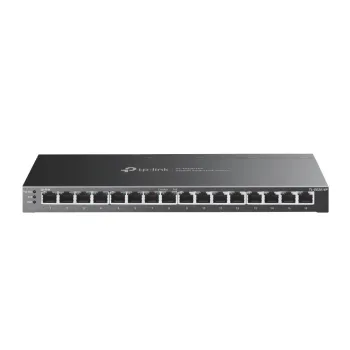
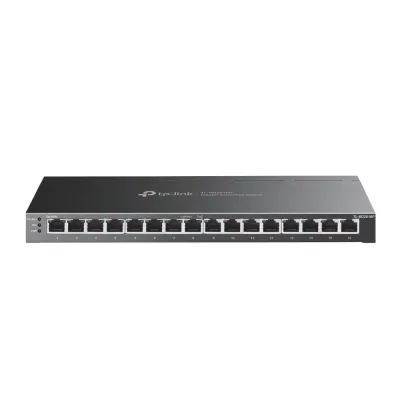
Switch TP-Link Jetstream 16 Puertos Gigabit PoE L2/L3/L4 Modelo SG2016P
SKU
SG2016P/TL-SG2016P
Switch administrable TP-Link Jetstream con 16 puertos Gigabit PoE+ para redes empresariales. Ofrece gestión L2/L3/L4, alta eficiencia energética y conectividad confiable para oficinas y centros de datos.
$3,969.00
Impuestos: $3,969.00
Solo 1 piezas disponibles
Entrega estimada
Entrega entre el 03/02/2026 y el 06/02/2026
Costo de envio
Calculado en el checkout
Se ajustara automaticamente con Skydropx
Compra con confianza
- Pago seguro
- MSI con tarjetas participantes
- Factura electronica SAT
Garantia
Garantia incluida segun fabricante
Garantia extendible disponible
Metodos de pago
Metodos disponibles al finalizar la compra
Etiquetas:
switch
, tp-link
, jetstream
, 16 puertos
, gigabit poe
, redes empresariales
, switch administrable
, l2 l3 l4
, oficina
, centro de datos
, conmutador
, poe+
, sg2016p
El switch TP-Link Jetstream TL-SG2016P es un dispositivo de red avanzado diseñado para empresas que requieren un rendimiento superior y gestión completa. Con 16 puertos Gigabit Ethernet que soportan PoE+ (Energía sobre Ethernet), permite alimentar dispositivos como cámaras IP, puntos de acceso WiFi y teléfonos VoIP directamente a través del cable de red, eliminando la necesidad de fuentes de alimentación adicionales.Este switch administrable ofrece capacidades de conmutación L2, enrutamiento L3 y gestión de tráfico L4, proporcionando un control granular sobre la red. Es ideal para oficinas medianas, centros de datos pequeños y entornos educativos donde se necesita una red escalable y segura. La serie Jetstream de TP-Link garantiza alta confiabilidad, bajo consumo energético y facilidad de gestión a través de interfaz web intuitiva.
**Preguntas Frecuentes (FAQ)**
**1. ¿Qué significa que el switch es L2/L3/L4?**
Significa que puede manejar funciones de red de nivel 2 (conmutación básica, VLANs), nivel 3 (enrutamiento estático y dinámico entre redes) y nivel 4 (control de acceso basado en políticas y puertos), ofreciendo mayor control y eficiencia en redes empresariales.
**2. ¿Cuánta potencia PoE+ total puede entregar el switch?**
El modelo SG2016P es un switch PoE+. Para conocer la potencia total de PoE disponible y por puerto, consulta la ficha técnica completa en el sitio del fabricante, ya que es un dato crítico para planificar la conexión de dispositivos como cámaras IP o puntos de acceso.
**3. ¿Es difícil de configurar para alguien sin experiencia?**
Tiene una interfaz web de gestión (GUI) intuitiva. Para configuraciones básicas (como activar PoE), es accesible. Sin embargo, las funciones avanzadas (L3/L4, VLANs complejas) requieren conocimientos de redes. TP-Link ofrece guías y soporte en su sitio web.
**4. ¿Qué garantía tiene y cómo la activo?**
TP-Link ofrece una garantía limitada. El tiempo específico y el proceso de activación/validación pueden variar. Se recomienda conservar la factura de compra y registrar el producto en el sitio web de TP-Link o contactar al proveedor (Diten) para detalles exactos del proceso en México.
**5. ¿Puedo conectarlo a un router doméstico común?**
Sí, perfectamente. Puedes usarlo para expandir los puertos de tu red, aprovechando sus puertos Gigabit y la función PoE+. Se conecta con un cable de red desde un puerto LAN de tu router a cualquier puerto del switch.
**6. ¿El switch necesita ventilación especial o disipa mucho calor?**
Al ser un equipo para uso empresarial y entregar potencia PoE, genera calor. Es crucial instalarlo en un lugar bien ventilado, sin obstruir las rejillas de entrada/salida de aire, y preferentemente en un rack o gabinete con flujo de aire adecuado.
**7. Un puerto PoE no está encendiendo mi cámara, ¿qué puedo hacer?**
Primero, verifica en la interfaz de gestión del switch que la función PoE para ese puerto específico esté habilitada. Luego, confirma que la cámara sea compatible con el estándar PoE o PoE+ que el switch entrega. Prueba con otro cable de red y en otro puerto para descartar fallas.
**8. ¿Cómo actualizo el firmware del switch?**
Las actualizaciones se descargan desde el sitio de soporte de TP-Link, buscando el modelo exacto SG2016P. El proceso se realiza desde la interfaz web de gestión del switch. **Importante:** Nunca interrumpas la energía durante una actualización, ya que podría dañar el equipo permanentemente.
**1. ¿Qué significa que el switch es L2/L3/L4?**
Significa que puede manejar funciones de red de nivel 2 (conmutación básica, VLANs), nivel 3 (enrutamiento estático y dinámico entre redes) y nivel 4 (control de acceso basado en políticas y puertos), ofreciendo mayor control y eficiencia en redes empresariales.
**2. ¿Cuánta potencia PoE+ total puede entregar el switch?**
El modelo SG2016P es un switch PoE+. Para conocer la potencia total de PoE disponible y por puerto, consulta la ficha técnica completa en el sitio del fabricante, ya que es un dato crítico para planificar la conexión de dispositivos como cámaras IP o puntos de acceso.
**3. ¿Es difícil de configurar para alguien sin experiencia?**
Tiene una interfaz web de gestión (GUI) intuitiva. Para configuraciones básicas (como activar PoE), es accesible. Sin embargo, las funciones avanzadas (L3/L4, VLANs complejas) requieren conocimientos de redes. TP-Link ofrece guías y soporte en su sitio web.
**4. ¿Qué garantía tiene y cómo la activo?**
TP-Link ofrece una garantía limitada. El tiempo específico y el proceso de activación/validación pueden variar. Se recomienda conservar la factura de compra y registrar el producto en el sitio web de TP-Link o contactar al proveedor (Diten) para detalles exactos del proceso en México.
**5. ¿Puedo conectarlo a un router doméstico común?**
Sí, perfectamente. Puedes usarlo para expandir los puertos de tu red, aprovechando sus puertos Gigabit y la función PoE+. Se conecta con un cable de red desde un puerto LAN de tu router a cualquier puerto del switch.
**6. ¿El switch necesita ventilación especial o disipa mucho calor?**
Al ser un equipo para uso empresarial y entregar potencia PoE, genera calor. Es crucial instalarlo en un lugar bien ventilado, sin obstruir las rejillas de entrada/salida de aire, y preferentemente en un rack o gabinete con flujo de aire adecuado.
**7. Un puerto PoE no está encendiendo mi cámara, ¿qué puedo hacer?**
Primero, verifica en la interfaz de gestión del switch que la función PoE para ese puerto específico esté habilitada. Luego, confirma que la cámara sea compatible con el estándar PoE o PoE+ que el switch entrega. Prueba con otro cable de red y en otro puerto para descartar fallas.
**8. ¿Cómo actualizo el firmware del switch?**
Las actualizaciones se descargan desde el sitio de soporte de TP-Link, buscando el modelo exacto SG2016P. El proceso se realiza desde la interfaz web de gestión del switch. **Importante:** Nunca interrumpas la energía durante una actualización, ya que podría dañar el equipo permanentemente.
**Guía Rápida de Puesta en Marcha**
1. **Desempaque y Verificación:** Retira el switch y sus accesorios (cable de alimentación, manuales). Verifica que no haya daños físicos.
2. **Ubicación:** Colócalo en una superficie estable, bien ventilada y cerca de una toma de corriente.
3. **Conexión de Energía:** Conecta el cable de alimentación al switch y luego a la toma de corriente. Enciéndelo con el botón posterior (si aplica).
4. **Conexión a la Red:** Usa un cable de red Ethernet para conectar un puerto LAN de tu router o firewall principal a cualquier puerto del switch (ej. puerto 1).
5. **Conexión de Dispositivos:** Conecta tus computadoras, cámaras IP, puntos de acceso u otros dispositivos a los puertos restantes del switch. Los dispositivos PoE se encenderán automáticamente si la función está activa.
6. **Acceso a la Administración:** Desde una computadora conectada al switch, abre un navegador web. Ingresa la dirección IP por defecto del switch (consulta la etiqueta del producto o el manual, suele ser 192.168.0.1).
7. **Inicio de Sesión:** Introduce el nombre de usuario y contraseña por defecto (generalmente admin/admin). **Cambia estas credenciales inmediatamente por seguridad.**
8. **Configuración Básica (Opcional):** En la interfaz web, puedes asignar una IP fija al switch compatible con tu red, configurar nombres para los puertos o habilitar/deshabilitar PoE por puerto.
9. **Configuración de Seguridad:** Cambia la contraseña de administración. Considera deshabilitar servicios de gestión no necesarios (como SNMP si no lo usas).
10. **Guardar Configuración:** Después de cualquier cambio, **siempre** haz clic en "Guardar" o "Aplicar" para que la configuración persista después de un reinicio.
11. **Monitoreo:** Usa la interfaz para ver el estado de los puertos, el consumo de PoE y el tráfico de red.
12. **Soporte:** Para configuraciones avanzadas (VLAN, enrutamiento L3), consulta la guía del usuario oficial en el sitio de soporte de TP-Link.
1. **Desempaque y Verificación:** Retira el switch y sus accesorios (cable de alimentación, manuales). Verifica que no haya daños físicos.
2. **Ubicación:** Colócalo en una superficie estable, bien ventilada y cerca de una toma de corriente.
3. **Conexión de Energía:** Conecta el cable de alimentación al switch y luego a la toma de corriente. Enciéndelo con el botón posterior (si aplica).
4. **Conexión a la Red:** Usa un cable de red Ethernet para conectar un puerto LAN de tu router o firewall principal a cualquier puerto del switch (ej. puerto 1).
5. **Conexión de Dispositivos:** Conecta tus computadoras, cámaras IP, puntos de acceso u otros dispositivos a los puertos restantes del switch. Los dispositivos PoE se encenderán automáticamente si la función está activa.
6. **Acceso a la Administración:** Desde una computadora conectada al switch, abre un navegador web. Ingresa la dirección IP por defecto del switch (consulta la etiqueta del producto o el manual, suele ser 192.168.0.1).
7. **Inicio de Sesión:** Introduce el nombre de usuario y contraseña por defecto (generalmente admin/admin). **Cambia estas credenciales inmediatamente por seguridad.**
8. **Configuración Básica (Opcional):** En la interfaz web, puedes asignar una IP fija al switch compatible con tu red, configurar nombres para los puertos o habilitar/deshabilitar PoE por puerto.
9. **Configuración de Seguridad:** Cambia la contraseña de administración. Considera deshabilitar servicios de gestión no necesarios (como SNMP si no lo usas).
10. **Guardar Configuración:** Después de cualquier cambio, **siempre** haz clic en "Guardar" o "Aplicar" para que la configuración persista después de un reinicio.
11. **Monitoreo:** Usa la interfaz para ver el estado de los puertos, el consumo de PoE y el tráfico de red.
12. **Soporte:** Para configuraciones avanzadas (VLAN, enrutamiento L3), consulta la guía del usuario oficial en el sitio de soporte de TP-Link.