Documentacion del producto
Documentacion disponible proximamente
- PDFs
- Fichas tecnicas
- Manuales
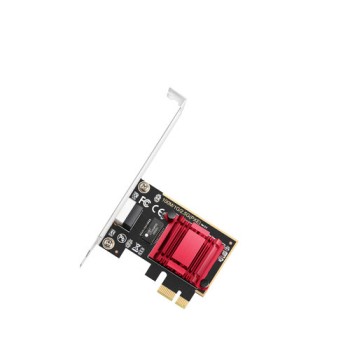
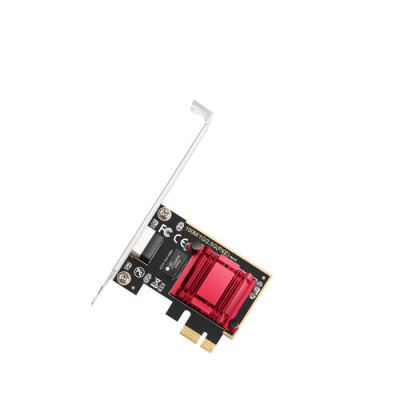
Tarjeta de Red CUDY PE25 2.5 Gigabit Ethernet PCI-E para PC y Servidor
SKU
PE25
La tarjeta de red CUDY PE25 es una solución PCI-E que agrega un puerto Ethernet de 2.5 Gigabit a tu computadora de escritorio o servidor compatible. Ofrece una conexión de red ultrarrápida y estable, ideal para transferir archivos grandes, streaming de alta definición y reducir la latencia en juegos en línea. Su diseño compacto facilita la instalación y es perfecta para actualizar la conectividad de tu PC.
$329.00
Impuestos: $329.00
Solo 3 piezas disponibles
Entrega estimada
Entrega entre el 26/04/2026 y el 29/04/2026
Costo de envio
Calculado en el checkout
Se ajustara automaticamente con Skydropx
Compra con confianza
- Pago seguro
- MSI con tarjetas participantes
- Factura electronica SAT
Garantia
Garantia incluida segun fabricante
Garantia extendible disponible
Metodos de pago
Metodos disponibles al finalizar la compra
Etiquetas:
tarjeta red
, cudy
, pe25
, ethernet 2.5g
, pci-e
, red pc
, servidor
, gaming
, streaming
, realtek rtl8125
, windows
, conectividad
, red alambrica
La tarjeta de red CUDY PE25 es la solución perfecta para actualizar la conectividad de tu PC o servidor. Con velocidad de transferencia de datos de hasta 2500 Mbit/s, esta tarjeta PCI-E te ofrece un rendimiento superior para aplicaciones exigentes como gaming online, transmisión de video en alta definición y transferencia de archivos pesados.Equipada con el controlador LAN Realtek RTL8125, soporta múltiples estándares de red incluyendo IEEE 802.3, 802.3ab, 802.3az, 802.3bz y 802.3u. Su interfaz Ethernet de 2.5 Gigabit es compatible con velocidades de 10/100/1000/2500 Mbit/s, permitiéndote aprovechar al máximo tu conexión de internet y red local.Incluye soporte para Jumbo Frames, control de flujo y tecnología Auto MDIX para una instalación sencilla. Viene completa con CD de drivers, guía de instalación rápida y soportes de montaje para perfil bajo. Perfecta para usuarios que buscan mayor velocidad y estabilidad en su conexión de red.
Especificaciones
| Condiciones ambientales | |
|---|---|
| Intervalo de temperatura de almacenaje | -20 - 70 °C |
| Intervalo de temperatura operativa (T-T) | -10 - 60 °C |
| Intervalo de humedad relativa durante almacenaje | 5 - 90% |
| Intervalo de humedad relativa para funcionamiento | 10 - 90% |
| Contenido del empaque | |
| CD fuente | Si |
| Guía de instalación rápida | Si |
| Soportes de montaje incluidos | Si |
| Diseño | |
| Interno | Si |
| Componente para | PC/servidor |
| Indicadores LED | Actividad, Enlace, Velocidad |
| Tiempo medio entre fallos | 376212 h |
| Empaquetado de datos | |
| Tipo de empaque | Caja |
| Soporte de bajo perfil | Si |
| Otras características | |
| Soporte de control de flujo | Si |
| Peso y dimensiones | |
| Ancho | 71.5 mm |
| Altura | 1.6 mm |
| Profundidad | 50 mm |
| Puertos e Interfaces | |
| Interfaz | Ethernet |
| Interfaz de host | PCI Express |
| Tecnología de conectividad | Alámbrico |
| Puertos Ethernet LAN (RJ-45) | 1 |
| Forma de factura de tarjeta PCI | Altura completa (bajo perfil) |
| Red | |
| Ethernet | Si |
| IEEE Auto MDIX | Si |
| Controlador LAN | Realtek RTL8125 |
| Estándares de red | IEEE 802.3, IEEE 802.3ab, IEEE 802.3az, IEEE 802.3bz, IEEE 802.3u |
| Conexión lista LAN | Si |
| Soporte Jumbo Frames | Si |
| Tecnología de cableado | 10/100/1000BaseT(X) |
| Tipo de interfaz ethernet | 2.5 Gigabit Ethernet, Ethernet rápido, Gigabit Ethernet |
| Bidireccional completo (Full duplex) | Si |
| Tecnología de cableado ethernet de cobre | 10BASE-T, 1000BASE-TX |
| Ethernet LAN, velocidad de transferencia de datos | 10,100,1000,2500 Mbit/s |
| Requisitos del sistema | |
| Sistemas operativos Windows soportados | Windows 10, Windows 7, Windows 8, Windows 8.1 |
| Sistemas oerativos de servidor soportados | Windows Server 2008, Windows Server 2012 |
**Preguntas Frecuentes (FAQs)**
**1. ¿Es compatible con mi computadora?**
Sí, es compatible con computadoras de escritorio y servidores que tengan un puerto PCI Express (PCI-E) disponible. Funciona con sistemas operativos Windows 7, 8, 10 y 11. Para otros sistemas (Linux, macOS), se recomienda verificar la disponibilidad de controladores en el sitio web del fabricante.
**2. ¿Necesito instalar controladores?**
Sí. Aunque algunos sistemas operativos modernos pueden reconocerla automáticamente, para un rendimiento óptimo y acceso a todas las funciones, debes instalar los controladores más recientes desde el sitio web oficial de CUDY o del fabricante del chipset.
**3. ¿Cómo sé si mi tarjeta está funcionando a 2.5 Gbps?**
Después de la instalación, puedes verificar la velocidad de conexión en el Administrador de dispositivos de Windows (propiedades del adaptador) o en la configuración de red. Recuerda que necesitas un router, switch y cable de red (preferentemente Cat 5e o superior) que también soporten 2.5 Gigabit para alcanzar esa velocidad.
**4. ¿Viene con garantía?**
Sí, el producto incluye garantía. El plazo y los términos específicos (cobertura, procedimiento) deben consultarse directamente con el punto de venta (Diten.mx) o revisarse en la documentación incluida en el empaque.
**5. ¿Puedo usarla para reemplazar la tarjeta de red WiFi?**
No, este es un adaptador de red *cableada* (Ethernet). No proporciona conectividad inalámbrica. Su función es ofrecer una conexión por cable más rápida y estable que la que pueda tener tu placa base.
**6. ¿Qué hago si la computadora no detecta la tarjeta?**
Verifica lo siguiente: 1) Que esté bien insertada en la ranura PCI-E. 2) Que los controladores estén instalados correctamente. 3) Que la ranura PCI-E no esté deshabilitada en la BIOS/UEFI de tu placa base. Si el problema persiste, contacta al soporte técnico.
**7. ¿Funciona con cables de red antiguos?**
Puede funcionar con cables Cat 5, pero para aprovechar la velocidad máxima de 2.5 Gbps se recomienda encarecidamente el uso de cables Cat 5e, Cat 6 o superiores, y que no excedan los 100 metros de longitud.
**8. ¿Consume mucha energía?**
No, el consumo de energía de esta tarjeta es bajo y se alimenta directamente a través del puerto PCI-E, por lo que no requiere conexiones de energía adicionales.
**1. ¿Es compatible con mi computadora?**
Sí, es compatible con computadoras de escritorio y servidores que tengan un puerto PCI Express (PCI-E) disponible. Funciona con sistemas operativos Windows 7, 8, 10 y 11. Para otros sistemas (Linux, macOS), se recomienda verificar la disponibilidad de controladores en el sitio web del fabricante.
**2. ¿Necesito instalar controladores?**
Sí. Aunque algunos sistemas operativos modernos pueden reconocerla automáticamente, para un rendimiento óptimo y acceso a todas las funciones, debes instalar los controladores más recientes desde el sitio web oficial de CUDY o del fabricante del chipset.
**3. ¿Cómo sé si mi tarjeta está funcionando a 2.5 Gbps?**
Después de la instalación, puedes verificar la velocidad de conexión en el Administrador de dispositivos de Windows (propiedades del adaptador) o en la configuración de red. Recuerda que necesitas un router, switch y cable de red (preferentemente Cat 5e o superior) que también soporten 2.5 Gigabit para alcanzar esa velocidad.
**4. ¿Viene con garantía?**
Sí, el producto incluye garantía. El plazo y los términos específicos (cobertura, procedimiento) deben consultarse directamente con el punto de venta (Diten.mx) o revisarse en la documentación incluida en el empaque.
**5. ¿Puedo usarla para reemplazar la tarjeta de red WiFi?**
No, este es un adaptador de red *cableada* (Ethernet). No proporciona conectividad inalámbrica. Su función es ofrecer una conexión por cable más rápida y estable que la que pueda tener tu placa base.
**6. ¿Qué hago si la computadora no detecta la tarjeta?**
Verifica lo siguiente: 1) Que esté bien insertada en la ranura PCI-E. 2) Que los controladores estén instalados correctamente. 3) Que la ranura PCI-E no esté deshabilitada en la BIOS/UEFI de tu placa base. Si el problema persiste, contacta al soporte técnico.
**7. ¿Funciona con cables de red antiguos?**
Puede funcionar con cables Cat 5, pero para aprovechar la velocidad máxima de 2.5 Gbps se recomienda encarecidamente el uso de cables Cat 5e, Cat 6 o superiores, y que no excedan los 100 metros de longitud.
**8. ¿Consume mucha energía?**
No, el consumo de energía de esta tarjeta es bajo y se alimenta directamente a través del puerto PCI-E, por lo que no requiere conexiones de energía adicionales.
**Guía Rápida de Instalación y Uso**
1. **Preparación:** Apaga completamente tu computadora y desconéctala de la corriente eléctrica.
2. **Abrir el gabinete:** Retira la tapa lateral de la torre para acceder a la placa base.
3. **Localizar ranura:** Identifica una ranura PCI Express (PCI-E) x1, x4, x8 o x16 disponible (la más corta suele ser la x1).
4. **Instalación física:** Retira la chapa metálica trasera correspondiente a la ranura. Inserta con firmeza la tarjeta CUDY PE25 en la ranura PCI-E hasta que el conector quede completamente asentado.
5. **Asegurar:** Atornilla el bracket de la tarjeta al chasis del gabinete para fijarla.
6. **Cerrar:** Vuelve a colocar la tapa lateral del gabinete y conecta el cable de red Ethernet (RJ-45) a la tarjeta.
7. **Encender:** Conecta la energía y enciende la computadora.
8. **Instalar controladores:** Deja que Windows intente instalar controladores automáticamente o, para mejor rendimiento, instala manualmente los controladores más recientes descargados del sitio de CUDY.
9. **Verificar:** Ve a "Administrador de dispositivos" > "Adaptadores de red" y confirma que el adaptador "CUDY PE25" aparezca sin signos de advertencia.
10. **Configurar (opcional):** En "Configuración de Red" de Windows, puedes verificar que la conexión esté activa y la velocidad reportada. No suele necesitarse configuración adicional.
**Nota:** Para cualquier detalle técnico específico, siempre consulta la documentación oficial del producto o el sitio web del fabricante.
1. **Preparación:** Apaga completamente tu computadora y desconéctala de la corriente eléctrica.
2. **Abrir el gabinete:** Retira la tapa lateral de la torre para acceder a la placa base.
3. **Localizar ranura:** Identifica una ranura PCI Express (PCI-E) x1, x4, x8 o x16 disponible (la más corta suele ser la x1).
4. **Instalación física:** Retira la chapa metálica trasera correspondiente a la ranura. Inserta con firmeza la tarjeta CUDY PE25 en la ranura PCI-E hasta que el conector quede completamente asentado.
5. **Asegurar:** Atornilla el bracket de la tarjeta al chasis del gabinete para fijarla.
6. **Cerrar:** Vuelve a colocar la tapa lateral del gabinete y conecta el cable de red Ethernet (RJ-45) a la tarjeta.
7. **Encender:** Conecta la energía y enciende la computadora.
8. **Instalar controladores:** Deja que Windows intente instalar controladores automáticamente o, para mejor rendimiento, instala manualmente los controladores más recientes descargados del sitio de CUDY.
9. **Verificar:** Ve a "Administrador de dispositivos" > "Adaptadores de red" y confirma que el adaptador "CUDY PE25" aparezca sin signos de advertencia.
10. **Configurar (opcional):** En "Configuración de Red" de Windows, puedes verificar que la conexión esté activa y la velocidad reportada. No suele necesitarse configuración adicional.
**Nota:** Para cualquier detalle técnico específico, siempre consulta la documentación oficial del producto o el sitio web del fabricante.