





AGOTADO
Documentacion del producto
Documentacion disponible proximamente
- PDFs
- Fichas tecnicas
- Manuales
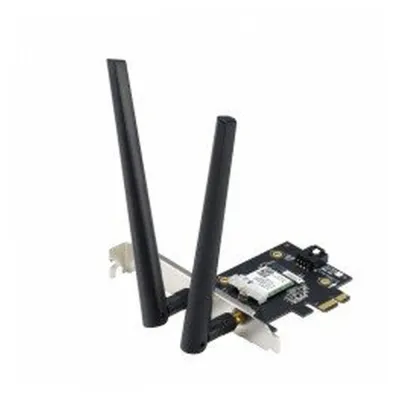
Tarjeta de Red WiFi 6 ASUS PCE-AX1800 PCI Express con 2 Antenas
SKU
PCE-AX1800
Tarjeta de red wifi 6 de Asus para mejorar la conexión inalámbrica de tu computadora de escritorio. Ofrece alta velocidad y menor latencia para streaming, juegos en línea y videollamadas, gracias a su tecnología wifi 6. Se instala en un puerto pci express y cuenta con dos antenas externas para una mejor recepción de la señal. Ideal para actualizar equipos de escritorio y disfrutar de una red wifi más rápida y estable.
$474.62
Impuestos: $474.62
No Disponible
Entrega estimada
Entrega entre el 12/04/2026 y el 15/04/2026
Costo de envio
Calculado en el checkout
Se ajustara automaticamente con Skydropx
Compra con confianza
- Pago seguro
- MSI con tarjetas participantes
- Factura electronica SAT
Garantia
Garantia incluida segun fabricante
Garantia extendible disponible
Metodos de pago
Metodos disponibles al finalizar la compra
Etiquetas:
tarjeta de red
, asus
, wifi 6
, pce-ax1800
, pci express
, 1775 mbps
, antenas
, gaming
, streaming
, conectividad pc
, actualizar wifi
, oficina
, casa
La tarjeta de red ASUS PCE-AX1800 es la solución perfecta para actualizar la conectividad inalámbrica de tu computadora de escritorio. Con tecnología WiFi 6 (802.11ax), proporciona velocidades de hasta 1775 Mbps, ideal para transferencias rápidas, gaming sin interrupciones y streaming en alta definición.Equipada con 2 antenas externas, garantiza una señal estable y de largo alcance, reduciendo las caídas de conexión. Su interfaz PCI Express permite una instalación sencilla y un rendimiento confiable, compatible con la mayoría de las placas base modernas.Este producto está dirigido a usuarios que buscan mejorar su experiencia en línea, desde gamers y streamers hasta profesionales que requieren una conexión rápida y estable para trabajar desde casa. Disfruta de menor latencia y mayor eficiencia en tu red doméstica o de oficina.
**Preguntas Frecuentes (FAQs) - Tarjeta de Red ASUS PCE-AX1800**
**1. ¿Mi computadora de escritorio es compatible con esta tarjeta?**
R: Necesitas una PC con una ranura PCI Express (PCIe) x1 disponible (o mayor, como x4, x8 o x16, ya que es compatible hacia abajo). También requiere Windows 10 o Windows 11 de 64 bits. No es compatible con MacOS ni con versiones de 32 bits de Windows.
**2. ¿Es difícil de instalar? ¿Necesito ser experto?**
R: La instalación física es sencilla si estás familiarizado con abrir el gabinete de tu PC. Debes insertar la tarjeta en la ranura PCIe y atornillar el soporte. Lo más importante es instalar después los controladores (drivers) correctos desde el sitio web de ASUS para que funcione óptimamente.
**3. ¿Funcionará con mi router antiguo que no es WiFi 6?**
R: Sí, es compatible con los estándares anteriores WiFi 5 (802.11ac) y WiFi 4 (802.11n). Podrás conectarte a tu red actual, pero para aprovechar la velocidad máxima de 1775 Mbps necesitas un router que también soporte WiFi 6 (802.11ax).
**4. ¿Las antenas son removibles o puedo usar otras?**
R: Las 2 antenas externas incluidas son removibles y utilizan una conexión estándar RP-SMA. Puedes reemplazarlas por antenas más largas o con mayor ganancia si necesitas mejorar la recepción, siempre que usen el mismo conector.
**5. ¿Qué hago si la computadora no detecta la tarjeta después de instalarla?**
R: Primero, verifica que esté bien asentada en la ranura PCIe. Luego, asegúrate de haber descargado e instalado los controladores más recientes para el modelo PCE-AX1800 desde el sitio de soporte de ASUS. Reinicia tu PC después de la instalación.
**6. ¿Incluye software de seguridad o utilidades especiales?**
R: ASUS suele incluir utilidades para gestionar la conexión de red. Sin embargo, para funciones de seguridad como firewall, debes confiar en el de tu sistema operativo (Windows) o en un software de seguridad de terceros. La tarjeta en sí no incluye licencias de antivirus.
**7. ¿Cuál es el periodo de garantía y cómo la hago válida?**
R: El periodo de garantía típico para productos ASUS es de 3 años. Para hacerla válida, debes conservar el ticket o factura de compra original. En caso de falla, contacta primero al lugar donde la compraste (Diten) o al soporte técnico de ASUS en México.
**8. ¿Puedo usarla para crear un punto de acceso (hotspot) en mi PC?**
R: Sí, el hardware lo soporta. Puedes crear un punto de acceso (o "compartir conexión") desde la configuración de red de Windows 10/11, siempre que tengas instalados los controladores correctos y tu PC tenga conexión a Internet por otro medio (por ejemplo, por cable Ethernet).
**1. ¿Mi computadora de escritorio es compatible con esta tarjeta?**
R: Necesitas una PC con una ranura PCI Express (PCIe) x1 disponible (o mayor, como x4, x8 o x16, ya que es compatible hacia abajo). También requiere Windows 10 o Windows 11 de 64 bits. No es compatible con MacOS ni con versiones de 32 bits de Windows.
**2. ¿Es difícil de instalar? ¿Necesito ser experto?**
R: La instalación física es sencilla si estás familiarizado con abrir el gabinete de tu PC. Debes insertar la tarjeta en la ranura PCIe y atornillar el soporte. Lo más importante es instalar después los controladores (drivers) correctos desde el sitio web de ASUS para que funcione óptimamente.
**3. ¿Funcionará con mi router antiguo que no es WiFi 6?**
R: Sí, es compatible con los estándares anteriores WiFi 5 (802.11ac) y WiFi 4 (802.11n). Podrás conectarte a tu red actual, pero para aprovechar la velocidad máxima de 1775 Mbps necesitas un router que también soporte WiFi 6 (802.11ax).
**4. ¿Las antenas son removibles o puedo usar otras?**
R: Las 2 antenas externas incluidas son removibles y utilizan una conexión estándar RP-SMA. Puedes reemplazarlas por antenas más largas o con mayor ganancia si necesitas mejorar la recepción, siempre que usen el mismo conector.
**5. ¿Qué hago si la computadora no detecta la tarjeta después de instalarla?**
R: Primero, verifica que esté bien asentada en la ranura PCIe. Luego, asegúrate de haber descargado e instalado los controladores más recientes para el modelo PCE-AX1800 desde el sitio de soporte de ASUS. Reinicia tu PC después de la instalación.
**6. ¿Incluye software de seguridad o utilidades especiales?**
R: ASUS suele incluir utilidades para gestionar la conexión de red. Sin embargo, para funciones de seguridad como firewall, debes confiar en el de tu sistema operativo (Windows) o en un software de seguridad de terceros. La tarjeta en sí no incluye licencias de antivirus.
**7. ¿Cuál es el periodo de garantía y cómo la hago válida?**
R: El periodo de garantía típico para productos ASUS es de 3 años. Para hacerla válida, debes conservar el ticket o factura de compra original. En caso de falla, contacta primero al lugar donde la compraste (Diten) o al soporte técnico de ASUS en México.
**8. ¿Puedo usarla para crear un punto de acceso (hotspot) en mi PC?**
R: Sí, el hardware lo soporta. Puedes crear un punto de acceso (o "compartir conexión") desde la configuración de red de Windows 10/11, siempre que tengas instalados los controladores correctos y tu PC tenga conexión a Internet por otro medio (por ejemplo, por cable Ethernet).
**Guía Rápida de Instalación y Uso - ASUS PCE-AX1800**
**Preparación (Haz esto PRIMERO):**
1. **Descarga los controladores:** Antes de abrir tu PC, ve al sitio de soporte de ASUS, busca el modelo **PCE-AX1800** y descarga el archivo del controlador (driver) más reciente para tu versión de Windows (10 o 11, 64 bits). Guárdalo en el escritorio.
2. **Apaga y desconecta:** Apaga completamente tu computadora, desconecta el cable de poder y presiona el botón de encendido unos segundos para descargar electricidad residual.
**Instalación Física:**
3. **Abre el gabinete:** Retira la tapa lateral de tu gabinete (torre) para acceder a la placa base.
4. **Localiza la ranura:** Identifica una ranura PCI Express (PCIe) libre. La PCE-AX1800 usa una ranura x1, pero puedes instalarla en una ranura x4, x8 o x16 más larga sin problema.
5. **Instala la tarjeta:** Retira la chapa metálica trasera que corresponde a la ranura que usarás. Alinea con cuidado la tarjeta con la ranura y presiónala firmemente hasta que encaje por completo. Asegúrala con el tornillo a la estructura del gabinete.
6. **Conecta las antenas:** Enrosca las 2 antenas incluidas en los conectores dorados de la parte trasera de la tarjeta. Colócalas en una posición vertical para mejor recepción.
**Configuración de Software:**
7. **Cierra y enciende:** Vuelve a colocar la tapa del gabinete, conecta el poder y enciende tu PC. Windows detectará nuevo hardware.
8. **Instala los controladores:** Ejecuta el archivo del controlador que descargaste en el paso 1. Sigue las instrucciones en pantalla y reinicia la computadora cuando se te solicite.
9. **Conéctate a tu red:** Después del reinicio, haz clic en el icono de red (WiFi) en la barra de tareas de Windows. Selecciona el nombre (SSID) de tu red WiFi e ingresa la contraseña.
**Optimización (Recomendado):**
10. **Verifica la conexión:** Para comprobar que estás usando WiFi 6, en Windows ve a **Configuración > Red e Internet > Propiedades de hardware**. Debería aparecer "802.11ax" como tipo de radio. También puedes instalar la utilidad **ASUS PCE-AX1800 Wireless Utility** desde la página de soporte para más opciones de gestión.
11. **Posición de las antenas:** Experimenta con la orientación de las antenas (vertical es lo usual) para obtener la mejor señal.
12. **Mantenimiento:** Periódicamente visita la página de soporte de ASUS para ver si hay actualizaciones de controladores que puedan mejorar el rendimiento o la estabilidad.
**Preparación (Haz esto PRIMERO):**
1. **Descarga los controladores:** Antes de abrir tu PC, ve al sitio de soporte de ASUS, busca el modelo **PCE-AX1800** y descarga el archivo del controlador (driver) más reciente para tu versión de Windows (10 o 11, 64 bits). Guárdalo en el escritorio.
2. **Apaga y desconecta:** Apaga completamente tu computadora, desconecta el cable de poder y presiona el botón de encendido unos segundos para descargar electricidad residual.
**Instalación Física:**
3. **Abre el gabinete:** Retira la tapa lateral de tu gabinete (torre) para acceder a la placa base.
4. **Localiza la ranura:** Identifica una ranura PCI Express (PCIe) libre. La PCE-AX1800 usa una ranura x1, pero puedes instalarla en una ranura x4, x8 o x16 más larga sin problema.
5. **Instala la tarjeta:** Retira la chapa metálica trasera que corresponde a la ranura que usarás. Alinea con cuidado la tarjeta con la ranura y presiónala firmemente hasta que encaje por completo. Asegúrala con el tornillo a la estructura del gabinete.
6. **Conecta las antenas:** Enrosca las 2 antenas incluidas en los conectores dorados de la parte trasera de la tarjeta. Colócalas en una posición vertical para mejor recepción.
**Configuración de Software:**
7. **Cierra y enciende:** Vuelve a colocar la tapa del gabinete, conecta el poder y enciende tu PC. Windows detectará nuevo hardware.
8. **Instala los controladores:** Ejecuta el archivo del controlador que descargaste en el paso 1. Sigue las instrucciones en pantalla y reinicia la computadora cuando se te solicite.
9. **Conéctate a tu red:** Después del reinicio, haz clic en el icono de red (WiFi) en la barra de tareas de Windows. Selecciona el nombre (SSID) de tu red WiFi e ingresa la contraseña.
**Optimización (Recomendado):**
10. **Verifica la conexión:** Para comprobar que estás usando WiFi 6, en Windows ve a **Configuración > Red e Internet > Propiedades de hardware**. Debería aparecer "802.11ax" como tipo de radio. También puedes instalar la utilidad **ASUS PCE-AX1800 Wireless Utility** desde la página de soporte para más opciones de gestión.
11. **Posición de las antenas:** Experimenta con la orientación de las antenas (vertical es lo usual) para obtener la mejor señal.
12. **Mantenimiento:** Periódicamente visita la página de soporte de ASUS para ver si hay actualizaciones de controladores que puedan mejorar el rendimiento o la estabilidad.
