Documentacion del producto
Documentacion disponible proximamente
- PDFs
- Fichas tecnicas
- Manuales
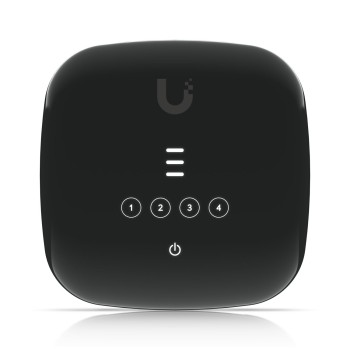
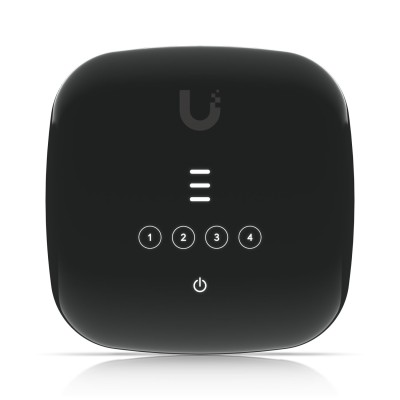
Router GPON Ubiquiti UFiber Wi-Fi 4 Puertos Gigabit Ethernet Modelo UF-WIFI
SKU
UF-WIFI
Router gpon ubiquiti ufiber con wifi integrado y 4 puertos gigabit ethernet, ideal para proveedores de internet y redes de fibra óptica. este equipo combina la funcionalidad de un router con tecnología gpon y un punto de acceso inalámbrico, facilitando una instalación compacta y eficiente. su diseño robusto está pensado para un despliegue profesional, ofreciendo conectividad confiable tanto por cable como de forma inalámbrica para usuarios finales en entornos residenciales o de negocio pequeño.
$1,569.00
Impuestos: $1,569.00
Solo 3 piezas disponibles
Entrega estimada
Entrega entre el 31/03/2026 y el 03/04/2026
Costo de envio
Calculado en el checkout
Se ajustara automaticamente con Skydropx
Compra con confianza
- Pago seguro
- MSI con tarjetas participantes
- Factura electronica SAT
Garantia
Garantia incluida segun fabricante
Garantia extendible disponible
Metodos de pago
Metodos disponibles al finalizar la compra
Etiquetas:
router
, gpon
, ubiquiti
, ufiber
, wifi
, 4 puertos gigabit
, ethernet
, hogar
, oficina
, red inalambrica
, 802.11n
, uf-wifi
, router de mesa
El Router GPON Ubiquiti UFiber modelo UF-WIFI es la solución perfecta para tus necesidades de conectividad. Con 4 puertos Gigabit Ethernet, ofrece velocidades de transferencia de hasta 1000 Mbit/s por cable y 300 Mbit/s mediante Wi-Fi 4 (802.11n), garantizando una experiencia fluida en navegación, streaming y juegos en línea.Diseñado para ser compacto y eficiente, este router de mesa en color negro cuenta con antena interna y procesador MIPS de 900 MHz con 256 MB de memoria, asegurando un rendimiento estable incluso en entornos demandantes. Es compatible con estándares IEEE 802.11n y tecnología 10/100/1000Base-T(X), ideal para usuarios que buscan confiabilidad en su red doméstica o de oficina pequeña.Incluye adaptador AC y opera en un amplio rango de condiciones ambientales, desde -10°C hasta 45°C y humedad relativa del 10% al 90%. Su diseño ligero (190 g) y dimensiones reducidas lo hacen fácil de instalar en cualquier espacio. Perfecto para quienes valoran la marca Ubiquiti y necesitan un equipo duradero y de fácil configuración.
Especificaciones
| Antena | |
|---|---|
| Diseño de la antena | Interno |
| Características | |
| Memoria interna | 256 MB |
| Frecuencia del procesador | 900 MHz |
| Arquitectura del procesador | MIPS |
| Características de LAN inalámbrico | |
| Estándares de Wi-Fi | Wi-Fi 4 (802.11n) |
| Máximo estándar Wi-Fi | Wi-Fi 4 (802.11n) |
| Tasa de transferencia de datos WLAN (máx.) | 300 Mbit/s |
| Condiciones ambientales | |
| Intervalo de temperatura operativa (T-T) | -10 - 45 °C |
| Intervalo de humedad relativa para funcionamiento | 10 - 90% |
| Conexión WAN | |
| Ethernet WAN | Si |
| Ranura para tarjeta SIM | No |
| Compatible con módem USB 3G / 4G | No |
| Contenido del empaque | |
| Adaptador AC incluido | Si |
| Control de energía | |
| Voltaje de salida | 24 V |
| Corriente de salida | 0.5 A |
| Tipo de alimentación | Corriente alterna |
| Voltaje de entrada AC | 100 - 240 V |
| Frecuencia de entrada AC | 50 - 60 Hz |
| Datos de logística | |
| Código de Sistema de Armonización (SA) | 85176990 |
| Diseño | |
| Tipo de producto | Router de mesa |
| Color del producto | Negro |
| Peso y dimensiones | |
| Peso | 190 g |
| Ancho | 126.3 mm |
| Altura | 31.6 mm |
| Profundidad | 126.1 mm |
| Puertos e Interfaces | |
| Puerto USB | No |
| Enchufe de entrada de CC | Si |
| Puertos Ethernet LAN (RJ-45) | 4 |
| Ranura(s) para tarjetas de memoria | No |
| Red | |
| Ethernet | Si |
| Estándares de red | IEEE 802.11n |
| Tecnología de cableado | 10/100/1000Base-T(X) |
| Tipo de interfaz Ethernet LAN | Gigabit Ethernet |
| Ethernet LAN, velocidad de transferencia de datos | 10,100,1000 Mbit/s |
**Preguntas Frecuentes (FAQs)**
**1. ¿Qué necesito para instalar este router?**
Necesitas una línea de fibra óptica activa con un proveedor de internet (ISP) que utilice tecnología GPON. El router se conecta directamente al puerto de fibra óptica (ONT) de tu hogar u oficina.
**2. ¿Es compatible con cualquier proveedor de internet?**
No. Este router es específico para redes de fibra óptica que usan el estándar GPON. Debes verificar con tu ISP (como Totalplay, Izzi, Axtel, etc.) si permiten el uso de equipos propios y si su red es compatible con el modelo UF-WIFI.
**3. ¿Cómo accedo a la configuración del router?**
Generalmente, se accede desde un navegador web ingresando la dirección IP del router (ej. 192.168.1.1) o a través de la aplicación móvil de Ubiquiti, si es compatible. Consulta el manual del producto para la IP y credenciales por defecto.
**4. ¿Puedo cambiar el nombre y la contraseña del Wi-Fi?**
Sí. Una vez que accedas al panel de administración del router, podrás configurar el nombre de la red (SSID) y establecer una contraseña segura en la sección de configuración inalámbrica.
**5. ¿Qué hago si el internet no funciona después de instalarlo?**
Verifica que la fibra óptica esté bien conectada. Asegúrate de que tu proveedor haya autorizado el equipo (puede requerir el registro de la dirección MAC o el número de serie). Reinicia el router. Si persiste, contacta a tu ISP.
**6. ¿Cuál es el alcance y velocidad del Wi-Fi?**
El router cuenta con Wi-Fi 4 (802.11n), que es adecuado para usos básicos y medios. El alcance y velocidad real dependen de factores como obstáculos, interferencias y el plan de internet contratado. Para especificaciones técnicas exactas, revisa la ficha del producto en el sitio web.
**7. ¿Qué cubre la garantía en México y cómo la activo?**
Conserva tu ticket o factura de compra. La garantía cubre defectos de fabricación y es válida por el tiempo indicado por el vendedor (Diten.mx). Para soporte, contacta directamente al punto de venta donde lo adquiriste.
**8. ¿Cómo actualizo el firmware del router?**
Las actualizaciones se realizan desde el panel de administración del dispositivo. Se recomienda no interrumpir la energía durante el proceso. Verifica en el sitio de soporte de Ubiquiti si hay actualizaciones disponibles para tu modelo.
**1. ¿Qué necesito para instalar este router?**
Necesitas una línea de fibra óptica activa con un proveedor de internet (ISP) que utilice tecnología GPON. El router se conecta directamente al puerto de fibra óptica (ONT) de tu hogar u oficina.
**2. ¿Es compatible con cualquier proveedor de internet?**
No. Este router es específico para redes de fibra óptica que usan el estándar GPON. Debes verificar con tu ISP (como Totalplay, Izzi, Axtel, etc.) si permiten el uso de equipos propios y si su red es compatible con el modelo UF-WIFI.
**3. ¿Cómo accedo a la configuración del router?**
Generalmente, se accede desde un navegador web ingresando la dirección IP del router (ej. 192.168.1.1) o a través de la aplicación móvil de Ubiquiti, si es compatible. Consulta el manual del producto para la IP y credenciales por defecto.
**4. ¿Puedo cambiar el nombre y la contraseña del Wi-Fi?**
Sí. Una vez que accedas al panel de administración del router, podrás configurar el nombre de la red (SSID) y establecer una contraseña segura en la sección de configuración inalámbrica.
**5. ¿Qué hago si el internet no funciona después de instalarlo?**
Verifica que la fibra óptica esté bien conectada. Asegúrate de que tu proveedor haya autorizado el equipo (puede requerir el registro de la dirección MAC o el número de serie). Reinicia el router. Si persiste, contacta a tu ISP.
**6. ¿Cuál es el alcance y velocidad del Wi-Fi?**
El router cuenta con Wi-Fi 4 (802.11n), que es adecuado para usos básicos y medios. El alcance y velocidad real dependen de factores como obstáculos, interferencias y el plan de internet contratado. Para especificaciones técnicas exactas, revisa la ficha del producto en el sitio web.
**7. ¿Qué cubre la garantía en México y cómo la activo?**
Conserva tu ticket o factura de compra. La garantía cubre defectos de fabricación y es válida por el tiempo indicado por el vendedor (Diten.mx). Para soporte, contacta directamente al punto de venta donde lo adquiriste.
**8. ¿Cómo actualizo el firmware del router?**
Las actualizaciones se realizan desde el panel de administración del dispositivo. Se recomienda no interrumpir la energía durante el proceso. Verifica en el sitio de soporte de Ubiquiti si hay actualizaciones disponibles para tu modelo.
**Guía Rápida de Configuración Inicial**
1. **Desempaqueta:** Verifica que tengas el router UF-WIFI, el cable de alimentación y el manual.
2. **Ubicación:** Coloca el router en un lugar central, elevado y libre de obstáculos.
3. **Conexión GPON:** Conecta con cuidado el cable de fibra óptica de tu proveedor al puerto GPON (SC/APC) del router.
4. **Alimentación:** Conecta el adaptador de corriente a una toma de pared y al router.
5. **Encendido:** Enciende el router. Espera a que los LEDs se estabilicen (el LED de GPON debe quedar fijo o parpadear lentamente).
6. **Conexión PC:** Conecta una computadora a uno de los puertos LAN Gigabit usando un cable Ethernet.
7. **Acceso al Panel:** Abre un navegador web (Chrome, Firefox) e ingresa la dirección IP de administración (ej. 192.168.1.1). Usa el usuario y contraseña por defecto (consulta el manual).
8. **Configura ISP:** Sigue el asistente de configuración. Es posible que necesites ingresar datos proporcionados por tu proveedor (como VLAN ID o PPPoE).
9. **Configura Wi-Fi:** En la sección Wireless, establece un nombre (SSID) y una contraseña segura para tu red. Guarda los cambios.
10. **Conecta Dispositivos:** Busca tu nueva red Wi-Fi desde tus dispositivos (celular, laptop) y conéctate usando la contraseña que creaste.
11. **Reinicio:** Es recomendable reiniciar el router una vez completada la configuración.
12. **Soporte:** Para detalles avanzados o problemas, consulta el manual completo o el sitio de soporte de Ubiquiti.
1. **Desempaqueta:** Verifica que tengas el router UF-WIFI, el cable de alimentación y el manual.
2. **Ubicación:** Coloca el router en un lugar central, elevado y libre de obstáculos.
3. **Conexión GPON:** Conecta con cuidado el cable de fibra óptica de tu proveedor al puerto GPON (SC/APC) del router.
4. **Alimentación:** Conecta el adaptador de corriente a una toma de pared y al router.
5. **Encendido:** Enciende el router. Espera a que los LEDs se estabilicen (el LED de GPON debe quedar fijo o parpadear lentamente).
6. **Conexión PC:** Conecta una computadora a uno de los puertos LAN Gigabit usando un cable Ethernet.
7. **Acceso al Panel:** Abre un navegador web (Chrome, Firefox) e ingresa la dirección IP de administración (ej. 192.168.1.1). Usa el usuario y contraseña por defecto (consulta el manual).
8. **Configura ISP:** Sigue el asistente de configuración. Es posible que necesites ingresar datos proporcionados por tu proveedor (como VLAN ID o PPPoE).
9. **Configura Wi-Fi:** En la sección Wireless, establece un nombre (SSID) y una contraseña segura para tu red. Guarda los cambios.
10. **Conecta Dispositivos:** Busca tu nueva red Wi-Fi desde tus dispositivos (celular, laptop) y conéctate usando la contraseña que creaste.
11. **Reinicio:** Es recomendable reiniciar el router una vez completada la configuración.
12. **Soporte:** Para detalles avanzados o problemas, consulta el manual completo o el sitio de soporte de Ubiquiti.