Documentacion del producto
Documentacion disponible proximamente
- PDFs
- Fichas tecnicas
- Manuales
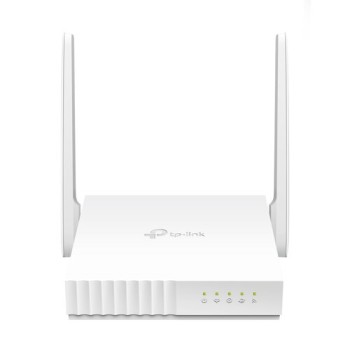
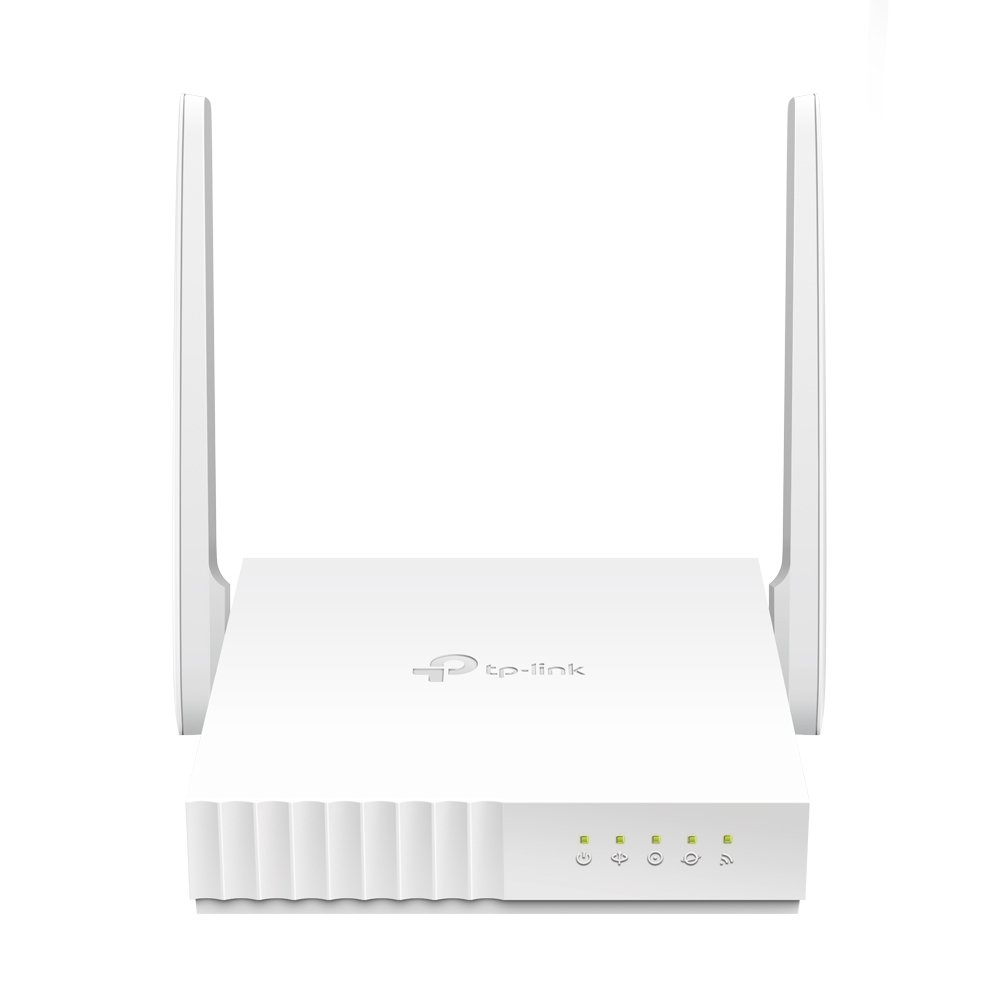
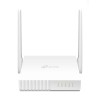
Router TP-Link XN020-G3 2.4 GHz 300 Mbps 2 Antenas
SKU
XN020-G3
Router inalámbrico TP-Link XN020-G3 con velocidad de 300 Mbps en banda 2.4 GHz, ideal para conexiones estables en hogares y pequeñas oficinas. Incluye 2 antenas externas de 5 dBi para mejor cobertura y administración web fácil de usar.
$439.00
Impuestos: $439.00
Solo 5 piezas disponibles
Entrega estimada
Entrega entre el 09/02/2026 y el 12/02/2026
Costo de envio
Calculado en el checkout
Se ajustara automaticamente con Skydropx
Compra con confianza
- Pago seguro
- MSI con tarjetas participantes
- Factura electronica SAT
Garantia
Garantia incluida segun fabricante
Garantia extendible disponible
Metodos de pago
Metodos disponibles al finalizar la compra
Etiquetas:
router
, tp-link
, xn020-g3
, inalámbrico
, 300 mbps
, 2.4 ghz
, 2 antenas
, hogar
, oficina
, wifi
, conexión estable
, administración web
, seguridad
El router TP-Link XN020-G3 es una solución confiable para redes inalámbricas en el hogar o pequeñas oficinas. Opera en la banda de 2.4 GHz con una velocidad máxima de 300 Mbps, compatible con estándares Wi-Fi 4 (802.11n), 802.11g y 802.11b, asegurando compatibilidad con una amplia gama de dispositivos. Cuenta con 2 antenas externas de 5 dBi que mejoran la cobertura y estabilidad de la señal, reduciendo interferencias.Entre sus características destacan la administración basada en web, que permite configurar fácilmente el control de banda ancha, reenvío de puertos y filtrado de contenido. Incluye funciones de seguridad avanzadas como cortafuegos NAT y SPI, filtrado de direcciones MAC, y soporte para WPA/WPA2, protegiendo tu red de accesos no autorizados. Es compatible con sistemas Windows, Mac y Linux, y viene con adaptador AC, cable LAN y guía de instalación rápida.Ideal para usuarios que buscan una conexión estable para navegación, streaming y teletrabajo, con un diseño compacto en color blanco que se integra en cualquier espacio.
Especificaciones
| Antena | |
|---|---|
| Diseño de la antena | Externo |
| Ganancia de la antena (máx.) | 5 dBi |
| Características | |
| Firmware actualizable | Si |
| Características de LAN inalámbrico | |
| Banda Wi-Fi | Banda única (2,4 GHz) |
| Cantidad de canales | 1 canales |
| Estándares de Wi-Fi | 802.11b, 802.11g, Wi-Fi 4 (802.11n) |
| Tasa de transferencia de datos WLAN (máx.) | 300 Mbit/s |
| Características de administración | |
| Botón de restaurar | Si |
| Control de banda ancha | Si |
| Administración basada en web | Si |
| Wi-Fi Multimedia (WMM) / (WME) | Si |
| Estadísticas de la telefonía móvil | Si |
| Condiciones ambientales | |
| Intervalo de temperatura de almacenaje | -40 - 70 °C |
| Intervalo de temperatura operativa (T-T) | 0 - 40 °C |
| Intervalo de humedad relativa durante almacenaje | 5 - 90% |
| Intervalo de humedad relativa para funcionamiento | 10 - 90% |
| Conexión WAN | |
| DSL WAN | No |
| Ethernet WAN | No |
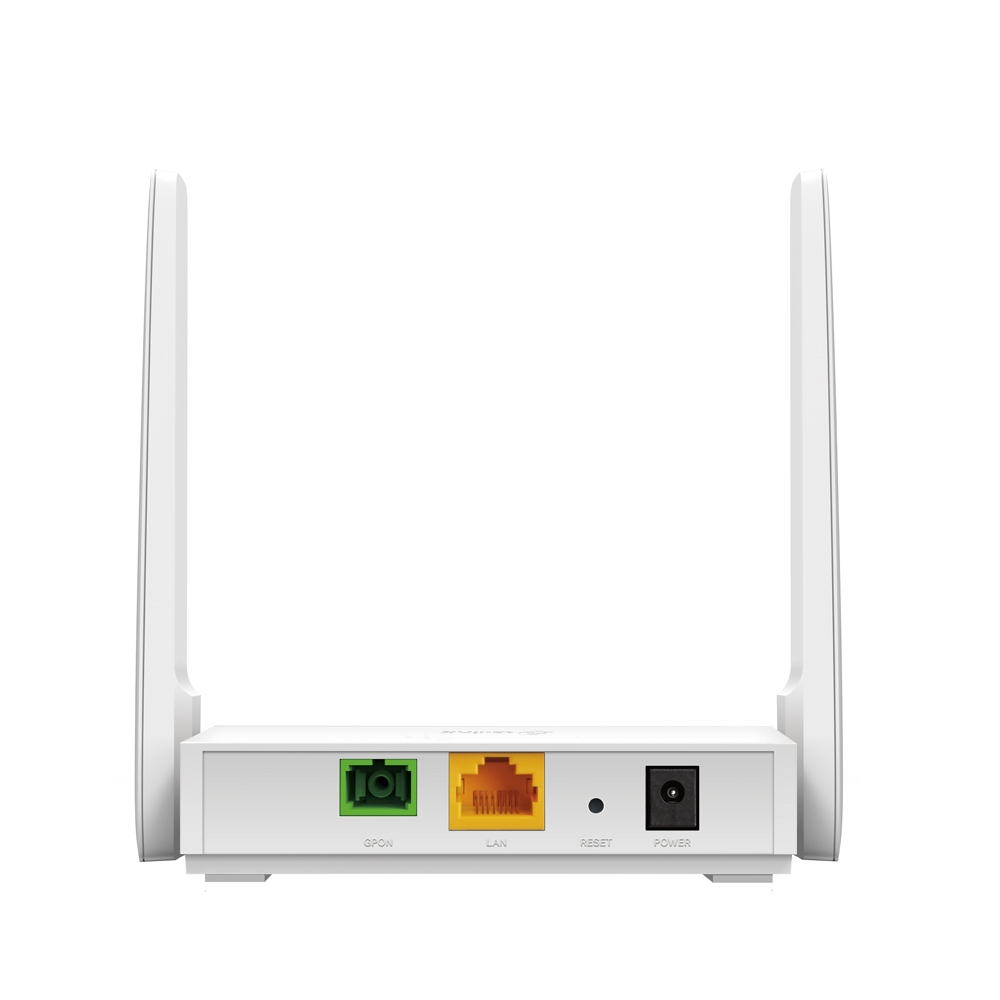
| Tipo de conexión WAN | SFP |
| Ranura para tarjeta SIM | No |
| Contenido del empaque | |
| Cables incluidos | LAN (RJ-45) |
| Adaptador AC incluido | Si |
| Guía de instalación rápida | Si |
| Control de energía | |
| Tipo de alimentación | Corriente alterna |
| Diseño | |
| Tipo de producto | Router de mesa |
| Color del producto | Blanco |
| Protocolos | |
| DHCP, cliente | Si |
| DHCP, servidor | Si |
| Protocolos de red compatibles | Support 2.4GHz Schedule |
| Conectar y usar universal (UPnP, Universal Plug and Play) | Si |
| Puertos e Interfaces | |
| Puerto USB | No |
| Enchufe de entrada de CC | Si |
| Puertos Ethernet LAN (RJ-45) | 1 |
| Red | |
| Ethernet | Si |
| Estándares de red | IEEE 802.3, IEEE 802.3ab, IEEE 802.3u |
| Radio inalámbrico | Si |
| Reenvío de puertos | Si |
| DNS dinámico (DDNS) | Si |
| Tecnología de cableado | 10/100/1000Base-T(X) |
| Tipo de interfaz Ethernet LAN | Gigabit Ethernet |
| Ethernet LAN, velocidad de transferencia de datos | 10,100,1000 Mbit/s |
| Requisitos del sistema | |
| Navegador compatible | Microsoft Windows 98SE, NT, 2000, XP, Vista or Windows 7, 8, 8.1,10, MAC OS, NetWare, UNIX or Linux Internet Explorer 11, Firefox 12.0, Chrome 20.0, Safari 4.0 , or other Java-enabled browser |
| Sistemas operativos Windows soportados | Windows 10, Windows 2000, Windows 7, Windows 8, Windows 8.1, Windows 98SE, Windows NT |
| Seguridad | |
| Filtrado | Si |
| Cortafuegos | Si |
| Soporte DMZ | Si |
| Filtro de URL | Si |
| Programar el acceso | Si |
| Algoritmos de seguridad | 128-bit WEP, WPA, WPA-PSK, WPA2, WPA2-PSK |
| Filtro de direcciones MAC | Si |
| Método de autenticación | SN + Password Authentication Mode |
| Seguridad con cortafuegos | NAT Firewall, SPI Firewall |
| Prevención de ataques DoS | Si |
| Traducción de direcciones de red (NAT) | Si |
**Preguntas Frecuentes (FAQ) - Router TP-Link XN020-G3**
**1. ¿Qué necesito para instalar el router?**
Necesitas el router, su fuente de poder, un cable Ethernet (LAN) y tener acceso a un módem de internet proporcionado por tu proveedor (ISP).
**2. ¿Cómo accedo a la configuración del router?**
Conecta una computadora al router por cable o Wi-Fi. Abre un navegador web y escribe **192.168.0.1** o **192.168.1.1** en la barra de direcciones. Usa las credenciales de fábrica (generalmente admin/admin).
**3. ¿Cómo cambio el nombre y la contraseña de mi red Wi-Fi?**
Una vez dentro de la configuración del router (ver pregunta anterior), busca la sección "Wireless" o "Inalámbrico". Ahí podrás modificar el SSID (nombre de la red) y la clave de seguridad (contraseña).
**4. ¿Es compatible con fibra óptica o cualquier proveedor de internet?**
Sí, este router es compatible con la mayoría de los proveedores de internet (Telmex, Totalplay, Izzi, etc.). Se conecta al módem que te proporciona tu compañía, independientemente de la tecnología (fibra, cobre, etc.).
**5. ¿Qué hago si se olvidó la contraseña del router o la red Wi-Fi?**
Puedes restablecer el router a su configuración de fábrica. Localiza el botón "Reset" (generalmente un orificio pequeño), presiónalo con un clip por unos 10 segundos hasta que parpadeen las luces. Esto borrará toda configuración personalizada.
**6. ¿Cómo puedo mejorar la señal Wi-Fi en mi casa?**
Coloca el router en un lugar central y elevado, lejos de obstáculos gruesos, electrodomésticos grandes y dispositivos como microondas. Asegúrate de que las antenas estén verticales.
**7. ¿El router tiene garantía? ¿Cómo la hago válida?**
Sí, el producto incluye garantía. Para hacerla válida, conserva tu ticket o factura de compra y contacta al punto de venta o al soporte autorizado de TP-Link. Se recomienda revisar los términos específicos en la ficha del producto o el sitio web del fabricante.
**8. ¿Puedo conectar dispositivos por cable (Ethernet)?**
Sí, el router cuenta con puertos LAN (generalmente 4) para conectar computadoras, consolas de videojuegos, televisores inteligentes, etc., directamente por cable, lo que ofrece una conexión más estable.
**9. ¿Qué significa que sea de banda 2.4 GHz?**
Significa que opera en la frecuencia de 2.4 GHz. Esta banda tiene mejor alcance y penetración en paredes, pero puede estar más congestionada porque la usan muchos dispositivos (como Bluetooth y microondas).
**10. ¿Cómo actualizo el firmware del router?**
Accede a la interfaz de configuración web. Busca una sección llamada "System Tools", "Herramientas" o "Actualización de Firmware". Se recomienda solo hacerlo si es necesario y siguiendo las instrucciones del soporte de TP-Link para tu modelo específico.
**1. ¿Qué necesito para instalar el router?**
Necesitas el router, su fuente de poder, un cable Ethernet (LAN) y tener acceso a un módem de internet proporcionado por tu proveedor (ISP).
**2. ¿Cómo accedo a la configuración del router?**
Conecta una computadora al router por cable o Wi-Fi. Abre un navegador web y escribe **192.168.0.1** o **192.168.1.1** en la barra de direcciones. Usa las credenciales de fábrica (generalmente admin/admin).
**3. ¿Cómo cambio el nombre y la contraseña de mi red Wi-Fi?**
Una vez dentro de la configuración del router (ver pregunta anterior), busca la sección "Wireless" o "Inalámbrico". Ahí podrás modificar el SSID (nombre de la red) y la clave de seguridad (contraseña).
**4. ¿Es compatible con fibra óptica o cualquier proveedor de internet?**
Sí, este router es compatible con la mayoría de los proveedores de internet (Telmex, Totalplay, Izzi, etc.). Se conecta al módem que te proporciona tu compañía, independientemente de la tecnología (fibra, cobre, etc.).
**5. ¿Qué hago si se olvidó la contraseña del router o la red Wi-Fi?**
Puedes restablecer el router a su configuración de fábrica. Localiza el botón "Reset" (generalmente un orificio pequeño), presiónalo con un clip por unos 10 segundos hasta que parpadeen las luces. Esto borrará toda configuración personalizada.
**6. ¿Cómo puedo mejorar la señal Wi-Fi en mi casa?**
Coloca el router en un lugar central y elevado, lejos de obstáculos gruesos, electrodomésticos grandes y dispositivos como microondas. Asegúrate de que las antenas estén verticales.
**7. ¿El router tiene garantía? ¿Cómo la hago válida?**
Sí, el producto incluye garantía. Para hacerla válida, conserva tu ticket o factura de compra y contacta al punto de venta o al soporte autorizado de TP-Link. Se recomienda revisar los términos específicos en la ficha del producto o el sitio web del fabricante.
**8. ¿Puedo conectar dispositivos por cable (Ethernet)?**
Sí, el router cuenta con puertos LAN (generalmente 4) para conectar computadoras, consolas de videojuegos, televisores inteligentes, etc., directamente por cable, lo que ofrece una conexión más estable.
**9. ¿Qué significa que sea de banda 2.4 GHz?**
Significa que opera en la frecuencia de 2.4 GHz. Esta banda tiene mejor alcance y penetración en paredes, pero puede estar más congestionada porque la usan muchos dispositivos (como Bluetooth y microondas).
**10. ¿Cómo actualizo el firmware del router?**
Accede a la interfaz de configuración web. Busca una sección llamada "System Tools", "Herramientas" o "Actualización de Firmware". Se recomienda solo hacerlo si es necesario y siguiendo las instrucciones del soporte de TP-Link para tu modelo específico.
**Guía Rápida de Configuración - Router TP-Link XN020-G3**
1. **Conecta el hardware:** Enchufa el router a la corriente. Conecta tu módem de internet al puerto **WAN** o **Internet** del router (usualmente de color diferente, azul o amarillo) con un cable Ethernet.
2. **Conéctate al router:** Usa otro cable Ethernet para conectar tu computadora a uno de los puertos **LAN** (1,2,3,4) del router. O busca la red Wi-Fi predeterminada (el nombre/SSID viene en una etiqueta en el router).
3. **Accede a la configuración:** Abre tu navegador web (Chrome, Firefox, etc.) y en la barra de direcciones escribe: **192.168.0.1** o **192.168.1.1** y presiona Enter.
4. **Inicia sesión:** Ingresa el nombre de usuario y contraseña. Por defecto suelen ser **admin** en ambos campos. Esta información también está en la etiqueta del router.
5. **Sigue el asistente de configuración (si aparece):** Muchos routers muestran un asistente rápido. Selecciona tu tipo de conexión a internet (generalmente "Dynamic IP" o IP Dinámica) y haz clic en "Siguiente".
6. **Configura tu red Wi-Fi:** En el asistente o en la sección "Wireless" / "Inalámbrico", establece un **nombre (SSID)** para tu red y una **contraseña segura** (clave WPA2-PSK). Usa al menos 8 caracteres con letras, números y símbolos.
7. **Guarda los cambios:** Haz clic en "Guardar" o "Aplicar". El router puede reiniciarse. Tu red Wi-Fi desaparecerá momentáneamente.
8. **Vuelve a conectarte:** Busca en tus dispositivos la nueva red Wi-Fi con el nombre que elegiste e ingresa la nueva contraseña para conectarte.
9. **Prueba la conexión:** Abre una página web o un video en línea para verificar que tienes internet.
**Consejo:** Para mayor seguridad, una vez configurado, es recomendable cambiar también la contraseña de acceso a la interfaz del router (paso 4) desde la sección "System Tools" o "Administración".
1. **Conecta el hardware:** Enchufa el router a la corriente. Conecta tu módem de internet al puerto **WAN** o **Internet** del router (usualmente de color diferente, azul o amarillo) con un cable Ethernet.
2. **Conéctate al router:** Usa otro cable Ethernet para conectar tu computadora a uno de los puertos **LAN** (1,2,3,4) del router. O busca la red Wi-Fi predeterminada (el nombre/SSID viene en una etiqueta en el router).
3. **Accede a la configuración:** Abre tu navegador web (Chrome, Firefox, etc.) y en la barra de direcciones escribe: **192.168.0.1** o **192.168.1.1** y presiona Enter.
4. **Inicia sesión:** Ingresa el nombre de usuario y contraseña. Por defecto suelen ser **admin** en ambos campos. Esta información también está en la etiqueta del router.
5. **Sigue el asistente de configuración (si aparece):** Muchos routers muestran un asistente rápido. Selecciona tu tipo de conexión a internet (generalmente "Dynamic IP" o IP Dinámica) y haz clic en "Siguiente".
6. **Configura tu red Wi-Fi:** En el asistente o en la sección "Wireless" / "Inalámbrico", establece un **nombre (SSID)** para tu red y una **contraseña segura** (clave WPA2-PSK). Usa al menos 8 caracteres con letras, números y símbolos.
7. **Guarda los cambios:** Haz clic en "Guardar" o "Aplicar". El router puede reiniciarse. Tu red Wi-Fi desaparecerá momentáneamente.
8. **Vuelve a conectarte:** Busca en tus dispositivos la nueva red Wi-Fi con el nombre que elegiste e ingresa la nueva contraseña para conectarte.
9. **Prueba la conexión:** Abre una página web o un video en línea para verificar que tienes internet.
**Consejo:** Para mayor seguridad, una vez configurado, es recomendable cambiar también la contraseña de acceso a la interfaz del router (paso 4) desde la sección "System Tools" o "Administración".