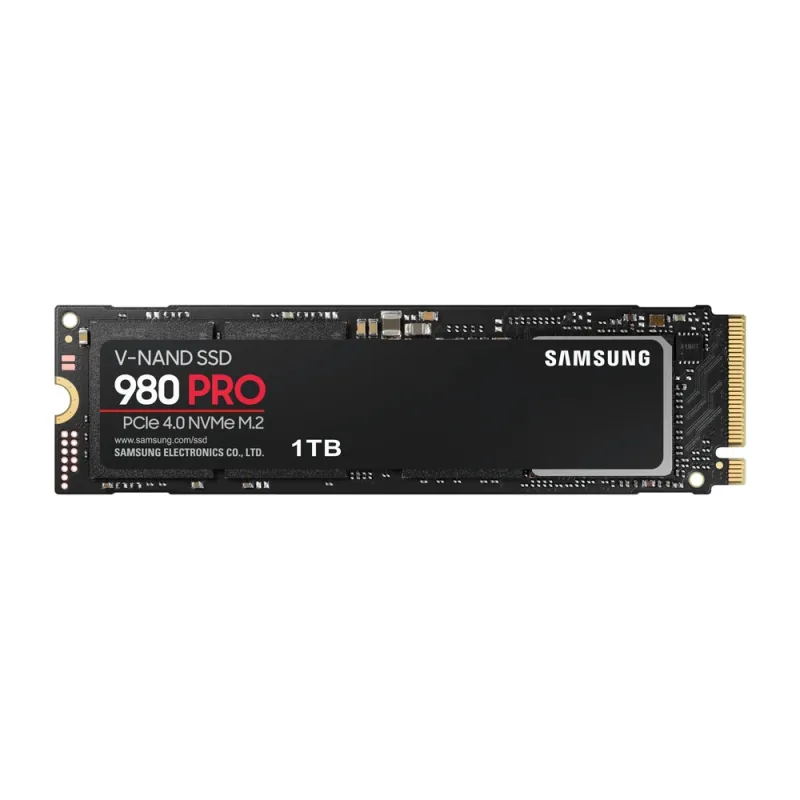
SSD Samsung 980 Pro 1TB M.2 PCIe 4.0 NVMe V-NAND MLC - MZ-V8P1T0B/AM
SKU
MZ-V8P1T0B/AM
Mejora el rendimiento de tu computadora con este disco de estado sólido samsung, diseñado para ofrecer velocidades de lectura y escritura excepcionales que aceleran el arranque del sistema, la carga de aplicaciones y la transferencia de archivos. su factor de forma compacto m.2 lo hace ideal para laptops delgadas y computadoras de escritorio modernas que admitan esta tecnología, proporcionando una actualización confiable y eficiente para tu trabajo, juegos o entretenimiento. construido con la calidad y durabilidad característica de samsung, es una solución de almacenamiento robusta para usuarios que exigen un alto desempeño.
$2,543.26
Impuestos: $2,543.26
No Disponible
Entrega estimada
Entrega entre el 05/04/2026 y el 08/04/2026
Costo de envio
Calculado en el checkout
Se ajustara automaticamente con Skydropx
Compra con confianza
- Pago seguro
- MSI con tarjetas participantes
- Factura electronica SAT
Garantia
Garantia incluida segun fabricante
Garantia extendible disponible
Metodos de pago
Metodos disponibles al finalizar la compra
Etiquetas:
ssd
, samsung
, 980 pro
, 1tb
, m.2
, pcie 4.0
, nvme
, almacenamiento
, gaming
, edicion video
, alto rendimiento
, computadora
, mejora pc
El SSD Samsung 980 Pro es una unidad de estado sólido de alto rendimiento diseñada para usuarios que requieren velocidad y confiabilidad. Con capacidad de 1TB, utiliza la interfaz M.2 PCI Express 4.0 NVMe para ofrecer velocidades de transferencia superiores, reduciendo tiempos de carga y mejorando la productividad.Gracias a la tecnología V-NAND MLC, este SSD garantiza durabilidad y eficiencia energética, siendo perfecto para gamers, profesionales de la edición de video, diseñadores y cualquier persona que trabaje con grandes archivos. Su compacto factor de forma M.2 facilita la instalación en laptops y PCs de escritorio compatibles.Disfruta de un almacenamiento rápido y seguro, respaldado por la calidad de Samsung, ideal para optimizar el rendimiento de tu equipo y llevar tu experiencia al siguiente nivel.
**Preguntas Frecuentes (FAQ)**
**1. ¿Es compatible con mi laptop o PC de escritorio?**
Este SSD requiere una ranura M.2 que soporte el protocolo NVMe y, para aprovechar su velocidad máxima, un puerto PCIe 4.0. Verifica las especificaciones de tu placa base o laptop antes de comprar.
**2. ¿Necesito comprar algo más para instalarlo?**
Generalmente no. Solo necesitas un destornillador pequeño para fijarlo a la ranura M.2. Algunas placas base incluyen una pequeña espuma térmica o disipador, pero no es obligatorio para su funcionamiento.
**3. ¿Cómo sé si está funcionando a su velocidad máxima (PCIe 4.0)?**
Puedes usar el software gratuito Samsung Magician. Te mostrará el modo de interfaz (PCIe 4.0 x4) y permitirá hacer una prueba de velocidad (benchmark).
**4. ¿Tengo que formatearlo o hacer algo antes de usarlo?**
Sí. Una vez instalado físicamente, debes inicializar y formatear la unidad desde la herramienta "Administración de discos" de Windows para que el sistema operativo la reconozca y puedas guardar archivos.
**5. ¿Cómo activo o verifico la garantía en México?**
La garantía se gestiona directamente con Samsung México. Guarda tu factura de compra, ya que es el comprobante necesario. Para más detalles, visita el sitio web de soporte de Samsung México.
**6. ¿Es bueno para una consola como PlayStation 5?**
Sí, es una excelente opción para expandir el almacenamiento de una PS5, ya que cumple con los requisitos de velocidad (mínimo 5500 MB/s de lectura). Necesitarás un disipador de calor compatible con las dimensiones de la ranura de la consola.
**7. ¿Necesito un disipador de calor?**
Para uso general (oficina, juegos casuales), no es crítico. Para cargas de trabajo intensivas y sostenidas (edición de video 4K, transferencias muy grandes), un disipador ayuda a mantener temperaturas óptimas y rendimiento consistente.
**8. ¿Cómo puedo clonar mi sistema operativo desde mi disco viejo a este SSD?**
Puedes usar el software Samsung Data Migration (gratuito desde el sitio de Samsung) o herramientas de terceros como Macrium Reflect. Necesitarás conectar ambos discos al mismo tiempo.
**9. ¿Qué hago si mi computadora no detecta el SSD después de instalarlo?**
Verifica que esté bien insertado en la ranura M.2 y asegurado con el tornillo. Luego, entra a la BIOS/UEFI de tu placa base y asegúrate de que el puerto M.2 esté habilitado y configurado en modo NVMe (no SATA).
**1. ¿Es compatible con mi laptop o PC de escritorio?**
Este SSD requiere una ranura M.2 que soporte el protocolo NVMe y, para aprovechar su velocidad máxima, un puerto PCIe 4.0. Verifica las especificaciones de tu placa base o laptop antes de comprar.
**2. ¿Necesito comprar algo más para instalarlo?**
Generalmente no. Solo necesitas un destornillador pequeño para fijarlo a la ranura M.2. Algunas placas base incluyen una pequeña espuma térmica o disipador, pero no es obligatorio para su funcionamiento.
**3. ¿Cómo sé si está funcionando a su velocidad máxima (PCIe 4.0)?**
Puedes usar el software gratuito Samsung Magician. Te mostrará el modo de interfaz (PCIe 4.0 x4) y permitirá hacer una prueba de velocidad (benchmark).
**4. ¿Tengo que formatearlo o hacer algo antes de usarlo?**
Sí. Una vez instalado físicamente, debes inicializar y formatear la unidad desde la herramienta "Administración de discos" de Windows para que el sistema operativo la reconozca y puedas guardar archivos.
**5. ¿Cómo activo o verifico la garantía en México?**
La garantía se gestiona directamente con Samsung México. Guarda tu factura de compra, ya que es el comprobante necesario. Para más detalles, visita el sitio web de soporte de Samsung México.
**6. ¿Es bueno para una consola como PlayStation 5?**
Sí, es una excelente opción para expandir el almacenamiento de una PS5, ya que cumple con los requisitos de velocidad (mínimo 5500 MB/s de lectura). Necesitarás un disipador de calor compatible con las dimensiones de la ranura de la consola.
**7. ¿Necesito un disipador de calor?**
Para uso general (oficina, juegos casuales), no es crítico. Para cargas de trabajo intensivas y sostenidas (edición de video 4K, transferencias muy grandes), un disipador ayuda a mantener temperaturas óptimas y rendimiento consistente.
**8. ¿Cómo puedo clonar mi sistema operativo desde mi disco viejo a este SSD?**
Puedes usar el software Samsung Data Migration (gratuito desde el sitio de Samsung) o herramientas de terceros como Macrium Reflect. Necesitarás conectar ambos discos al mismo tiempo.
**9. ¿Qué hago si mi computadora no detecta el SSD después de instalarlo?**
Verifica que esté bien insertado en la ranura M.2 y asegurado con el tornillo. Luego, entra a la BIOS/UEFI de tu placa base y asegúrate de que el puerto M.2 esté habilitado y configurado en modo NVMe (no SATA).
**Guía Rápida de Instalación y Configuración**
1. **Prepara tu equipo:** Apaga la computadora, desconéctala de la corriente y presiona el botón de encendido unos segundos para descargar electricidad residual.
2. **Localiza la ranura M.2:** Abre la carcasa de tu PC o laptop y busca la ranura M.2 en la placa base. Suele estar identificada con la etiqueta "M.2" o "PCIe".
3. **Instala el SSD:** Retira el tornillo de sujeción de la ranura (si existe). Inserta el SSD en un ángulo de unos 30 grados, presionando con firmeza hasta que encaje. Luego, bájalo y asegúralo con el tornillo.
4. **Cierra y enciende:** Vuelve a armar tu equipo y enciéndelo.
5. **Accede a Windows:** Inicia sesión en tu sistema operativo normalmente.
6. **Inicializa el disco:** Escribe "Crear y formatear particiones del disco" en el menú Inicio y abre la herramienta. Aparecerá un disco nuevo "No inicializado". Haz clic derecho sobre él y selecciona "Inicializar disco". Elige GPT (recomendado para discos modernos).
7. **Formatea la unidad:** Haz clic derecho en el espacio "No asignado" del nuevo disco y selecciona "Nuevo volumen simple". Sigue el asistente asignando una letra de unidad y formateando con NTFS (nombre predeterminado).
8. **Listo para usar:** Tu nuevo SSD Samsung 980 Pro aparecerá en "Este equipo" y estará listo para almacenar archivos, juegos o instalar programas.
**Recomendación:** Descarga e instala el software **Samsung Magician** desde el sitio web oficial de Samsung. Te permitirá monitorear la salud del disco, actualizar su firmware y optimizar su rendimiento.
1. **Prepara tu equipo:** Apaga la computadora, desconéctala de la corriente y presiona el botón de encendido unos segundos para descargar electricidad residual.
2. **Localiza la ranura M.2:** Abre la carcasa de tu PC o laptop y busca la ranura M.2 en la placa base. Suele estar identificada con la etiqueta "M.2" o "PCIe".
3. **Instala el SSD:** Retira el tornillo de sujeción de la ranura (si existe). Inserta el SSD en un ángulo de unos 30 grados, presionando con firmeza hasta que encaje. Luego, bájalo y asegúralo con el tornillo.
4. **Cierra y enciende:** Vuelve a armar tu equipo y enciéndelo.
5. **Accede a Windows:** Inicia sesión en tu sistema operativo normalmente.
6. **Inicializa el disco:** Escribe "Crear y formatear particiones del disco" en el menú Inicio y abre la herramienta. Aparecerá un disco nuevo "No inicializado". Haz clic derecho sobre él y selecciona "Inicializar disco". Elige GPT (recomendado para discos modernos).
7. **Formatea la unidad:** Haz clic derecho en el espacio "No asignado" del nuevo disco y selecciona "Nuevo volumen simple". Sigue el asistente asignando una letra de unidad y formateando con NTFS (nombre predeterminado).
8. **Listo para usar:** Tu nuevo SSD Samsung 980 Pro aparecerá en "Este equipo" y estará listo para almacenar archivos, juegos o instalar programas.
**Recomendación:** Descarga e instala el software **Samsung Magician** desde el sitio web oficial de Samsung. Te permitirá monitorear la salud del disco, actualizar su firmware y optimizar su rendimiento.