

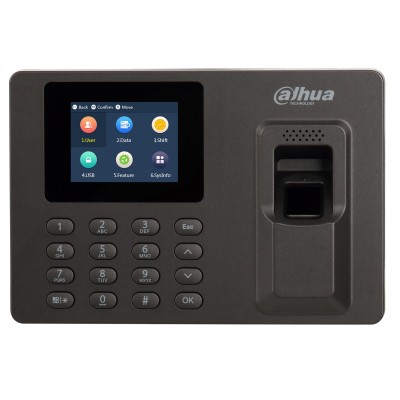
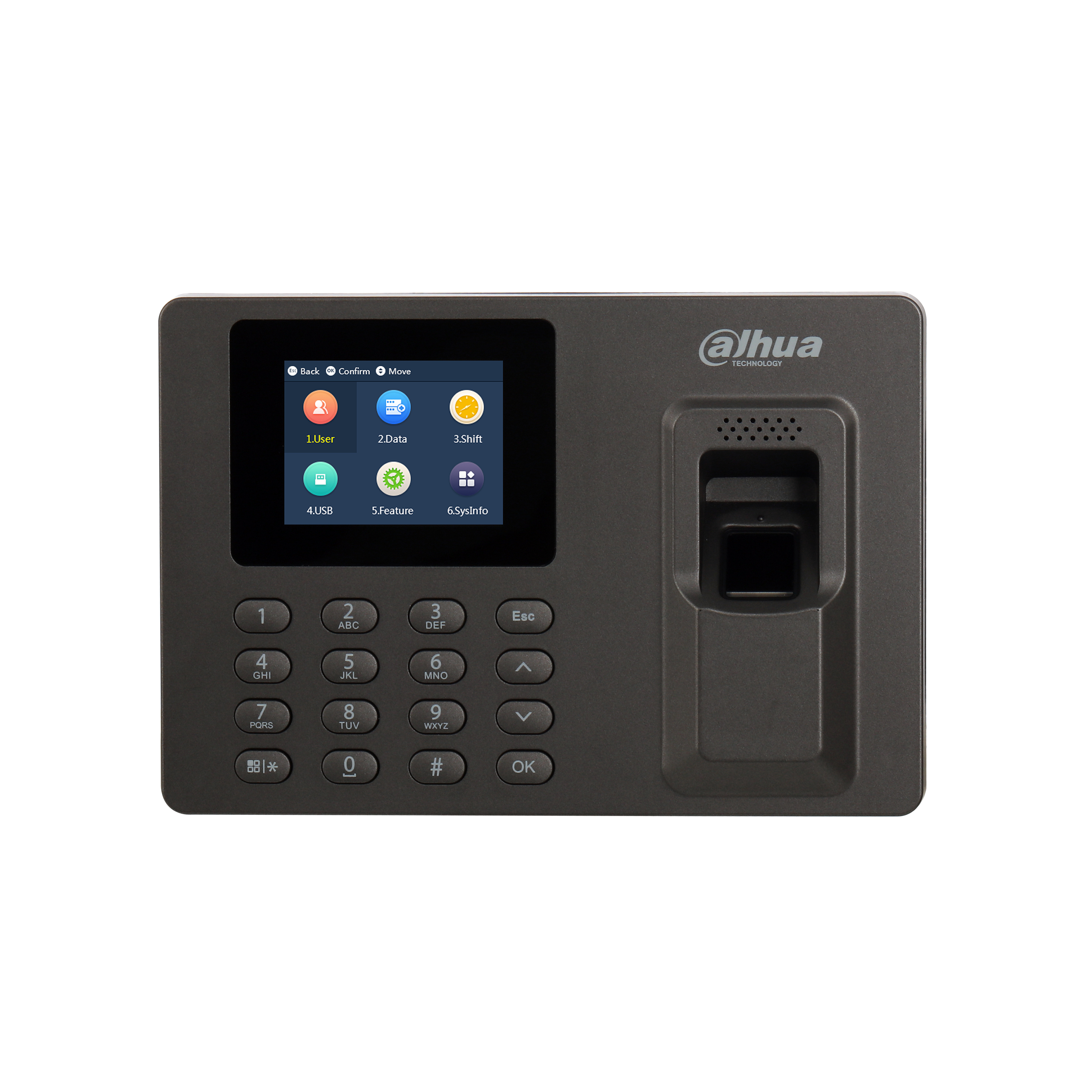
Control de Acceso DAHUA ASA1222E - Lector de Huella Digital con USB y Teclado
SKU
ASA1222E
Control de acceso Dahua con lector de huella digital y teclado para una seguridad versátil. Este dispositivo permite gestionar entradas mediante huella, código personal o tarjeta, ideal para oficinas, almacenes o áreas restringidas. Incluye puerto USB para configuración y respaldo de datos. Su construcción robusta ofrece durabilidad para un uso intensivo diario, facilitando el control de personal y visitas de manera eficiente y confiable.
$982.76
Impuestos: $982.76
No Disponible
Entrega estimada
Entrega entre el 12/04/2026 y el 15/04/2026
Costo de envio
Calculado en el checkout
Se ajustara automaticamente con Skydropx
Compra con confianza
- Pago seguro
- MSI con tarjetas participantes
- Factura electronica SAT
Garantia
Garantia incluida segun fabricante
Garantia extendible disponible
Metodos de pago
Metodos disponibles al finalizar la compra

Etiquetas:
control de acceso
, dahua
, lector huella digital
, seguridad
, teclado numérico
, usb
, empresas
, oficinas
, edificios
, autenticación
, 1000 usuarios
, pantalla tft
, sensor óptico
El control de acceso DAHUA ASA1222E es un dispositivo de seguridad avanzado que combina autenticación por huella digital y contraseña para un control de acceso preciso y confiable. Equipado con un sensor óptico de huellas digitales, teclado numérico de 16 teclas y pantalla TFT de 2.4 pulgadas con resolución 320x240 píxeles, ofrece una interfaz intuitiva y fácil de usar.Con capacidad para gestionar hasta 1000 usuarios, este lector es perfecto para empresas, oficinas, edificios residenciales y áreas restringidas que requieren alta seguridad. Incluye función de asistencia por voz, indicadores LED de estado y certificaciones CE y FCC que garantizan su calidad y cumplimiento de normas.Su diseño compacto en color negro (175x120x23 mm, 350 g) se adapta a cualquier entorno, mientras que su rango operativo de -10°C a 55°C y humedad del 5% al 95% asegura un rendimiento estable en diversas condiciones. La conexión USB facilita la integración con sistemas existentes, haciendo de este control una solución versátil y eficiente para proteger tus espacios.
Especificaciones
| Condiciones ambientales | |
|---|---|
| Intervalo de temperatura operativa (T-T) | -10 - 55 °C |
| Intervalo de humedad relativa para funcionamiento | 5 - 95% |
| Control de energía | |
| Consumo de energía | 1000 mA |
| Rango de voltaje DC | 5 - 5 V |
| Cámara fotográfica | |
| Cámara frontal | No |
| Desempeño | |
| Memoria flash | 0.08 GB |
| Procesador incorporado | Si |
| Detalles técnicos | |
| Tipo | Lector de control de acceso básico |
| Lector de voz | Si |
| Certificación | CE, FCC |
| Indicadores LED | Estado |
| Número de teclas | 16 |
| Teclado integrado | Si |
| Color del producto | Negro |
| Función Asistencia | Si |
| Número de usuarios | 1000 usuario(s) |
| Tipo de autenticación | Contraseña |
| Lector de huella digital | Si |
| Tipo de sensor de huellas digitales | Óptico |
| Exhibición | |
| Máxima resolución | 320 x 240 Pixeles |
| Pantalla incorporada | Si |
| Tipo de visualizador | TFT |
| Diagonal de la pantalla | 6.1 cm (2.4") |
| Peso y dimensiones | |
| Peso | 350 g |
| Ancho | 175 mm |
| Altura | 23 mm |
| Profundidad | 120 mm |
| Puertos e Interfaces | |
| Puerto USB | Si |
**Preguntas Frecuentes (FAQ)**
**1. ¿Qué necesito para instalar el control de acceso?**
Necesitará un taladro, destornilladores y conocimientos básicos de cableado eléctrico para la alimentación (12V DC). Se recomienda consultar el manual de instalación antes de comenzar.
**2. ¿Puedo usarlo sin conexión a una computadora?**
Sí, el equipo funciona de manera autónoma. Puede gestionar usuarios, huellas y códigos directamente desde el teclado y la pantalla del dispositivo.
**3. ¿Para qué sirve el puerto USB?**
El puerto USB permite realizar copias de seguridad de la configuración, actualizar el firmware del equipo y, en algunos casos, transferir listas de usuarios desde un archivo.
**4. ¿Cuántas huellas y usuarios soporta?**
Según la descripción, tiene capacidad para gestionar la seguridad de hasta 1000 usuarios. Consulte la ficha técnica completa para detalles sobre el número de huellas por usuario.
**5. ¿Qué tipo de garantía tiene y cómo la activo?**
El producto cuenta con garantía en México. Para activarla, conserve su ticket o factura de compra y contacte al soporte técnico del proveedor (Diten) en caso de falla.
**6. ¿Se puede integrar con otros sistemas de control de acceso o software?**
Es un equipo independiente. Para información sobre compatibilidad con sistemas más grandes o software de gestión, se sugiere contactar directamente al soporte de Dahua o revisar la documentación oficial del modelo.
**7. ¿Qué hago si el lector no reconoce una huella registrada?**
Limpie suavemente el sensor con un paño seco y sin químicos. Asegúrese de registrar la huella en diferentes posiciones durante la configuración. Si el problema persiste, intente registrar la huella nuevamente.
**8. ¿Funciona durante un apagón?**
El equipo requiere alimentación eléctrica constante (12V DC). Para mantener el funcionamiento durante cortes de luz, necesitará una fuente de poder con respaldo de batería (UPS) que no está incluida.
**1. ¿Qué necesito para instalar el control de acceso?**
Necesitará un taladro, destornilladores y conocimientos básicos de cableado eléctrico para la alimentación (12V DC). Se recomienda consultar el manual de instalación antes de comenzar.
**2. ¿Puedo usarlo sin conexión a una computadora?**
Sí, el equipo funciona de manera autónoma. Puede gestionar usuarios, huellas y códigos directamente desde el teclado y la pantalla del dispositivo.
**3. ¿Para qué sirve el puerto USB?**
El puerto USB permite realizar copias de seguridad de la configuración, actualizar el firmware del equipo y, en algunos casos, transferir listas de usuarios desde un archivo.
**4. ¿Cuántas huellas y usuarios soporta?**
Según la descripción, tiene capacidad para gestionar la seguridad de hasta 1000 usuarios. Consulte la ficha técnica completa para detalles sobre el número de huellas por usuario.
**5. ¿Qué tipo de garantía tiene y cómo la activo?**
El producto cuenta con garantía en México. Para activarla, conserve su ticket o factura de compra y contacte al soporte técnico del proveedor (Diten) en caso de falla.
**6. ¿Se puede integrar con otros sistemas de control de acceso o software?**
Es un equipo independiente. Para información sobre compatibilidad con sistemas más grandes o software de gestión, se sugiere contactar directamente al soporte de Dahua o revisar la documentación oficial del modelo.
**7. ¿Qué hago si el lector no reconoce una huella registrada?**
Limpie suavemente el sensor con un paño seco y sin químicos. Asegúrese de registrar la huella en diferentes posiciones durante la configuración. Si el problema persiste, intente registrar la huella nuevamente.
**8. ¿Funciona durante un apagón?**
El equipo requiere alimentación eléctrica constante (12V DC). Para mantener el funcionamiento durante cortes de luz, necesitará una fuente de poder con respaldo de batería (UPS) que no está incluida.
**Guía Rápida de Uso - Control de Acceso Dahua ASA1222E**
1. **Instalación Física:** Monte el equipo en la ubicación deseada (puerta, pared) usando los agujeros de la plantilla. Conecte la fuente de poder de 12V DC.
2. **Encendido:** Conecte la alimentación. El equipo se iniciará y mostrará la pantalla principal.
3. **Acceso al Menú:** Presione la tecla `[*]` en el teclado e ingrese la contraseña de administrador (por defecto suele ser 123456 o 888888 – consulte el manual).
4. **Registrar Administrador:** Dentro del menú, vaya a "Gestión de Usuarios" y registre su huella digital y/o un código PIN como administrador principal.
5. **Agregar Usuarios:** En el menú de administración, seleccione "Agregar Usuario". Ingrese un ID, luego siga las instrucciones en pantalla para registrar la huella digital (colocando el dedo varias veces) y/o asignar un código de teclado.
6. **Probar Acceso:** Salga del menú de administración. Para abrir, el usuario debe colocar su dedo registrado en el sensor o ingresar su código PIN seguido de la tecla `[#]`.
7. **Gestionar Accesos (Opcional):** En el menú, puede configurar horarios de acceso específicos para usuarios o grupos.
8. **Copia de Seguridad:** Use una memoria USB en el puerto para hacer un respaldo de la configuración y los usuarios desde la opción correspondiente en el menú.
**Nota:** Para detalles completos sobre funciones avanzadas, configuración de relés o reseteo de fábrica, consulte el manual de usuario oficial del modelo ASA1222E.
1. **Instalación Física:** Monte el equipo en la ubicación deseada (puerta, pared) usando los agujeros de la plantilla. Conecte la fuente de poder de 12V DC.
2. **Encendido:** Conecte la alimentación. El equipo se iniciará y mostrará la pantalla principal.
3. **Acceso al Menú:** Presione la tecla `[*]` en el teclado e ingrese la contraseña de administrador (por defecto suele ser 123456 o 888888 – consulte el manual).
4. **Registrar Administrador:** Dentro del menú, vaya a "Gestión de Usuarios" y registre su huella digital y/o un código PIN como administrador principal.
5. **Agregar Usuarios:** En el menú de administración, seleccione "Agregar Usuario". Ingrese un ID, luego siga las instrucciones en pantalla para registrar la huella digital (colocando el dedo varias veces) y/o asignar un código de teclado.
6. **Probar Acceso:** Salga del menú de administración. Para abrir, el usuario debe colocar su dedo registrado en el sensor o ingresar su código PIN seguido de la tecla `[#]`.
7. **Gestionar Accesos (Opcional):** En el menú, puede configurar horarios de acceso específicos para usuarios o grupos.
8. **Copia de Seguridad:** Use una memoria USB en el puerto para hacer un respaldo de la configuración y los usuarios desde la opción correspondiente en el menú.
**Nota:** Para detalles completos sobre funciones avanzadas, configuración de relés o reseteo de fábrica, consulte el manual de usuario oficial del modelo ASA1222E.