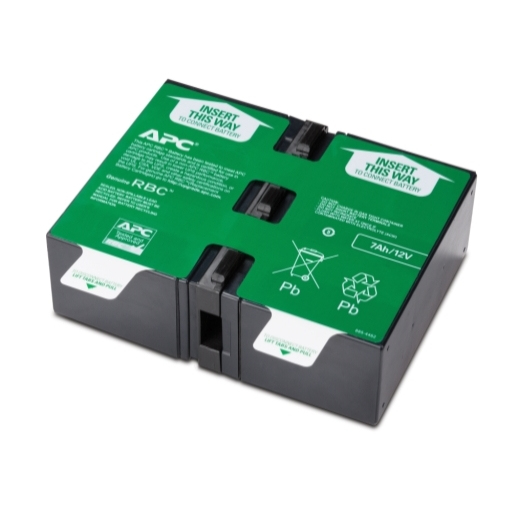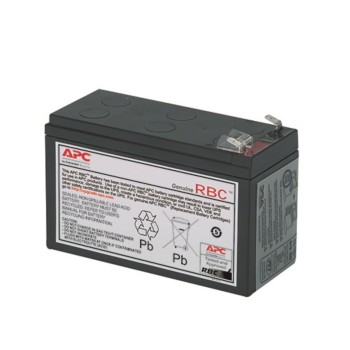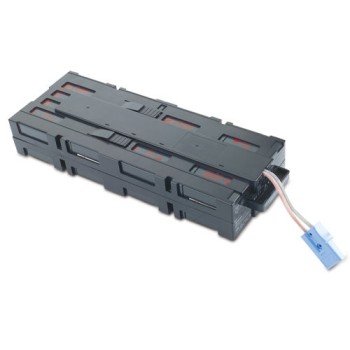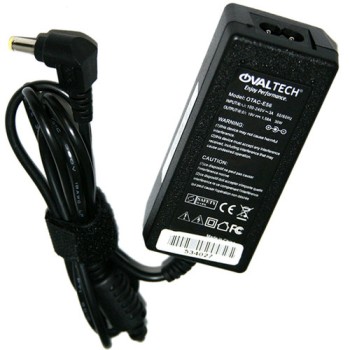
Batería Interna OvalTech 7.4V para Lenovo IdeaPad 320 y S145 - Modelo OTIL16C2PB2
Batería interna de alta calidad OvalTech con 7.4V de potencia, compatible con modelos Lenovo IdeaPad 320 y S145. Garantiza un rendimiento óptimo y mayor autonomía para tu laptop.
$569.00
Impuestos: $569.00

Etiquetas:
batería interna
, ovaltech
, lenovo ideapad
, otil16c2pb2
, 7.4v
, repuesto laptop
, batería portátil
, autonomía
, compatible
, laptop lenovo
, ideapad 320
, ideapad s145
La batería interna OvalTech OTIL16C2PB2 es la solución perfecta para mantener tu Lenovo IdeaPad funcionando sin interrupciones. Diseñada específicamente para los modelos IdeaPad 320-15IAP, 320-15IKB, 320-17IKB, S145-14API y S145-14IWL, esta batería ofrece una potencia de 7.4V que garantiza una autonomía confiable durante tus actividades diarias.Ideal para estudiantes, profesionales y usuarios que necesitan movilidad sin depender constantemente de un enchufe. Su construcción de calidad asegura un rendimiento estable y duradero, compatible al 100% con los sistemas originales de Lenovo. Disfruta de mayor productividad y libertad con esta batería de repuesto que mantiene tu equipo listo cuando más lo necesitas.
**Preguntas Frecuentes (FAQs)**
**1. ¿Es compatible con mi laptop?**
Esta batería es compatible específicamente con los modelos Lenovo IdeaPad 320 y Lenovo IdeaPad S145. Verifica el modelo exacto de tu equipo antes de comprar.
**2. ¿Cómo se instala?**
La instalación requiere abrir la carcasa inferior de la laptop, desconectar la batería antigua y conectar la nueva. Se recomienda seguir la guía de uso o buscar un tutorial específico para tu modelo. Si no te sientes seguro, acude a un técnico especializado.
**3. ¿La batería viene cargada?**
Generalmente, las baterías nuevas vienen con una carga parcial (alrededor del 30-50%). Se recomienda realizar un ciclo de carga completo (cargar al 100% y luego usar normalmente) para calibrarla.
**4. ¿Cuál es la garantía del producto?**
Consulta la ficha del producto o el sitio web del vendedor (Diten.mx) para conocer el período y los términos exactos de la garantía. Es importante conservar tu comprobante de compra.
**5. ¿Necesito calibrar la batería después de instalarla?**
Sí, es una buena práctica. Después de la instalación, carga la batería al 100% con la laptop apagada o en modo suspensión. Luego, desconecta el cargador y usa la laptop hasta que se apague por baja batería (alrededor del 5%). Vuelve a cargarla al 100% sin interrupciones.
**6. ¿Qué hago si mi laptop no reconoce la batería nueva?**
1. Asegúrate de que el conector esté bien insertado.
2. Apaga la laptop, desconecta el cargador y retira la batería. Mantén presionado el botón de encendido por 30 segundos. Vuelve a instalar la batería y conecta el cargador antes de encender.
3. Si el problema persiste, contacta al soporte técnico del vendedor.
**7. ¿Cómo prolongo la vida útil de mi batería?**
- Evita descargas completas frecuentes (por debajo del 20%).
- No dejes la laptop conectada todo el tiempo al 100%. Si la usas principalmente enchufada, considera usar el modo de "conservación de batería" si tu laptop lo tiene.
- Guarda la laptop en un lugar fresco y seco.
**8. ¿Puedo usar el cargador original de mi Lenovo?**
Sí, debes usar **exclusivamente** el cargador original o uno compatible certificado para tu modelo de Lenovo IdeaPad. Usar un cargador inadecuado puede dañar la batería y la laptop.
**1. ¿Es compatible con mi laptop?**
Esta batería es compatible específicamente con los modelos Lenovo IdeaPad 320 y Lenovo IdeaPad S145. Verifica el modelo exacto de tu equipo antes de comprar.
**2. ¿Cómo se instala?**
La instalación requiere abrir la carcasa inferior de la laptop, desconectar la batería antigua y conectar la nueva. Se recomienda seguir la guía de uso o buscar un tutorial específico para tu modelo. Si no te sientes seguro, acude a un técnico especializado.
**3. ¿La batería viene cargada?**
Generalmente, las baterías nuevas vienen con una carga parcial (alrededor del 30-50%). Se recomienda realizar un ciclo de carga completo (cargar al 100% y luego usar normalmente) para calibrarla.
**4. ¿Cuál es la garantía del producto?**
Consulta la ficha del producto o el sitio web del vendedor (Diten.mx) para conocer el período y los términos exactos de la garantía. Es importante conservar tu comprobante de compra.
**5. ¿Necesito calibrar la batería después de instalarla?**
Sí, es una buena práctica. Después de la instalación, carga la batería al 100% con la laptop apagada o en modo suspensión. Luego, desconecta el cargador y usa la laptop hasta que se apague por baja batería (alrededor del 5%). Vuelve a cargarla al 100% sin interrupciones.
**6. ¿Qué hago si mi laptop no reconoce la batería nueva?**
1. Asegúrate de que el conector esté bien insertado.
2. Apaga la laptop, desconecta el cargador y retira la batería. Mantén presionado el botón de encendido por 30 segundos. Vuelve a instalar la batería y conecta el cargador antes de encender.
3. Si el problema persiste, contacta al soporte técnico del vendedor.
**7. ¿Cómo prolongo la vida útil de mi batería?**
- Evita descargas completas frecuentes (por debajo del 20%).
- No dejes la laptop conectada todo el tiempo al 100%. Si la usas principalmente enchufada, considera usar el modo de "conservación de batería" si tu laptop lo tiene.
- Guarda la laptop en un lugar fresco y seco.
**8. ¿Puedo usar el cargador original de mi Lenovo?**
Sí, debes usar **exclusivamente** el cargador original o uno compatible certificado para tu modelo de Lenovo IdeaPad. Usar un cargador inadecuado puede dañar la batería y la laptop.
**Guía de Instalación y Primer Uso - Batería OvalTech OTIL16C2PB2**
**ADVERTENCIA DE SEGURIDAD:** Apaga y desconecta completamente la laptop de la corriente eléctrica antes de comenzar. Si no te sientes cómodo realizando estos pasos, busca la ayuda de un técnico profesional.
**Paso 1:** Apaga tu Lenovo IdeaPad. Desconecta el cargador y cualquier otro cable o dispositivo USB.
**Paso 2:** Dale la vuelta a la laptop. Retira los tornillos que sujetan la tapa inferior (base). El número y ubicación varían por modelo. Usa un destornillador de precisión.
**Paso 3:** Retira con cuidado la tapa inferior. Puede necesitar un poco de presión con una espátula de plástico en los bordes.
**Paso 4:** Localiza la batería interna. Estará conectada a la placa madre con un cable y un conector.
**Paso 5:** Desconecta con mucho cuidado el conector de la batería antigua. Tira del conector, **nunca** del cable. A veces tiene un mecanismo de palanca que debe levantarse primero.
**Paso 6:** Retira los tornillos (si los hay) que sujetan la batería antigua y sácala de su compartimento.
**Paso 7:** Coloca la nueva batería OvalTech en el mismo lugar. Asegúrala con los tornillos si corresponde.
**Paso 8:** Conecta el cable de la nueva batería a la placa madre. Asegúrate de que el conector esté firme y completamente insertado.
**Paso 9:** Vuelve a colocar la tapa inferior de la laptop y asegúrala con todos los tornillos.
**Paso 10:** Conecta el cargador original a la laptop. Deja que la batería se cargue al 100% antes de encenderla por primera vez (puede tardar unas horas).
**Paso 11 (Calibración Recomendada):** Una vez cargada al 100%, usa la laptop con batería hasta que se apague por baja carga (alrededor del 5%). Luego, cárgala de nuevo al 100% sin interrupciones para una óptima calibración.
**Paso 12:** Disfruta de la autonomía renovada de tu laptop. Para cualquier duda, consulta la ficha técnica del producto o contacta al soporte del vendedor.
**ADVERTENCIA DE SEGURIDAD:** Apaga y desconecta completamente la laptop de la corriente eléctrica antes de comenzar. Si no te sientes cómodo realizando estos pasos, busca la ayuda de un técnico profesional.
**Paso 1:** Apaga tu Lenovo IdeaPad. Desconecta el cargador y cualquier otro cable o dispositivo USB.
**Paso 2:** Dale la vuelta a la laptop. Retira los tornillos que sujetan la tapa inferior (base). El número y ubicación varían por modelo. Usa un destornillador de precisión.
**Paso 3:** Retira con cuidado la tapa inferior. Puede necesitar un poco de presión con una espátula de plástico en los bordes.
**Paso 4:** Localiza la batería interna. Estará conectada a la placa madre con un cable y un conector.
**Paso 5:** Desconecta con mucho cuidado el conector de la batería antigua. Tira del conector, **nunca** del cable. A veces tiene un mecanismo de palanca que debe levantarse primero.
**Paso 6:** Retira los tornillos (si los hay) que sujetan la batería antigua y sácala de su compartimento.
**Paso 7:** Coloca la nueva batería OvalTech en el mismo lugar. Asegúrala con los tornillos si corresponde.
**Paso 8:** Conecta el cable de la nueva batería a la placa madre. Asegúrate de que el conector esté firme y completamente insertado.
**Paso 9:** Vuelve a colocar la tapa inferior de la laptop y asegúrala con todos los tornillos.
**Paso 10:** Conecta el cargador original a la laptop. Deja que la batería se cargue al 100% antes de encenderla por primera vez (puede tardar unas horas).
**Paso 11 (Calibración Recomendada):** Una vez cargada al 100%, usa la laptop con batería hasta que se apague por baja carga (alrededor del 5%). Luego, cárgala de nuevo al 100% sin interrupciones para una óptima calibración.
**Paso 12:** Disfruta de la autonomía renovada de tu laptop. Para cualquier duda, consulta la ficha técnica del producto o contacta al soporte del vendedor.