

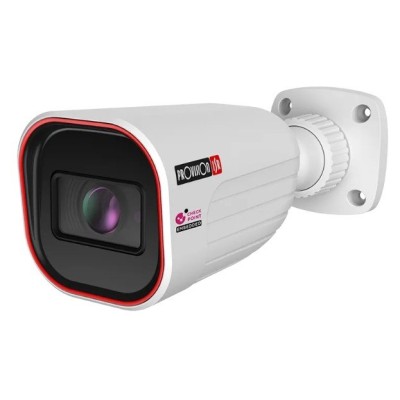
Cámara IP Provision-ISR Bala 2MP con Lente Motorizado 2.8-12mm - Modelo I4-320IPSN-VF-V4
SKU
I4-320IPSN-VF-V4
Cámara IP bala Provision-ISR de 2MP con lente motorizado 2.8-12mm y visión nocturna IR de 40 metros. Ideal para vigilancia profesional con conexión Ethernet y micrófono integrado para audio claro.
$1,489.00
Impuestos: $1,489.00
Solo 5 piezas disponibles
Entrega estimada
Entrega entre el 03/02/2026 y el 06/02/2026
Costo de envio
Calculado en el checkout
Se ajustara automaticamente con Skydropx
Compra con confianza
- Pago seguro
- MSI con tarjetas participantes
- Factura electronica SAT
Garantia
Garantia incluida segun fabricante
Garantia extendible disponible
Metodos de pago
Metodos disponibles al finalizar la compra
Etiquetas:
cámara ip
, provision-isr
, cámara bala
, 2mp
, vigilancia
, seguridad
, lente motorizado
, visión nocturna
, ethernet
, micrófono
, cámaras de seguridad
, monitoreo
, exteriores
La cámara IP Provision-ISR I4-320IPSN-VF-V4 es una solución de seguridad avanzada diseñada para vigilancia profesional en interiores y exteriores. Con resolución 2MP, ofrece imágenes nítidas y detalladas que permiten identificar personas y objetos con claridad.Su lente motorizado de 2.8-12mm proporciona zoom óptico flexible, adaptándose a diferentes distancias y ángulos de visión según tus necesidades. La tecnología de infrarrojos (IR) de 40 metros garantiza visión nocturna efectiva, manteniendo la seguridad las 24 horas del día.Equipada con conexión Ethernet para transmisión estable de video y micrófono integrado, esta cámara es perfecta para negocios, hogares y espacios comerciales que requieren monitoreo confiable. Fácil de instalar y compatible con sistemas de seguridad existentes, es la elección ideal para quienes buscan protección avanzada y calidad profesional.
**Preguntas Frecuentes (FAQ)**
**1. ¿Qué necesito para instalar esta cámara?**
Necesitarás una fuente de alimentación de 12V DC (no incluida), un cable de red (Ethernet) para conectarla a tu router/switch, y acceso a la red Wi-Fi si planeas configurarla de forma inalámbrica. Se recomienda verificar la ficha técnica para los requisitos eléctricos exactos.
**2. ¿Es compatible con mi sistema de videovigilancia existente?**
Esta cámara es compatible con estándares ONVIF, por lo que debería funcionar con la mayoría de los sistemas de videograbación (NVR) y software que soporten este protocolo. Para confirmar compatibilidad con tu equipo específico, te sugerimos consultar con el fabricante de tu NVR o revisar la documentación de Provision-ISR.
**3. ¿Cómo accedo a la cámara para configurarla por primera vez?**
Generalmente, se accede mediante un navegador web ingresando la dirección IP que asigna tu router a la cámara. Es más sencillo utilizar el software de búsqueda de dispositivos (como el Provision PSS) o la aplicación móvil oficial de Provision-ISR para detectarla y configurarla.
**4. ¿La visión nocturna (IR) funciona con la luz apagada?**
Sí. La cámara cuenta con LEDs infrarrojos que se activan automáticamente en condiciones de baja luz, permitiendo una visión en blanco y negro hasta una distancia de 40 metros en completa oscuridad.
**5. ¿Puedo controlar el zoom y enfoque del lente motorizado remotamente?**
Sí. Una vez configurada, puedes ajustar el zoom óptico (2.8-12mm) y el enfoque de forma remota a través de la aplicación móvil o el software de gestión, sin necesidad de manipular la cámara físicamente.
**6. ¿Qué garantía tiene el producto y cómo la hago válida?**
El producto cuenta con garantía contra defectos de fabricación. Para hacerla válida, debes contactar al punto de venta donde la adquiriste o al soporte técnico autorizado de Provision-ISR en México, presentando tu ticket o factura de compra.
**7. ¿Cómo limpio la cámara para mantener un buen rendimiento?**
Usa un paño suave, seco y sin pelusa para limpiar la cúpula de la lente. Si está muy sucia, humedece ligeramente el paño con agua. No uses productos químicos, disolventes o aerosoles, ya que pueden dañar la superficie.
**8. La cámara no se conecta a la red, ¿qué puedo revisar?**
Verifica que la fuente de alimentación esté conectada y funcione, que el cable de red esté en buen estado y bien insertado, y que el LED de la cámara indique actividad de red. También asegúrate de que tu router tenga DHCP activado para asignar una IP automáticamente.
**1. ¿Qué necesito para instalar esta cámara?**
Necesitarás una fuente de alimentación de 12V DC (no incluida), un cable de red (Ethernet) para conectarla a tu router/switch, y acceso a la red Wi-Fi si planeas configurarla de forma inalámbrica. Se recomienda verificar la ficha técnica para los requisitos eléctricos exactos.
**2. ¿Es compatible con mi sistema de videovigilancia existente?**
Esta cámara es compatible con estándares ONVIF, por lo que debería funcionar con la mayoría de los sistemas de videograbación (NVR) y software que soporten este protocolo. Para confirmar compatibilidad con tu equipo específico, te sugerimos consultar con el fabricante de tu NVR o revisar la documentación de Provision-ISR.
**3. ¿Cómo accedo a la cámara para configurarla por primera vez?**
Generalmente, se accede mediante un navegador web ingresando la dirección IP que asigna tu router a la cámara. Es más sencillo utilizar el software de búsqueda de dispositivos (como el Provision PSS) o la aplicación móvil oficial de Provision-ISR para detectarla y configurarla.
**4. ¿La visión nocturna (IR) funciona con la luz apagada?**
Sí. La cámara cuenta con LEDs infrarrojos que se activan automáticamente en condiciones de baja luz, permitiendo una visión en blanco y negro hasta una distancia de 40 metros en completa oscuridad.
**5. ¿Puedo controlar el zoom y enfoque del lente motorizado remotamente?**
Sí. Una vez configurada, puedes ajustar el zoom óptico (2.8-12mm) y el enfoque de forma remota a través de la aplicación móvil o el software de gestión, sin necesidad de manipular la cámara físicamente.
**6. ¿Qué garantía tiene el producto y cómo la hago válida?**
El producto cuenta con garantía contra defectos de fabricación. Para hacerla válida, debes contactar al punto de venta donde la adquiriste o al soporte técnico autorizado de Provision-ISR en México, presentando tu ticket o factura de compra.
**7. ¿Cómo limpio la cámara para mantener un buen rendimiento?**
Usa un paño suave, seco y sin pelusa para limpiar la cúpula de la lente. Si está muy sucia, humedece ligeramente el paño con agua. No uses productos químicos, disolventes o aerosoles, ya que pueden dañar la superficie.
**8. La cámara no se conecta a la red, ¿qué puedo revisar?**
Verifica que la fuente de alimentación esté conectada y funcione, que el cable de red esté en buen estado y bien insertado, y que el LED de la cámara indique actividad de red. También asegúrate de que tu router tenga DHCP activado para asignar una IP automáticamente.
**Guía Rápida de Configuración Inicial**
1. **Instalación Física:** Monta la cámara en la ubicación deseada usando la base y tornillos incluidos. Asegúrate de que el área esté despejada para el campo de visión.
2. **Conexión Eléctrica:** Conecta el adaptador de corriente 12V DC (no incluido) a la cámara y a un enchufe.
3. **Conexión de Red:** Conecta un extremo del cable Ethernet a la cámara y el otro a un puerto libre de tu router o switch de red.
4. **Encendido:** Espera unos minutos a que la cámara se inicialice (los LEDs parpadearán).
5. **Detección:** En una computadora en la misma red, ejecuta el software de búsqueda "Provision PSS" (descargable del sitio web de Provision-ISR) o usa la aplicación móvil oficial.
6. **Configuración:** El software o app detectará la cámara. Sigue los pasos en pantalla para asignarle una contraseña de administrador, configurar la conexión Wi-Fi (si aplica) y ajustar la fecha/hora.
7. **Ajuste del Lente:** Accede a la interfaz web de la cámara o usa la app. En la sección de video o lente, usa los controles para ajustar el zoom y el enfoque motorizado hasta obtener la imagen deseada.
8. **Visión Nocturna:** La activación del IR es automática. Puedes verificar su funcionamiento en la configuración de "Modo día/noche".
9. **Acceso Remoto:** Configura el DDNS o el reenvío de puertos en tu router (si es necesario) siguiendo las guías de Provision-ISR, o usa la función P2P de la app para un acceso sencillo desde tu celular.
10. **Monitoreo:** Ya puedes ver la transmisión en vivo desde la aplicación móvil o el software de gestión en tu computadora.
**Nota:** Para detalles específicos sobre configuración de red avanzada o funciones particulares, consulta el manual completo del usuario disponible en el sitio de soporte de Provision-ISR.
1. **Instalación Física:** Monta la cámara en la ubicación deseada usando la base y tornillos incluidos. Asegúrate de que el área esté despejada para el campo de visión.
2. **Conexión Eléctrica:** Conecta el adaptador de corriente 12V DC (no incluido) a la cámara y a un enchufe.
3. **Conexión de Red:** Conecta un extremo del cable Ethernet a la cámara y el otro a un puerto libre de tu router o switch de red.
4. **Encendido:** Espera unos minutos a que la cámara se inicialice (los LEDs parpadearán).
5. **Detección:** En una computadora en la misma red, ejecuta el software de búsqueda "Provision PSS" (descargable del sitio web de Provision-ISR) o usa la aplicación móvil oficial.
6. **Configuración:** El software o app detectará la cámara. Sigue los pasos en pantalla para asignarle una contraseña de administrador, configurar la conexión Wi-Fi (si aplica) y ajustar la fecha/hora.
7. **Ajuste del Lente:** Accede a la interfaz web de la cámara o usa la app. En la sección de video o lente, usa los controles para ajustar el zoom y el enfoque motorizado hasta obtener la imagen deseada.
8. **Visión Nocturna:** La activación del IR es automática. Puedes verificar su funcionamiento en la configuración de "Modo día/noche".
9. **Acceso Remoto:** Configura el DDNS o el reenvío de puertos en tu router (si es necesario) siguiendo las guías de Provision-ISR, o usa la función P2P de la app para un acceso sencillo desde tu celular.
10. **Monitoreo:** Ya puedes ver la transmisión en vivo desde la aplicación móvil o el software de gestión en tu computadora.
**Nota:** Para detalles específicos sobre configuración de red avanzada o funciones particulares, consulta el manual completo del usuario disponible en el sitio de soporte de Provision-ISR.

-350x350.jpg)