AGOTADO
Documentacion del producto
Documentacion disponible proximamente
- PDFs
- Fichas tecnicas
- Manuales
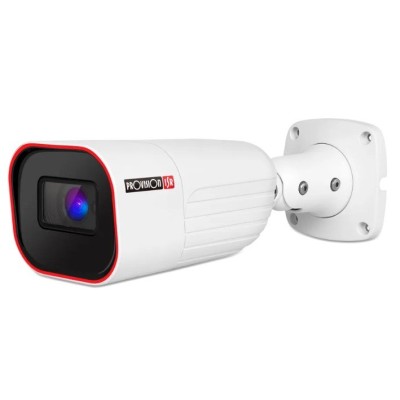
Cámara IP Provision-ISR 2MP Bala con Lente Motorizado 7-22mm - Modelo I6-320LPR-MVF2
SKU
I6-320LPR-MVF2
Cámara ip provision-isr de tipo bala con 2 megapíxeles, ideal para sistemas de videovigilancia. cuenta con un lente motorizado que permite ajustar el zoom de forma remota para enfocar áreas específicas, facilitando la identificación de detalles a distancia. su diseño resistente es adecuado para uso en interiores o exteriores, ofreciendo monitoreo claro y versátil para proteger tu propiedad.
$9,157.76
Impuestos: $9,157.76
No Disponible
Entrega estimada
Entrega entre el 12/04/2026 y el 15/04/2026
Costo de envio
Calculado en el checkout
Se ajustara automaticamente con Skydropx
Compra con confianza
- Pago seguro
- MSI con tarjetas participantes
- Factura electronica SAT
Garantia
Garantia incluida segun fabricante
Garantia extendible disponible
Metodos de pago
Metodos disponibles al finalizar la compra
Etiquetas:
cámara ip
, provision-isr
, cámara bala
, 2mp
, lente motorizado
, reconocimiento de placas
, vigilancia
, seguridad
, infrarrojos
, ethernet
, monitoreo
, lpr
, exterior
, profesional
La cámara IP bala Provision-ISR modelo I6-320LPR-MVF2 es una solución avanzada de videovigilancia diseñada para entornos que requieren alta precisión. Con una resolución de 2 megapíxeles y un lente motorizado de 7-22mm, ofrece un zoom óptico flexible que se adapta a diferentes distancias y ángulos de visión, permitiendo capturar detalles claros en áreas extensas.Equipada con tecnología de infrarrojos (IR) de hasta 60 metros, garantiza una vigilancia efectiva las 24 horas del día, incluso en condiciones de poca luz. Su capacidad de reconocimiento de placas (LPR) la hace ideal para control de acceso en estacionamientos, garajes o vías públicas, donde la identificación vehicular es crucial.Conectividad Ethernet asegura una transmisión estable y rápida de video, integrando fácilmente con sistemas de seguridad existentes. Dirigida a profesionales de seguridad, empresas y propietarios que buscan una cámara confiable para monitoreo continuo, esta cámara combina durabilidad y tecnología para proteger tus espacios con eficiencia.
**Preguntas Frecuentes (FAQ)**
**1. ¿Qué necesito para instalar esta cámara?**
Necesitará una fuente de alimentación de 12V DC (no incluida), un cable de red (Ethernet) para conectarla a su router/switch y acceso a la red local para su configuración.
**2. ¿Es compatible con otros sistemas de videovigilancia (NVR)?**
Sí, es compatible con NVRs que soporten el protocolo ONVIF. Para una compatibilidad total, se recomienda usar un NVR de la marca Provision-ISR.
**3. ¿Cómo accedo a la cámara para configurarla?**
Generalmente se accede mediante una dirección IP. Debe usar el software de búsqueda de cámaras de Provision-ISR (como iSearch) en una PC conectada a la misma red, o consultar el manual para el proceso de instalación inicial.
**4. ¿La cámara tiene audio?**
La ficha técnica no menciona micrófono o audio integrado. Para confirmar esta función, revise las especificaciones completas del modelo en la página del producto o el manual.
**5. ¿Qué significa LPR y para qué sirve?**
LPR (Licence Plate Recognition) es una función de reconocimiento de placas vehiculares. Esta cámara está especializada para esa tarea, ideal para entradas, estacionamientos o control de acceso.
**6. ¿El lente motorizado se controla desde la app?**
Sí, el lente motorizado de 7-22mm (zoom óptico) se puede controlar de forma remota a través del software o la aplicación móvil para hacer zoom y enfocar.
**7. ¿Cuál es el alcance del visión nocturna (IR)?**
La cámara cuenta con iluminadores infrarrojos (IR) con un alcance de hasta 60 metros en completa oscuridad.
**8. ¿Qué garantía tiene y cómo la hago válida?**
El producto cuenta con garantía en México. Para hacerla válida, conserve su ticket o factura de compra y contacte directamente al proveedor (Diten) o al centro de soporte autorizado de Provision-ISR en México.
**9. ¿Puedo usarla al aire libre?**
Sí, al ser un modelo bala, está diseñada para instalación en exteriores. Asegúrese de que la conexión de red y energía esté protegida de la intemperie.
**10. ¿Olvidé la contraseña de la cámara, qué hago?**
Puede restablecerla a fábrica presionando el botón de reset físico en la cámara durante varios segundos (consulte el manual para el tiempo exacto). Luego deberá reconfigurarla.
**1. ¿Qué necesito para instalar esta cámara?**
Necesitará una fuente de alimentación de 12V DC (no incluida), un cable de red (Ethernet) para conectarla a su router/switch y acceso a la red local para su configuración.
**2. ¿Es compatible con otros sistemas de videovigilancia (NVR)?**
Sí, es compatible con NVRs que soporten el protocolo ONVIF. Para una compatibilidad total, se recomienda usar un NVR de la marca Provision-ISR.
**3. ¿Cómo accedo a la cámara para configurarla?**
Generalmente se accede mediante una dirección IP. Debe usar el software de búsqueda de cámaras de Provision-ISR (como iSearch) en una PC conectada a la misma red, o consultar el manual para el proceso de instalación inicial.
**4. ¿La cámara tiene audio?**
La ficha técnica no menciona micrófono o audio integrado. Para confirmar esta función, revise las especificaciones completas del modelo en la página del producto o el manual.
**5. ¿Qué significa LPR y para qué sirve?**
LPR (Licence Plate Recognition) es una función de reconocimiento de placas vehiculares. Esta cámara está especializada para esa tarea, ideal para entradas, estacionamientos o control de acceso.
**6. ¿El lente motorizado se controla desde la app?**
Sí, el lente motorizado de 7-22mm (zoom óptico) se puede controlar de forma remota a través del software o la aplicación móvil para hacer zoom y enfocar.
**7. ¿Cuál es el alcance del visión nocturna (IR)?**
La cámara cuenta con iluminadores infrarrojos (IR) con un alcance de hasta 60 metros en completa oscuridad.
**8. ¿Qué garantía tiene y cómo la hago válida?**
El producto cuenta con garantía en México. Para hacerla válida, conserve su ticket o factura de compra y contacte directamente al proveedor (Diten) o al centro de soporte autorizado de Provision-ISR en México.
**9. ¿Puedo usarla al aire libre?**
Sí, al ser un modelo bala, está diseñada para instalación en exteriores. Asegúrese de que la conexión de red y energía esté protegida de la intemperie.
**10. ¿Olvidé la contraseña de la cámara, qué hago?**
Puede restablecerla a fábrica presionando el botón de reset físico en la cámara durante varios segundos (consulte el manual para el tiempo exacto). Luego deberá reconfigurarla.
**Guía Rápida de Uso - Cámara I6-320LPR-MVF2**
1. **Instalación Física:** Monte la cámara en la ubicación deseada (pared o techo) usando la base y tornillos incluidos. Asegúrese de que el ángulo cubra el área de interés (ej. entrada de vehículos).
2. **Conexiones:** Conecte el cable de red (Ethernet) al puerto RJ45 de la cámara y el otro extremo a su router o switch. Conecte el adaptador de energía 12V DC (no incluido) a la cámara y a un enchufe.
3. **Energía y Red:** Encienda la cámara. Espere a que los LEDs indicadores se estabilicen (generalmente parpadeo y luego fijo).
4. **Detección:** En una computadora en la misma red, ejecute el software de búsqueda de Provision-ISR (como iSearch) para encontrar la dirección IP de la cámara.
5. **Acceso Inicial:** Abra un navegador web (como Chrome) e ingrese la dirección IP de la cámara. Inicie sesión con el usuario y contraseña por defecto (consulte el manual o la etiqueta de la cámara).
6. **Configuración Básica:** Cambie la contraseña por defecto por una segura de inmediato. Configure la fecha, hora y zona horaria correctas.
7. **Ajuste de Imagen:** Use la función de control del lente motorizado (zoom y enfoque) desde la interfaz web para ajustar el encuadre y el foco de manera precisa.
8. **Configuración LPR (Opcional):** Acceda a la sección de configuración LPR/ANPR. Defina la zona de interés (ROI) en la imagen donde pasarán las placas y ajuste parámetros según el manual.
9. **Visualización Remota:** Para ver la cámara desde su celular, descargue la app oficial de Provision-ISR (como gDMSS Lite o iViewer), agregue la cámara escaneando su código QR o ingresando su información (IP, usuario, contraseña).
10. **Mantenimiento:** Periódicamente, limpie suavemente la cúpula de la lente con un paño suave y seco para mantener la claridad de la imagen. Verifique que las conexiones estén firmes y secas.
**Nota:** Para configuraciones avanzadas (red, almacenamiento, eventos, etc.), consulte el manual de usuario completo del producto.
1. **Instalación Física:** Monte la cámara en la ubicación deseada (pared o techo) usando la base y tornillos incluidos. Asegúrese de que el ángulo cubra el área de interés (ej. entrada de vehículos).
2. **Conexiones:** Conecte el cable de red (Ethernet) al puerto RJ45 de la cámara y el otro extremo a su router o switch. Conecte el adaptador de energía 12V DC (no incluido) a la cámara y a un enchufe.
3. **Energía y Red:** Encienda la cámara. Espere a que los LEDs indicadores se estabilicen (generalmente parpadeo y luego fijo).
4. **Detección:** En una computadora en la misma red, ejecute el software de búsqueda de Provision-ISR (como iSearch) para encontrar la dirección IP de la cámara.
5. **Acceso Inicial:** Abra un navegador web (como Chrome) e ingrese la dirección IP de la cámara. Inicie sesión con el usuario y contraseña por defecto (consulte el manual o la etiqueta de la cámara).
6. **Configuración Básica:** Cambie la contraseña por defecto por una segura de inmediato. Configure la fecha, hora y zona horaria correctas.
7. **Ajuste de Imagen:** Use la función de control del lente motorizado (zoom y enfoque) desde la interfaz web para ajustar el encuadre y el foco de manera precisa.
8. **Configuración LPR (Opcional):** Acceda a la sección de configuración LPR/ANPR. Defina la zona de interés (ROI) en la imagen donde pasarán las placas y ajuste parámetros según el manual.
9. **Visualización Remota:** Para ver la cámara desde su celular, descargue la app oficial de Provision-ISR (como gDMSS Lite o iViewer), agregue la cámara escaneando su código QR o ingresando su información (IP, usuario, contraseña).
10. **Mantenimiento:** Periódicamente, limpie suavemente la cúpula de la lente con un paño suave y seco para mantener la claridad de la imagen. Verifique que las conexiones estén firmes y secas.
**Nota:** Para configuraciones avanzadas (red, almacenamiento, eventos, etc.), consulte el manual de usuario completo del producto.