





AGOTADO
Documentacion del producto
Documentacion disponible proximamente
- PDFs
- Fichas tecnicas
- Manuales
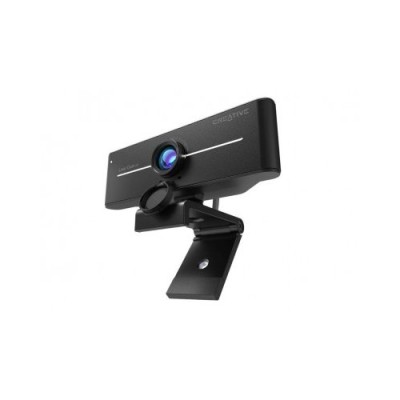
Cámara Web Creative Full HD 8MP con Micrófono USB 2.0 Negro Modelo 73VF092000000
SKU
73VF092000000
Cámara web creative con calidad full hd y micrófono integrado, ideal para videollamadas claras y nítidas. su diseño negro es discreto y se conecta fácilmente por usb para un uso práctico en computadoras compatibles. perfecta para teletrabajo, clases en línea o mantener contacto con familiares y amigos.
$1,355.51
Impuestos: $1,355.51
No Disponible
Entrega estimada
Entrega entre el 16/04/2026 y el 19/04/2026
Costo de envio
Calculado en el checkout
Se ajustara automaticamente con Skydropx
Compra con confianza
- Pago seguro
- MSI con tarjetas participantes
- Factura electronica SAT
Garantia
Garantia incluida segun fabricante
Garantia extendible disponible
Metodos de pago
Metodos disponibles al finalizar la compra
Etiquetas:
cámara web
, creative
, full hd
, 8mp
, usb
, micrófono
, videollamadas
, streaming
, oficina
, estudio
, plug and play
, negro
, 73vf092000000
La cámara web Creative modelo 73VF092000000 ofrece una experiencia de video excepcional con resolución Full HD de 1920x1080 píxeles y 8 megapíxeles. Captura imágenes nítidas y videos fluidos a 40 fps, perfectos para reuniones profesionales, clases online o streaming.Con un amplio campo de visión de 95° y enfoque manual, podrás ajustar la imagen según tus necesidades. El micrófono incorporado garantiza audio claro sin necesidad de dispositivos adicionales. Su diseño compacto en color negro y montaje tipo clip la hace fácil de instalar en cualquier monitor.Compatible con Windows y Mac, esta cámara es plug and play, por lo que no requiere instalación complicada. Incluye cable USB de 1.8 metros para mayor comodidad. Ideal para teletrabajo, educación a distancia y comunicación personal.
Especificaciones
| Condiciones ambientales | |
|---|---|
| Intervalo de temperatura operativa (T-T) | 0 - 40 °C |
| Contenido del empaque | |
| Guía de instalación rápida | Si |
| Desempeño | |
| Megapixeles | 8 MP |
| Ajustes de enfoque | Manual |
| Tipo de cámara HD | Full HD |
| Velocidad máxima de cuadro | 40 fps |
| Diagonal de campo de visión | 95° |
| Máxima resolución de video | 1920 x 1080 Pixeles |
| Formatos de imagen soportados | MJPEG |
| Enfoque del rango de distancia | 500 mm |
| Formatos de vídeo compatibles | YUY2 |
| Conectar y usar (Plug and Play) | Si |
| Diseño | |
| Interfaz | USB 2.0 |
| Tipo de sensor | CMOS |
| Indicadores LED | Si |
| Tipo de montaje | Recortar |
| Longitud de cable | 1.8 m |
| Color del producto | Negro |
| Micrófono | |
| Micrófono incorporado | Si |
| Peso y dimensiones | |
| Peso | 103 g |
| Ancho | 57.5 mm |
| Altura | 53.2 mm |
| Profundidad | 106 mm |
| Software | |
| Sistemas operativos Mac soportados | Si |
| Sistemas operativos Windows soportados | Si |
**Preguntas Frecuentes (FAQs)**
**1. ¿Es compatible con mi computadora?**
Es compatible con la mayoría de computadoras con Windows, macOS y Chrome OS que tengan un puerto USB 2.0 (o superior) y un sistema operativo moderno. Para Linux, puede requerir configuración adicional.
**2. ¿Necesito instalar algún software o controlador?**
Generalmente no. La cámara funciona como dispositivo plug-and-play. El sistema operativo la reconocerá automáticamente para videollamadas en aplicaciones como Zoom, Teams o Skype. Para ajustes avanzados, puedes revisar si Creative ofrece software específico en su sitio web de soporte.
**3. ¿Cómo la instalo físicamente?**
La cámara tiene una base con clip ajustable para colocarla fácilmente en el borde superior de la mayoría de monitores, laptops o pantallas. Asegúrate de que quede firme y estable.
**4. ¿El micrófono integrado es de buena calidad?**
El micrófono integrado es adecuado para videollamadas y reuniones cotidianas. Para streaming profesional o en entornos ruidosos, se recomienda usar un micrófono externo dedicado para una calidad de audio superior.
**5. ¿Qué hago si la cámara no se enciende o no es detectada?**
1. Verifica que el cable USB esté bien conectado a un puerto funcional.
2. Prueba con otro puerto USB, preferentemente uno directamente en la computadora (no en un hub).
3. Reinicia la aplicación de videollamada o tu computadora.
4. Asegúrate de que no haya otra aplicación usando la cámara al mismo tiempo.
**6. ¿Cómo limpio la lente de la cámara?**
Usa un paño suave, seco y sin pelusa, como los de microfibra para limpiar lentes. Si es necesario, humedece ligeramente el paño con agua. Nunca uses productos químicos abrasivos, alcohol o presiones directamente sobre la lente.
**7. ¿Cuál es la resolución máxima de video?**
Este modelo es Full HD (1080p). Para confirmar las especificaciones exactas de resolución de foto y video, consulta la ficha técnica completa del producto en el sitio web del fabricante o del vendedor.
**8. ¿Tiene garantía en México?**
Sí, según la información del producto, cuenta con garantía en México. Conserva tu ticket o comprobante de compra. Para cualquier gestión, contacta directamente al vendedor (Diten) o al soporte de Creative para conocer los términos, condiciones y procedimientos específicos.
**9. ¿Se puede usar con celulares?**
No directamente. Esta cámara está diseñada para conectarse vía USB a una computadora. Para usarla con un celular, necesitarías un adaptador especial (OTG) y que el sistema operativo del móvil la soporte, lo cual no está garantizado.
**10. ¿Cómo aseguro mi privacidad cuando no la uso?**
La cámara no tiene obturador físico. La mejor forma es desconectarla del puerto USB cuando no esté en uso. También puedes asegurarte de que la luz indicadora (si tiene) esté apagada y cerrar o deshabilitar el acceso a la cámara en la configuración de privacidad de tu sistema operativo.
**1. ¿Es compatible con mi computadora?**
Es compatible con la mayoría de computadoras con Windows, macOS y Chrome OS que tengan un puerto USB 2.0 (o superior) y un sistema operativo moderno. Para Linux, puede requerir configuración adicional.
**2. ¿Necesito instalar algún software o controlador?**
Generalmente no. La cámara funciona como dispositivo plug-and-play. El sistema operativo la reconocerá automáticamente para videollamadas en aplicaciones como Zoom, Teams o Skype. Para ajustes avanzados, puedes revisar si Creative ofrece software específico en su sitio web de soporte.
**3. ¿Cómo la instalo físicamente?**
La cámara tiene una base con clip ajustable para colocarla fácilmente en el borde superior de la mayoría de monitores, laptops o pantallas. Asegúrate de que quede firme y estable.
**4. ¿El micrófono integrado es de buena calidad?**
El micrófono integrado es adecuado para videollamadas y reuniones cotidianas. Para streaming profesional o en entornos ruidosos, se recomienda usar un micrófono externo dedicado para una calidad de audio superior.
**5. ¿Qué hago si la cámara no se enciende o no es detectada?**
1. Verifica que el cable USB esté bien conectado a un puerto funcional.
2. Prueba con otro puerto USB, preferentemente uno directamente en la computadora (no en un hub).
3. Reinicia la aplicación de videollamada o tu computadora.
4. Asegúrate de que no haya otra aplicación usando la cámara al mismo tiempo.
**6. ¿Cómo limpio la lente de la cámara?**
Usa un paño suave, seco y sin pelusa, como los de microfibra para limpiar lentes. Si es necesario, humedece ligeramente el paño con agua. Nunca uses productos químicos abrasivos, alcohol o presiones directamente sobre la lente.
**7. ¿Cuál es la resolución máxima de video?**
Este modelo es Full HD (1080p). Para confirmar las especificaciones exactas de resolución de foto y video, consulta la ficha técnica completa del producto en el sitio web del fabricante o del vendedor.
**8. ¿Tiene garantía en México?**
Sí, según la información del producto, cuenta con garantía en México. Conserva tu ticket o comprobante de compra. Para cualquier gestión, contacta directamente al vendedor (Diten) o al soporte de Creative para conocer los términos, condiciones y procedimientos específicos.
**9. ¿Se puede usar con celulares?**
No directamente. Esta cámara está diseñada para conectarse vía USB a una computadora. Para usarla con un celular, necesitarías un adaptador especial (OTG) y que el sistema operativo del móvil la soporte, lo cual no está garantizado.
**10. ¿Cómo aseguro mi privacidad cuando no la uso?**
La cámara no tiene obturador físico. La mejor forma es desconectarla del puerto USB cuando no esté en uso. También puedes asegurarte de que la luz indicadora (si tiene) esté apagada y cerrar o deshabilitar el acceso a la cámara en la configuración de privacidad de tu sistema operativo.
**Guía Rápida de Uso**
1. **Desempaqueta:** Retira la cámara y todos sus componentes del empaque.
2. **Coloca la cámara:** Abre el clip de la base y colócala firmemente en el borde superior de tu monitor, laptop o pantalla plana.
3. **Ajusta el ángulo:** Gira suavemente la cámara sobre su base hasta lograr el encuadre deseado.
4. **Conecta:** Toma el cable USB integrado y conéctalo a un puerto USB disponible en tu computadora.
5. **Espera reconocimiento:** Tu sistema operativo (Windows/macOS) instalará automáticamente los controladores necesarios. Una luz (si la tiene) puede encenderse.
6. **Abre tu aplicación:** Inicia la aplicación para videollamadas (Zoom, Meet, Teams, Skype, etc.) o software de streaming (OBS, Streamlabs).
7. **Selecciona la cámara:** Dentro de la configuración de video o audio/video de la aplicación, elige "Creative Camera" o un nombre similar como dispositivo de cámara.
8. **Selecciona el micrófono (opcional):** En la configuración de audio, puedes seleccionar el micrófono de la cámara si deseas usarlo.
9. **Realiza una prueba:** Usa la opción de "previsualización" o "prueba" de la aplicación para verificar tu imagen y audio.
10. **Ajusta la configuración (opcional):** Si tu aplicación lo permite, ajusta brillo, contraste o otras configuraciones básicas de video.
11. **Para finalizar:** Al terminar, cierra la aplicación. Para mayor privacidad, desconecta la cámara del puerto USB.
12. **Mantenimiento:** Guarda la cámara en un lugar seguro y limpia la lente solo con un paño de microfibra suave cuando sea necesario.
1. **Desempaqueta:** Retira la cámara y todos sus componentes del empaque.
2. **Coloca la cámara:** Abre el clip de la base y colócala firmemente en el borde superior de tu monitor, laptop o pantalla plana.
3. **Ajusta el ángulo:** Gira suavemente la cámara sobre su base hasta lograr el encuadre deseado.
4. **Conecta:** Toma el cable USB integrado y conéctalo a un puerto USB disponible en tu computadora.
5. **Espera reconocimiento:** Tu sistema operativo (Windows/macOS) instalará automáticamente los controladores necesarios. Una luz (si la tiene) puede encenderse.
6. **Abre tu aplicación:** Inicia la aplicación para videollamadas (Zoom, Meet, Teams, Skype, etc.) o software de streaming (OBS, Streamlabs).
7. **Selecciona la cámara:** Dentro de la configuración de video o audio/video de la aplicación, elige "Creative Camera" o un nombre similar como dispositivo de cámara.
8. **Selecciona el micrófono (opcional):** En la configuración de audio, puedes seleccionar el micrófono de la cámara si deseas usarlo.
9. **Realiza una prueba:** Usa la opción de "previsualización" o "prueba" de la aplicación para verificar tu imagen y audio.
10. **Ajusta la configuración (opcional):** Si tu aplicación lo permite, ajusta brillo, contraste o otras configuraciones básicas de video.
11. **Para finalizar:** Al terminar, cierra la aplicación. Para mayor privacidad, desconecta la cámara del puerto USB.
12. **Mantenimiento:** Guarda la cámara en un lugar seguro y limpia la lente solo con un paño de microfibra suave cuando sea necesario.
