

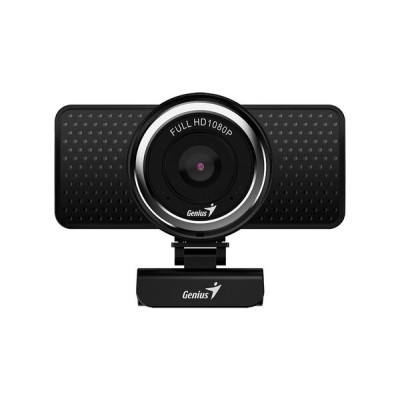
Cámara Web Genius ECam 8000 Full HD 1080p USB con Micrófono Incorporado
SKU
32200001406
Cámara web genius ecam 8000, ideal para videollamadas, clases en línea y conferencias. captura video en calidad full hd 1080p para una imagen nítida y clara, y cuenta con un micrófono incorporado que permite una comunicación fluida. su diseño compacto y conexión usb la hacen fácil de instalar y usar en cualquier computadora. perfecta para mejorar tu presencia en reuniones virtuales y transmisiones.
$580.94
Impuestos: $580.94
No Disponible
Entrega estimada
Entrega entre el 12/04/2026 y el 15/04/2026
Costo de envio
Calculado en el checkout
Se ajustara automaticamente con Skydropx
Compra con confianza
- Pago seguro
- MSI con tarjetas participantes
- Factura electronica SAT
Garantia
Garantia incluida segun fabricante
Garantia extendible disponible
Metodos de pago
Metodos disponibles al finalizar la compra

Etiquetas:
cámara web
, genius
, ecam 8000
, full hd
, 1080p
, usb
, micrófono
, videollamadas
, reuniones
, streaming
, plug and play
, windows
, mac
, linux
Mejora tus videollamadas y reuniones virtuales con la cámara web Genius ECam 8000. Esta cámara web Full HD graba video en 1080p a 30 fps, garantizando imágenes nítidas y colores vibrantes para tus videoconferencias, clases online o transmisiones en vivo. Su diseño compacto y ligero (solo 82g) incluye base ajustable con ángulo de pivote de 360° para un posicionamiento perfecto en cualquier monitor o laptop. Equipada con micrófono incorporado, captura audio claro sin necesidad de dispositivos adicionales. La conexión USB plug and play facilita la instalación instantánea en Windows, Mac y Linux, sin requerir controladores. Con sensor CMOS de 2 MP y enfoque fijo, es perfecta para profesionales, estudiantes y creadores de contenido que buscan calidad y facilidad de uso en un solo dispositivo. Incluye manual de usuario y viene en elegante color negro que se adapta a cualquier entorno.
Especificaciones
| Contenido del empaque | |
|---|---|
| Manual | Si |
| Desempeño | |
| Megapixeles | 2 MP |
| Enfoque fijo | Si |
| Rastreo de rostros | No |
| Tipo de cámara HD | Full HD |
| Iluminación mínima | 1 Lux |
| Formato de vídeo soportado | 480p, 720p, 1080p |
| Velocidad máxima de cuadro | 30 fps |
| Máxima resolución de video | 1920 x 1080 Pixeles |
| Conectar y usar (Plug and Play) | Si |
| Resolución en velocidad de captura | 640x480@30fps, 1280x720@30fps, 1920x1080@30fps |
| Diseño | |
| Interfaz | USB |
| Tipo de sensor | CMOS |
| Flash integrado | No |
| Tipo de montaje | Recortar |
| Ángulo de pivote | 0 - 360° |
| Color del producto | Negro |
| USB con suministro de corriente | Si |
| Empaquetado de datos | |
| Cantidad | 1 |
| Tipo de empaque | Caja |
| Alto del paquete | 185 mm |
| Ancho del paquete | 105 mm |
| Largo del paquete | 50 mm |
| Micrófono | |
| Micrófono incorporado | Si |
| Peso y dimensiones | |
| Peso | 82 g |
| Ancho | 90.5 mm |
| Altura | 63.8 mm |
| Profundidad | 54.7 mm |
| Software | |
| Sistemas operativos Mac soportados | Mac OS X 10.10 Yosemite, Mac OS X 10.11 El Capitan, Mac OS X 10.12 Sierra, Mac OS X 10.13 High Sierra, Mac OS X 10.14 Mojave, Mac OS X 10.15.3 Catalina |
| Sistemas operativos Linux soportados | Si |
| Sistemas operativos Windows soportados | Windows 10, Windows 7, Windows 8, Windows 8.1 |
**Preguntas Frecuentes (FAQs)**
**1. ¿Es compatible con mi computadora?**
Es compatible con Windows, macOS y la mayoría de sistemas operativos que reconocen dispositivos USB Plug & Play. Para funciones avanzadas, se recomienda descargar el software oficial desde el sitio web de Genius.
**2. ¿Necesito instalar controladores?**
Para funciones básicas (video y audio), no. Se conecta y funciona automáticamente (Plug & Play). Para ajustes de imagen, efectos o controles avanzados, es necesario instalar el software de Genius.
**3. ¿Cómo la limpio de forma segura?**
Apágala y desconéctala. Usa un paño suave, seco y sin pelusa para limpiar la lente y la carcasa. Nunca uses líquidos, aerosoles o productos abrasivos directamente sobre la cámara.
**4. ¿Tiene garantía?**
Sí. Los productos Genius cuentan con garantía contra defectos de fabricación. Para hacerla válida, conserva tu ticket o factura de compra y contacta al soporte técnico autorizado de Genius en México.
**5. ¿Funciona con plataformas como Zoom, Teams o Skype?**
Sí. Al conectarla, la mayoría de las aplicaciones la detectan automáticamente como cámara y micrófono. Solo debes seleccionarla en la configuración de audio y video de la plataforma que uses.
**6. ¿Qué hago si la computadora no la reconoce?**
1. Prueba con otro puerto USB. 2. Desconecta otros dispositivos USB para descartar conflictos. 3. Reinicia tu computadora con la cámara conectada. Si persiste el problema, consulta la ficha técnica o contacta a soporte.
**7. ¿El micrófono se puede apagar?**
Sí. El control del micrófono se realiza desde el software de la aplicación que estés usando (ej. silenciarte en Zoom) o desde el panel de sonido de tu sistema operativo.
**8. ¿Incluye el software para grabar o editar video?**
No. La cámara captura video y audio, pero el software para grabar, editar o transmitir (streaming) debe ser proporcionado por el usuario (ej. OBS Studio, aplicaciones nativas del sistema).
**1. ¿Es compatible con mi computadora?**
Es compatible con Windows, macOS y la mayoría de sistemas operativos que reconocen dispositivos USB Plug & Play. Para funciones avanzadas, se recomienda descargar el software oficial desde el sitio web de Genius.
**2. ¿Necesito instalar controladores?**
Para funciones básicas (video y audio), no. Se conecta y funciona automáticamente (Plug & Play). Para ajustes de imagen, efectos o controles avanzados, es necesario instalar el software de Genius.
**3. ¿Cómo la limpio de forma segura?**
Apágala y desconéctala. Usa un paño suave, seco y sin pelusa para limpiar la lente y la carcasa. Nunca uses líquidos, aerosoles o productos abrasivos directamente sobre la cámara.
**4. ¿Tiene garantía?**
Sí. Los productos Genius cuentan con garantía contra defectos de fabricación. Para hacerla válida, conserva tu ticket o factura de compra y contacta al soporte técnico autorizado de Genius en México.
**5. ¿Funciona con plataformas como Zoom, Teams o Skype?**
Sí. Al conectarla, la mayoría de las aplicaciones la detectan automáticamente como cámara y micrófono. Solo debes seleccionarla en la configuración de audio y video de la plataforma que uses.
**6. ¿Qué hago si la computadora no la reconoce?**
1. Prueba con otro puerto USB. 2. Desconecta otros dispositivos USB para descartar conflictos. 3. Reinicia tu computadora con la cámara conectada. Si persiste el problema, consulta la ficha técnica o contacta a soporte.
**7. ¿El micrófono se puede apagar?**
Sí. El control del micrófono se realiza desde el software de la aplicación que estés usando (ej. silenciarte en Zoom) o desde el panel de sonido de tu sistema operativo.
**8. ¿Incluye el software para grabar o editar video?**
No. La cámara captura video y audio, pero el software para grabar, editar o transmitir (streaming) debe ser proporcionado por el usuario (ej. OBS Studio, aplicaciones nativas del sistema).
**Guía Rápida de Uso**
1. **Desempaqueta:** Verifica que tengas la cámara y su base.
2. **Conecta:** Inserta el cable USB de la cámara en un puerto disponible de tu computadora.
3. **Posiciona:** Coloca la cámara sobre una superficie plana usando su base o acóplala a la parte superior de tu monitor.
4. **Espera Reconocimiento:** Tu sistema operativo deberá reconocerla automáticamente en unos segundos.
5. **Abre tu Aplicación:** Inicia el programa para videollamadas (Zoom, Meet, etc.) o streaming (OBS) que vayas a usar.
6. **Configura:** Dentro de la aplicación, ve a Configuración o Ajustes de Video/Audio.
7. **Selecciona Dispositivo:** En la lista de cámaras, elige "Genius ECam 8000" o similar. En micrófonos, selecciona el mismo dispositivo.
8. **Ajusta (Opcional):** Para más control sobre brillo, contraste o enfoque, descarga e instala el software "Genius Cam Suite" desde el sitio oficial de Genius.
9. **Prueba:** Realiza una llamada de prueba o usa la función de "vista previa" para verificar que todo funcione.
10. **Desconexión Segura:** Cuando termines, puedes desconectar la cámara directamente del puerto USB.
1. **Desempaqueta:** Verifica que tengas la cámara y su base.
2. **Conecta:** Inserta el cable USB de la cámara en un puerto disponible de tu computadora.
3. **Posiciona:** Coloca la cámara sobre una superficie plana usando su base o acóplala a la parte superior de tu monitor.
4. **Espera Reconocimiento:** Tu sistema operativo deberá reconocerla automáticamente en unos segundos.
5. **Abre tu Aplicación:** Inicia el programa para videollamadas (Zoom, Meet, etc.) o streaming (OBS) que vayas a usar.
6. **Configura:** Dentro de la aplicación, ve a Configuración o Ajustes de Video/Audio.
7. **Selecciona Dispositivo:** En la lista de cámaras, elige "Genius ECam 8000" o similar. En micrófonos, selecciona el mismo dispositivo.
8. **Ajusta (Opcional):** Para más control sobre brillo, contraste o enfoque, descarga e instala el software "Genius Cam Suite" desde el sitio oficial de Genius.
9. **Prueba:** Realiza una llamada de prueba o usa la función de "vista previa" para verificar que todo funcione.
10. **Desconexión Segura:** Cuando termines, puedes desconectar la cámara directamente del puerto USB.
