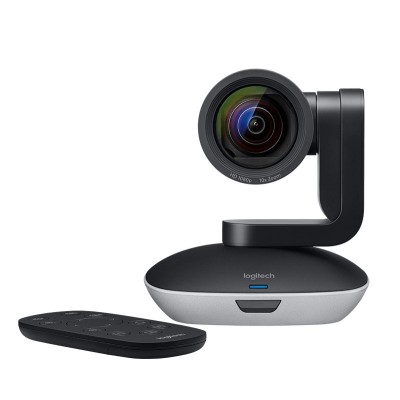
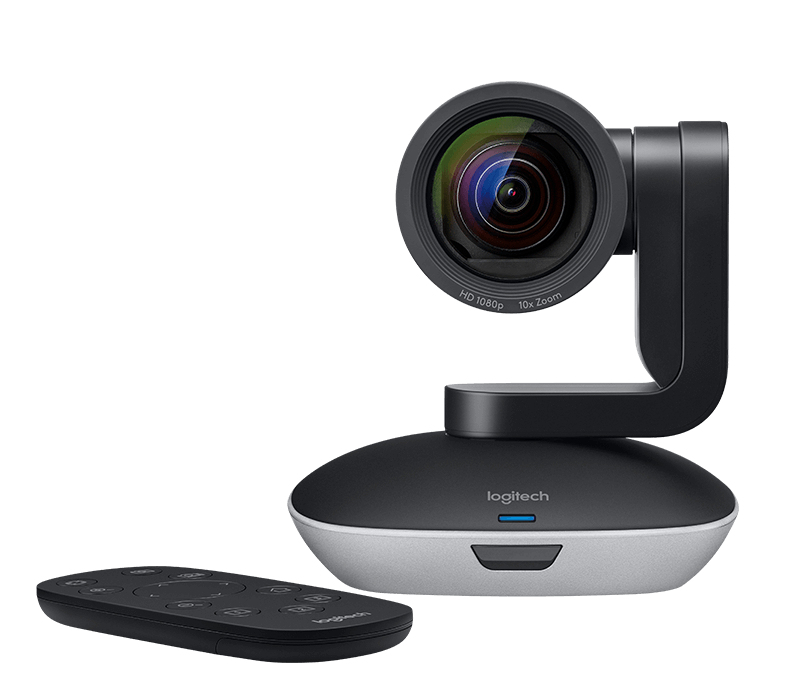
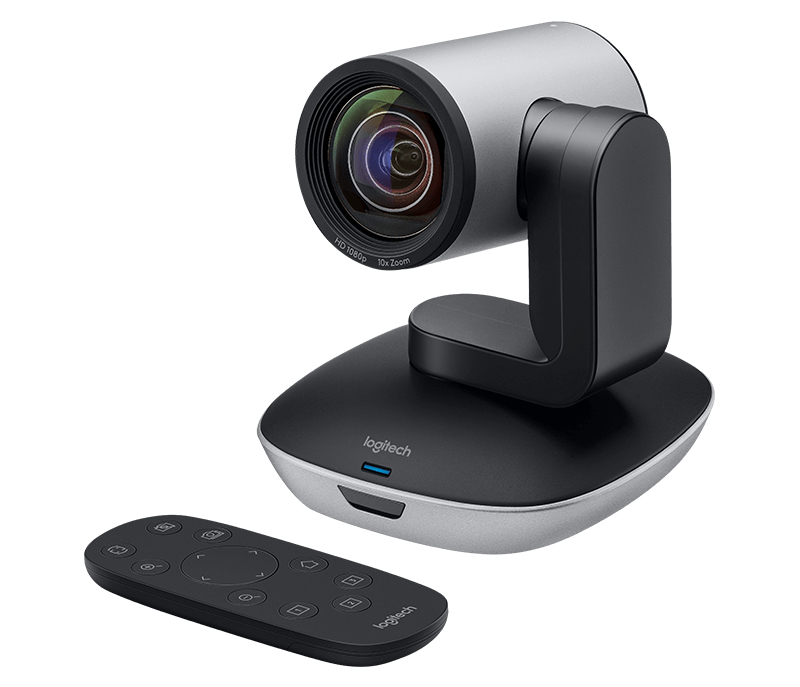
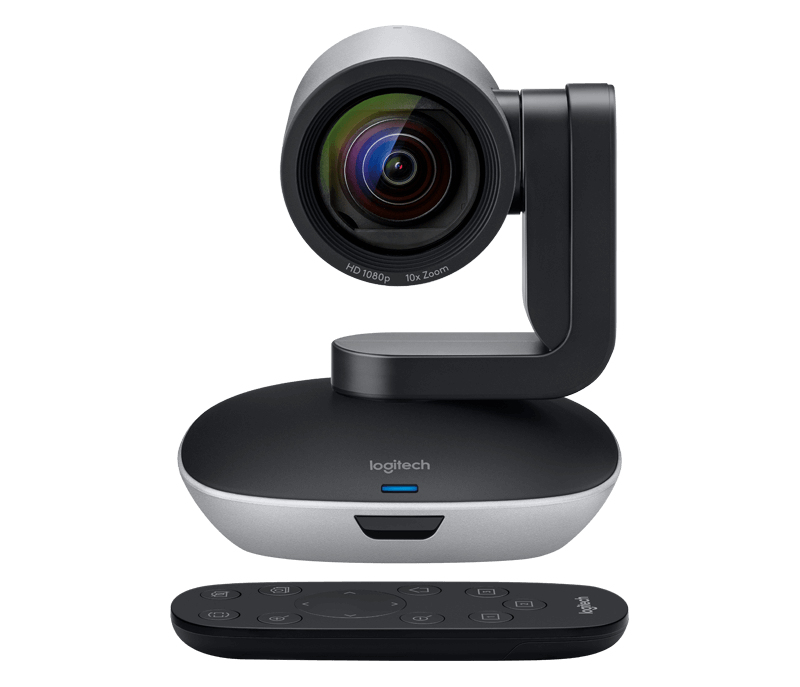
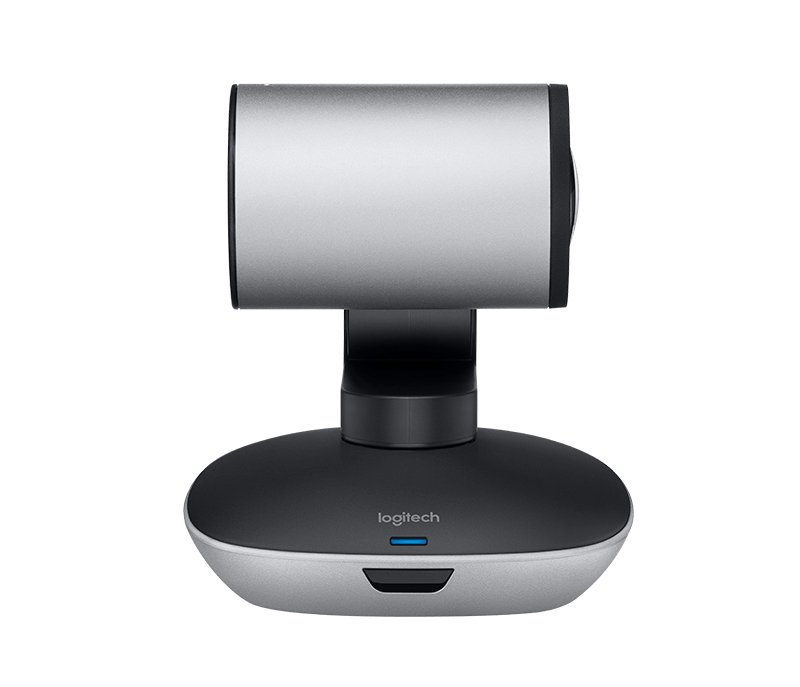
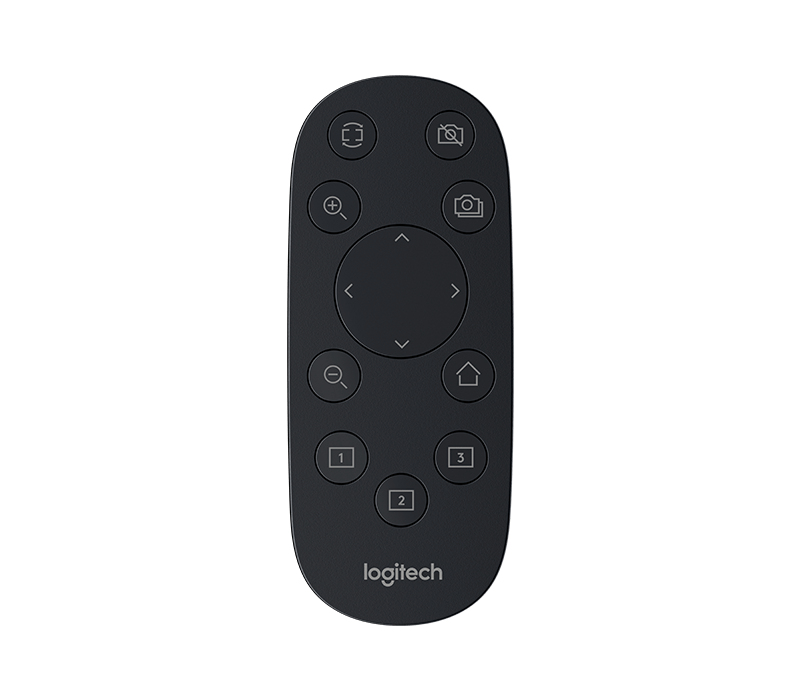
Cámara de Videoconferencia Logitech PTZ 2 Pro Full HD 1080p con Autoenfoque
La cámara Logitech PTZ 2 Pro ofrece videoconferencias profesionales con calidad Full HD 1080p a 30 fps. Incluye control PTZ remoto y autoenfoque para reuniones fluidas y nítidas.
$11,199.00
Impuestos: $11,199.00

Etiquetas:
cámara
, videoconferencia
, logitech
, ptz
, full hd
, 1080p
, 30fps
, usb
, autoenfoque
, control remoto
, reuniones
, profesional
, oficina
, educación
Mejora tus videoconferencias con la cámara Logitech PTZ 2 Pro, diseñada para entornos profesionales y educativos. Captura video en resolución Full HD 1920x1080 píxeles a 30 fps, garantizando imágenes claras y fluidas. Su función PTZ (Pan-Tilt-Zoom) te permite ajustar el ángulo de visión de forma remota, ideal para salas de juntas o aulas. El autoenfoque automático asegura que los participantes siempre estén nítidos, mientras que la conectividad USB facilita la instalación instantánea. Incluye un control remoto para un manejo sencillo sin interrumpir la reunión. Con un diseño compacto en color negro y gris, es perfecta para empresas, instituciones educativas o cualquier espacio que requiera comunicación visual de alta calidad. Pesa solo 580 g y mide 131 x 146 x 130 mm, lo que la hace portátil y fácil de integrar en cualquier setup.
Especificaciones
| Contenido del empaque | |
|---|---|
| Control remoto incluido | Si |
| Cámara fotográfica | |
| Contro PTZ | Si |
| Datos de logística | |
| Alto de la caja principal | 243 mm |
| Peso de la caja principal | 4.68 kg |
| Largo de la caja principal | 308 mm |
| Longitud de la caja principal | 413 mm |
| Diseño | |
| Color del producto | Negro, Gris |
| Empaquetado de datos | |
| Alto del paquete | 148.9 mm |
| Peso del paquete | 2.07 kg |
| Ancho del paquete | 221.2 mm |
| Largo del paquete | 399.2 mm |
| Peso y dimensiones | |
| Peso | 580 g |
| Ancho | 131 mm |
| Altura | 146 mm |
| Profundidad | 130 mm |
| Vídeo | |
| Tipo HD | Full HD |
| Formato de vídeo soportado | 1080p |
| Velocidad máxima de cuadro | 30 fps |
| Máxima resolución de video | 1920 x 1080 Pixeles |
| Formatos de vídeo compatibles | H.264 |
| Resolución en velocidad de captura | 1920x1080@30fps |
**Preguntas Frecuentes (FAQ)**
**1. ¿Qué necesito para usar esta cámara?**
Necesitas una computadora (Windows, macOS o Chrome OS) con un puerto USB disponible y una aplicación de videoconferencia como Zoom, Teams, Meet, etc. La cámara es plug & play, no requiere drivers especiales.
**2. ¿Funciona con mi sistema operativo?**
Sí, es compatible con Windows 10 o superior, macOS 10.15 o superior y Chrome OS. Para detalles específicos, revisa la ficha técnica completa del producto.
**3. ¿Cómo se instala físicamente?**
La cámara incluye una base universal con rosca estándar para trípode (1/4") y un soporte de montaje flexible. Puedes colocarla sobre un monitor, mesa o atornillarla a un trípode o brazo.
**4. ¿Qué significa PTZ y cómo se controla?**
PTZ significa Pan (Paneo horizontal), Tilt (Inclinación vertical) y Zoom. Puedes controlar estos movimientos desde el software Logi Tune (descargable) o desde aplicaciones de videoconferencia compatibles.
**5. ¿La garantía aplica en México?**
Sí, el producto incluye garantía oficial de Logitech válida en México. Conserva tu ticket o factura de compra. Para más detalles sobre cobertura y proceso, contacta al soporte del vendedor o a Logitech.
**6. ¿Cómo limpio la lente?**
Usa un paño suave, seco y sin pelusa, como los de microfibra para limpiar lentes. No uses líquidos, aerosoles ni paños abrasivos directamente sobre la lente.
**7. Mi computadora no reconoce la cámara, ¿qué hago?**
1. Prueba con otro puerto USB. 2. Prueba con otro cable USB (usa uno de alta calidad). 3. Reinicia tu computadora. 4. Asegúrate de que no hay otra aplicación usando la cámara. Si persiste, consulta el soporte técnico.
**8. ¿La cámara tiene micrófono integrado?**
Para confirmar esta especificación, te recomendamos revisar la ficha técnica completa del producto en el sitio web, ya que las características pueden variar por modelo.
**9. ¿Puedo usarla para grabar videos o hacer streaming?**
Sí, además de videoconferencias, puedes seleccionarla como fuente de video en software de grabación (como OBS) o streaming para crear contenido.
**10. ¿El autoenfoque funciona en la oscuridad?**
El autoenfoque requiere una iluminación mínima para funcionar correctamente. Para mejores resultados, usa el espacio en un ambiente bien iluminado.
**1. ¿Qué necesito para usar esta cámara?**
Necesitas una computadora (Windows, macOS o Chrome OS) con un puerto USB disponible y una aplicación de videoconferencia como Zoom, Teams, Meet, etc. La cámara es plug & play, no requiere drivers especiales.
**2. ¿Funciona con mi sistema operativo?**
Sí, es compatible con Windows 10 o superior, macOS 10.15 o superior y Chrome OS. Para detalles específicos, revisa la ficha técnica completa del producto.
**3. ¿Cómo se instala físicamente?**
La cámara incluye una base universal con rosca estándar para trípode (1/4") y un soporte de montaje flexible. Puedes colocarla sobre un monitor, mesa o atornillarla a un trípode o brazo.
**4. ¿Qué significa PTZ y cómo se controla?**
PTZ significa Pan (Paneo horizontal), Tilt (Inclinación vertical) y Zoom. Puedes controlar estos movimientos desde el software Logi Tune (descargable) o desde aplicaciones de videoconferencia compatibles.
**5. ¿La garantía aplica en México?**
Sí, el producto incluye garantía oficial de Logitech válida en México. Conserva tu ticket o factura de compra. Para más detalles sobre cobertura y proceso, contacta al soporte del vendedor o a Logitech.
**6. ¿Cómo limpio la lente?**
Usa un paño suave, seco y sin pelusa, como los de microfibra para limpiar lentes. No uses líquidos, aerosoles ni paños abrasivos directamente sobre la lente.
**7. Mi computadora no reconoce la cámara, ¿qué hago?**
1. Prueba con otro puerto USB. 2. Prueba con otro cable USB (usa uno de alta calidad). 3. Reinicia tu computadora. 4. Asegúrate de que no hay otra aplicación usando la cámara. Si persiste, consulta el soporte técnico.
**8. ¿La cámara tiene micrófono integrado?**
Para confirmar esta especificación, te recomendamos revisar la ficha técnica completa del producto en el sitio web, ya que las características pueden variar por modelo.
**9. ¿Puedo usarla para grabar videos o hacer streaming?**
Sí, además de videoconferencias, puedes seleccionarla como fuente de video en software de grabación (como OBS) o streaming para crear contenido.
**10. ¿El autoenfoque funciona en la oscuridad?**
El autoenfoque requiere una iluminación mínima para funcionar correctamente. Para mejores resultados, usa el espacio en un ambiente bien iluminado.
**Guía Rápida de Uso**
1. **Desempaqueta:** Retira la cámara y todos sus accesorios.
2. **Conecta:** Enchufa el cable USB de la cámara a un puerto disponible de tu computadora.
3. **Coloca:** Monta la cámara sobre tu monitor, escritorio o trípode usando la base incluida.
4. **Apunta:** Ajusta manualmente el ángulo de la cámara para encuadrarte en el video.
5. **Abre tu app:** Inicia tu aplicación de videoconferencia favorita (Zoom, Teams, etc.).
6. **Selecciona fuente:** En la configuración de video de la app, elige "Logitech PTZ 2 Pro" como cámara.
7. **Controla (Opcional):** Para usar las funciones PTZ (movimiento y zoom), descarga e instala la aplicación gratuita "Logi Tune" desde el sitio de Logitech.
8. **Ajusta imagen:** Usa Logi Tune o los controles dentro de tu app de videoconferencia para ajustar brillo, contraste o activar/desactivar el autoenfoque.
9. **Presets (Opcional):** Con Logi Tune, puedes guardar posiciones favoritas de la cámara (ej: vista general, close-up) y recallarlas con un clic.
10. **Al terminar:** Cierra las aplicaciones que usen la cámara. Puedes desconectar el cable USB si lo deseas.
**Consejo:** Para un audio óptimo, se recomienda usar un micrófono externo, ya que los micrófonos integrados en cámaras suelen captar mucho ruido ambiente.
1. **Desempaqueta:** Retira la cámara y todos sus accesorios.
2. **Conecta:** Enchufa el cable USB de la cámara a un puerto disponible de tu computadora.
3. **Coloca:** Monta la cámara sobre tu monitor, escritorio o trípode usando la base incluida.
4. **Apunta:** Ajusta manualmente el ángulo de la cámara para encuadrarte en el video.
5. **Abre tu app:** Inicia tu aplicación de videoconferencia favorita (Zoom, Teams, etc.).
6. **Selecciona fuente:** En la configuración de video de la app, elige "Logitech PTZ 2 Pro" como cámara.
7. **Controla (Opcional):** Para usar las funciones PTZ (movimiento y zoom), descarga e instala la aplicación gratuita "Logi Tune" desde el sitio de Logitech.
8. **Ajusta imagen:** Usa Logi Tune o los controles dentro de tu app de videoconferencia para ajustar brillo, contraste o activar/desactivar el autoenfoque.
9. **Presets (Opcional):** Con Logi Tune, puedes guardar posiciones favoritas de la cámara (ej: vista general, close-up) y recallarlas con un clic.
10. **Al terminar:** Cierra las aplicaciones que usen la cámara. Puedes desconectar el cable USB si lo deseas.
**Consejo:** Para un audio óptimo, se recomienda usar un micrófono externo, ya que los micrófonos integrados en cámaras suelen captar mucho ruido ambiente.