
Documentacion del producto
Documentacion disponible proximamente
- PDFs
- Fichas tecnicas
- Manuales
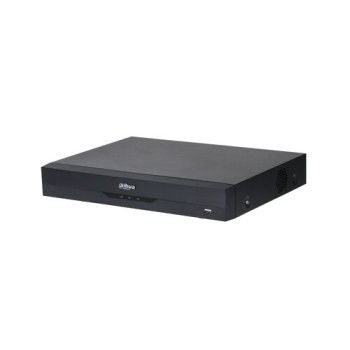
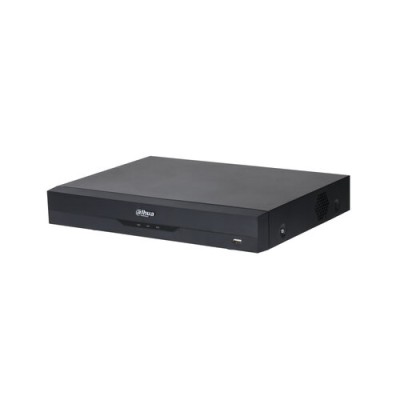
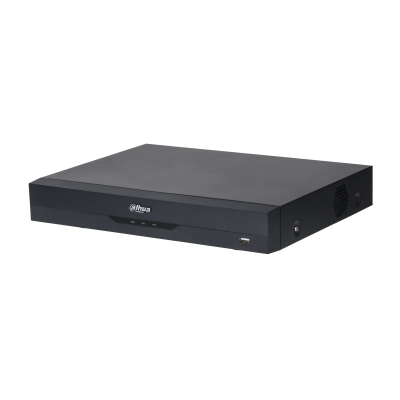
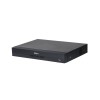
DVR Dahua 16 Canales 4K Hasta 16TB HDMI VGA Modelo XVR5116H-4KL-I3
SKU
XVR5116H-4KL-I3
Dvr de videovigilancia dahua de 16 canales, ideal para sistemas de seguridad completos. este grabador ofrece una visualización en alta definición 4k, compatible con cámaras analógicas y de red para una instalación flexible. cuenta con conexiones hdmi y vga para monitoreo local y soporta discos duros de gran capacidad para almacenamiento extendido. su diseño robusto garantiza un funcionamiento continuo y confiable en el monitoreo de tu hogar o negocio.
$4,709.00
Impuestos: $4,709.00
Solo 3 piezas disponibles
Entrega estimada
Entrega entre el 18/04/2026 y el 21/04/2026
Costo de envio
Calculado en el checkout
Se ajustara automaticamente con Skydropx
Compra con confianza
- Pago seguro
- MSI con tarjetas participantes
- Factura electronica SAT
Garantia
Garantia incluida segun fabricante
Garantia extendible disponible
Metodos de pago
Metodos disponibles al finalizar la compra
Etiquetas:
dvr
, dahua
, vigilancia
, seguridad
, 16 canales
, 4k
, almacenamiento 16tb
, hdmi
, vga
, deteccion movimiento
, sistema vigilancia
, profesional
, hogar
, negocio
El DVR Dahua XVR5116H-4KL-I3 es un grabador de video digital diseñado para sistemas de vigilancia profesional. Con 16 canales de entrada, soporta una resolución máxima de 4K (3840x2160 píxeles) y almacenamiento de hasta 16TB mediante interfaz SATA. Incluye puertos HDMI y VGA para visualización en múltiples pantallas, detección de movimiento, audio bidireccional y conexión Ethernet para acceso remoto. Perfecto para hogares, negocios y empresas que requieren monitoreo continuo con alta calidad de imagen y funciones avanzadas como copia de seguridad y compatibilidad con protocolos H.264/H.265. Su diseño compacto de 1U facilita la instalación en racks, operando en un rango de temperatura de -10°C a 55°C.
Especificaciones
| Condiciones ambientales | |
|---|---|
| Intervalo de temperatura operativa (T-T) | -10 - 55 °C |
| Intervalo de humedad relativa para funcionamiento | 10 - 90% |
| Control de energía | |
| Voltaje CD | 12 V |
| Consumo energético | 15 W |
| Tipo de fuente de alimentación | CC |
| Desempeño | |
| Interno | No |
| Conexión USB | Si |
| Rango de bits | 32 Kbit/s |
| Sistema de audio | De 2 vías |
| Señal analógica | NTSC, PAL |
| Capacidad del rack | 1U |
| Color del producto | Negro |
| Emisión de vídeo | Si |
| Modo multipantalla | 1, 4, 8, 9, 16, 25, 36 |
| Cantidad de canales | 16 canales |
| Sensor de movimiento | Si |
| Modo de reproducción | Instantánea, General, Event, Tag, Inteligente |
| Canales de salida de audio | 1.0 canales |
| Admite pantallas múltiples | Si |
| Canales de entrada de audio | 1 canales |
| Sistema operativo instalado | LINUX incrustado |
| Velocidad máxima de cuadro | 60 fps |
| Formatos de audio soportados | G.711 A-law, G.711 μ-law, PCM |
| Máxima resolución de video | 3840 x 2160 Pixeles |
| Detección de perdida de video | Si |
| Función de copia de seguridad | Si |
| Velocidad de captura de vídeo | 30 fps |
| Compatible con transmisión dual | Si |
| Formatos de compresión de video | H.264, H.264+, H.265, H.265+ |
| Detección de movimiento en video | Si |
| Velocidad de captura ed video (PAL) | 25 fps |
| Velocidad de captura ed video (NTSC) | 30 fps |
| Disco duro | |
| Interfaz del HDD | SATA |
| Capacidad máxima del HDD | 16 TB |
| Número de HDDs soportados | 1 |
| Empaquetado de datos | |
| Alto del paquete | 308 mm |
| Peso del paquete | 2.11 kg |
| Ancho del paquete | 372 mm |
| Largo del paquete | 117 mm |
| Peso y dimensiones | |
| Peso | 1.23 kg |
| Ancho | 325 mm |
| Altura | 55 mm |
| Profundidad | 257.1 mm |
| Procesador | |
| Procesador incorporado | Si |
| Puertos e Interfaces | |
| Puertos RS-485 | 1 |
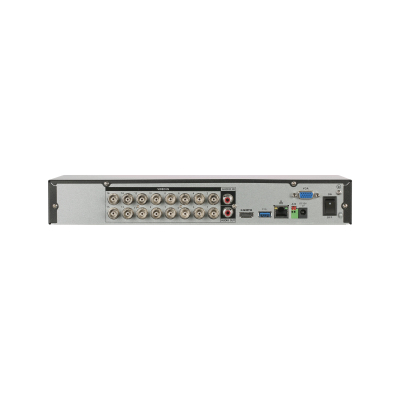
| puertos de entrada BNC | 16 |
| Número de puertos HDMI | 1 |
| Cantidad de puertos USB 2.0 | 2 |
| Canales de entrada de vídeo | 16 canales |
| Puertos de salida VGA (D-Sub) | 1 |
| Cantidad de puertos tipo A USB 3.2 Gen 1 (3.1 Gen 1) | 1 |
| Red | |
| Ethernet | Si |
| Tipo de interfaz ethernet | Gigabit Ethernet |
| Puertos Ethernet LAN (RJ-45) | 1 |
| Protocolos de red compatibles | HTTP, HTTPS, TCP / IP, IPv4, RTSP, UDP, SMTP, NTP, DHCP, DNS, DDNS, P2P |
**Preguntas Frecuentes (FAQ)**
**1. ¿Qué tipo de cámaras son compatibles con este DVR?**
Es compatible con cámaras análogas de hasta 8MP (4K) y cámaras IP de hasta 6MP. Recomendamos verificar la lista completa de compatibilidad en el sitio web del fabricante o consultar con nuestro soporte técnico.
**2. ¿Qué discos duros puedo instalar y cómo se hace?**
Soporta discos duros SATA de hasta 16TB de capacidad total (ej. 1 disco de 16TB o 2 de 8TB). Para instalarlo, debe apagar el equipo, retirar los tornillos de la tapa lateral, conectar el disco a la bahía y a la fuente de alimentación, y luego fijarlo con los tornillos provistos.
**3. ¿Cómo accedo al DVR de forma remota desde mi celular?**
Debe descargar la app gratuita DMSS (Dahua) desde Google Play o App Store. Luego, dentro de la app, agregue el dispositivo escaneando el código QR del DVR o ingresando manualmente su número de serie. Es necesario que el DVR esté conectado a su router por cable de red.
**4. ¿Qué incluye la garantía y cómo la activo?**
El equipo incluye garantía de 3 años ofrecida directamente por DITEN. Se activa automáticamente con la compra. Conserve su ticket o factura de compra. La garantía cubre defectos de fabricación, no daños por mal uso, instalación incorrecta o factores externos (rayos, sobrevoltaje).
**5. ¿Puedo ver las cámaras en un monitor y en un televisor al mismo tiempo?**
Sí. Puede conectar un monitor principal a la salida HDMI (resolución 4K) y un segundo monitor o televisor a la salida VGA (resolución menor). Ambas salidas muestran video simultáneamente.
**6. ¿Cómo configuro la detección de movimiento para que me envíe alertas?**
Desde el menú del DVR (en el monitor local) o vía app/web, vaya a: **Configuración > Alarma > Detección de Movimiento**. Active la función para los canales deseados, dibuje el área de detección, ajuste la sensibilidad y luego configure la notificación en **Alarma > Notificación** para que envíe alertas push a su app.
**7. ¿El equipo viene con discos duros incluidos?**
No. Este modelo se vende sin discos duros. Debe adquirirlos por separado según sus necesidades de almacenamiento.
**8. ¿Qué hago si no veo imagen en el monitor?**
Verifique: 1) Que el cable HDMI o VGA esté bien conectado al monitor y al DVR. 2) Que el monitor esté encendido y en el canal de entrada correcto (HDMI1, VGA, etc.). 3) Que las cámaras estén conectadas correctamente y recibiendo alimentación. Si el problema persiste, reinicie el DVR.
**1. ¿Qué tipo de cámaras son compatibles con este DVR?**
Es compatible con cámaras análogas de hasta 8MP (4K) y cámaras IP de hasta 6MP. Recomendamos verificar la lista completa de compatibilidad en el sitio web del fabricante o consultar con nuestro soporte técnico.
**2. ¿Qué discos duros puedo instalar y cómo se hace?**
Soporta discos duros SATA de hasta 16TB de capacidad total (ej. 1 disco de 16TB o 2 de 8TB). Para instalarlo, debe apagar el equipo, retirar los tornillos de la tapa lateral, conectar el disco a la bahía y a la fuente de alimentación, y luego fijarlo con los tornillos provistos.
**3. ¿Cómo accedo al DVR de forma remota desde mi celular?**
Debe descargar la app gratuita DMSS (Dahua) desde Google Play o App Store. Luego, dentro de la app, agregue el dispositivo escaneando el código QR del DVR o ingresando manualmente su número de serie. Es necesario que el DVR esté conectado a su router por cable de red.
**4. ¿Qué incluye la garantía y cómo la activo?**
El equipo incluye garantía de 3 años ofrecida directamente por DITEN. Se activa automáticamente con la compra. Conserve su ticket o factura de compra. La garantía cubre defectos de fabricación, no daños por mal uso, instalación incorrecta o factores externos (rayos, sobrevoltaje).
**5. ¿Puedo ver las cámaras en un monitor y en un televisor al mismo tiempo?**
Sí. Puede conectar un monitor principal a la salida HDMI (resolución 4K) y un segundo monitor o televisor a la salida VGA (resolución menor). Ambas salidas muestran video simultáneamente.
**6. ¿Cómo configuro la detección de movimiento para que me envíe alertas?**
Desde el menú del DVR (en el monitor local) o vía app/web, vaya a: **Configuración > Alarma > Detección de Movimiento**. Active la función para los canales deseados, dibuje el área de detección, ajuste la sensibilidad y luego configure la notificación en **Alarma > Notificación** para que envíe alertas push a su app.
**7. ¿El equipo viene con discos duros incluidos?**
No. Este modelo se vende sin discos duros. Debe adquirirlos por separado según sus necesidades de almacenamiento.
**8. ¿Qué hago si no veo imagen en el monitor?**
Verifique: 1) Que el cable HDMI o VGA esté bien conectado al monitor y al DVR. 2) Que el monitor esté encendido y en el canal de entrada correcto (HDMI1, VGA, etc.). 3) Que las cámaras estén conectadas correctamente y recibiendo alimentación. Si el problema persiste, reinicie el DVR.
**Guía Rápida de Configuración Inicial**
1. **Instalación Física:** Conecte las cámaras de vigilancia a los puertos BNC del panel trasero. Conecte el cable de red (LAN) al router y el cable de alimentación a la corriente.
2. **Conexión de Video:** Conecte un monitor o televisor usando el puerto HDMI (recomendado) o VGA.
3. **Instalación de Disco Duro:** Si aún no lo ha hecho, instale y fije al menos un disco duro SATA compatible en la bahía interna.
4. **Encendido:** Encienda el DVR con el interruptor en la parte trasera. Espere a que termine el arranque (verá la imagen de las cámaras).
5. **Inicialización del Disco:** Vaya al menú principal (clic derecho en el mouse o usando el botón del panel frontal) > **Almacenamiento > Administración de HDD**. Seleccione el disco nuevo y haga clic en "Inicializar". **ADVERTENCIA: Esto borrará todos los datos.**
6. **Configuración de Grabación:** Vaya a **Almacenamiento > Grabación**. Seleccione "Grabación Continua" o "Por Detección" para cada cámara. Asegúrese de que el estado sea "Grabando".
7. **Configuración de Red (Para Acceso Remoto):** Vaya a **Configuración > Red > TCP/IP**. Si usa DHCP (recomendado para la mayoría), asegúrese de que esté activado. Anote la dirección IP que se asigna.
8. **Acceso desde Celular:** Descargue la app **DMSS**. Cree una cuenta, agregue el dispositivo escaneando el código QR de la etiqueta del DVR o ingresando su IP/datos.
9. **Configuración de Hora y Fecha:** Vaya a **Configuración > General > Hora**. Configure la zona horaria (Ciudad de México) y sincronice con un servidor NTP para precisión.
10. **Ajustes de Seguridad:** Cambie la contraseña por defecto del administrador desde **Configuración > General > Cuentas**. Use una contraseña segura y única.
**Nota:** Para configuraciones avanzadas (detección inteligente, correo electrónico, etc.), consulte el manual completo del usuario disponible en el sitio web de Dahua.
1. **Instalación Física:** Conecte las cámaras de vigilancia a los puertos BNC del panel trasero. Conecte el cable de red (LAN) al router y el cable de alimentación a la corriente.
2. **Conexión de Video:** Conecte un monitor o televisor usando el puerto HDMI (recomendado) o VGA.
3. **Instalación de Disco Duro:** Si aún no lo ha hecho, instale y fije al menos un disco duro SATA compatible en la bahía interna.
4. **Encendido:** Encienda el DVR con el interruptor en la parte trasera. Espere a que termine el arranque (verá la imagen de las cámaras).
5. **Inicialización del Disco:** Vaya al menú principal (clic derecho en el mouse o usando el botón del panel frontal) > **Almacenamiento > Administración de HDD**. Seleccione el disco nuevo y haga clic en "Inicializar". **ADVERTENCIA: Esto borrará todos los datos.**
6. **Configuración de Grabación:** Vaya a **Almacenamiento > Grabación**. Seleccione "Grabación Continua" o "Por Detección" para cada cámara. Asegúrese de que el estado sea "Grabando".
7. **Configuración de Red (Para Acceso Remoto):** Vaya a **Configuración > Red > TCP/IP**. Si usa DHCP (recomendado para la mayoría), asegúrese de que esté activado. Anote la dirección IP que se asigna.
8. **Acceso desde Celular:** Descargue la app **DMSS**. Cree una cuenta, agregue el dispositivo escaneando el código QR de la etiqueta del DVR o ingresando su IP/datos.
9. **Configuración de Hora y Fecha:** Vaya a **Configuración > General > Hora**. Configure la zona horaria (Ciudad de México) y sincronice con un servidor NTP para precisión.
10. **Ajustes de Seguridad:** Cambie la contraseña por defecto del administrador desde **Configuración > General > Cuentas**. Use una contraseña segura y única.
**Nota:** Para configuraciones avanzadas (detección inteligente, correo electrónico, etc.), consulte el manual completo del usuario disponible en el sitio web de Dahua.