

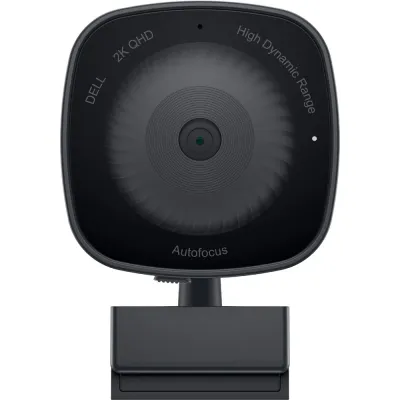
Cámara Web Dell 2K QHD USB-A Compatible con Microsoft Teams y Zoom Modelo WB3023-DDAO
SKU
WB3023-DDAO
La cámara web Dell WB3023-DDAO ofrece video en calidad 2K QHD para videollamadas profesionales. Con conectividad USB-A y compatibilidad con Microsoft Teams y Zoom, es ideal para reuniones y clases en línea.
$1,599.00
Impuestos: $1,599.00
Solo 1 piezas disponibles
Entrega estimada
Entrega entre el 24/01/2026 y el 27/01/2026
Costo de envio
Calculado en el checkout
Se ajustara automaticamente con Skydropx
Compra con confianza
- Pago seguro
- MSI con tarjetas participantes
- Factura electronica SAT
Garantia
Garantia incluida segun fabricante
Garantia extendible disponible
Metodos de pago
Metodos disponibles al finalizar la compra
Etiquetas:
cámara web
, dell
, 2k qhd
, usb-a
, microsoft teams
, zoom
, videollamadas
, reuniones en línea
, teletrabajo
, estudiantes
, oficina en casa
, wb3023-ddao
Mejora tus videollamadas con la cámara web Dell WB3023-DDAO, diseñada para ofrecer una experiencia visual superior. Graba y transmite en resolución 2K QHD, garantizando imágenes nítidas y colores vibrantes en cada reunión.Esta cámara es compatible con plataformas populares como Microsoft Teams y Zoom, facilitando su uso en entornos profesionales y educativos. Su conexión USB-A asegura una instalación rápida y estable, sin necesidad de drivers adicionales en la mayoría de los sistemas.Ideal para teletrabajadores, estudiantes y cualquier persona que necesite comunicación visual de alta calidad. Disfruta de videollamadas claras y profesionales desde la comodidad de tu hogar u oficina.
**Preguntas Frecuentes (FAQs)**
**1. ¿Qué sistemas operativos son compatibles con esta cámara web?**
La cámara es compatible con Windows 10/11 y macOS (versiones recientes). Se recomienda verificar la ficha técnica completa en el sitio del fabricante para detalles específicos.
**2. ¿Necesito instalar algún software o controlador especial?**
No, normalmente es plug & play. Conéctala a un puerto USB-A y tu sistema operativo la reconocerá automáticamente. Para funciones avanzadas en Teams o Zoom, usa la configuración dentro de esas aplicaciones.
**3. ¿Funciona con otras aplicaciones además de Teams y Zoom?**
Sí, funciona como una cámara web estándar USB con cualquier software que use entrada de video, como Skype, Google Meet, OBS, o el software de grabación de tu computadora.
**4. ¿Cómo puedo limpiar la lente de manera segura?**
Apaga la cámara y usa un paño suave, seco y sin pelusa (como los de limpieza de lentes). Si es necesario, humedece ligeramente el paño con agua. No uses productos químicos abrasivos ni apliques presión directamente sobre la lente.
**5. ¿Qué hago si la computadora no reconoce la cámara?**
1. Prueba con otro puerto USB-A. 2. Reinicia tu computadora con la cámara conectada. 3. Verifica en la configuración de privacidad de tu sistema operativo que el acceso a la cámara esté permitido para las aplicaciones que usas.
**6. ¿La cámara incluye micrófono?**
Según el modelo y la descripción, es probable que sí incluya micrófono integrado para videollamadas. Para confirmar esta especificación, te sugerimos revisar la ficha técnica completa del producto en el sitio web.
**7. ¿Cuál es el proceso de garantía?**
El producto incluye garantía. Para cualquier gestión, conserva tu ticket o comprobante de compra y contacta directamente al soporte del vendedor (Diten) o revisa los términos en su sitio web.
**8. ¿Cómo protege mi privacidad esta cámara?**
Esta cámara no tiene un obturador físico integrado. Para mayor privacidad cuando no la uses, puedes desconectarla del USB o cubrir la lente con un adhesivo opaco que no la dañe.
**1. ¿Qué sistemas operativos son compatibles con esta cámara web?**
La cámara es compatible con Windows 10/11 y macOS (versiones recientes). Se recomienda verificar la ficha técnica completa en el sitio del fabricante para detalles específicos.
**2. ¿Necesito instalar algún software o controlador especial?**
No, normalmente es plug & play. Conéctala a un puerto USB-A y tu sistema operativo la reconocerá automáticamente. Para funciones avanzadas en Teams o Zoom, usa la configuración dentro de esas aplicaciones.
**3. ¿Funciona con otras aplicaciones además de Teams y Zoom?**
Sí, funciona como una cámara web estándar USB con cualquier software que use entrada de video, como Skype, Google Meet, OBS, o el software de grabación de tu computadora.
**4. ¿Cómo puedo limpiar la lente de manera segura?**
Apaga la cámara y usa un paño suave, seco y sin pelusa (como los de limpieza de lentes). Si es necesario, humedece ligeramente el paño con agua. No uses productos químicos abrasivos ni apliques presión directamente sobre la lente.
**5. ¿Qué hago si la computadora no reconoce la cámara?**
1. Prueba con otro puerto USB-A. 2. Reinicia tu computadora con la cámara conectada. 3. Verifica en la configuración de privacidad de tu sistema operativo que el acceso a la cámara esté permitido para las aplicaciones que usas.
**6. ¿La cámara incluye micrófono?**
Según el modelo y la descripción, es probable que sí incluya micrófono integrado para videollamadas. Para confirmar esta especificación, te sugerimos revisar la ficha técnica completa del producto en el sitio web.
**7. ¿Cuál es el proceso de garantía?**
El producto incluye garantía. Para cualquier gestión, conserva tu ticket o comprobante de compra y contacta directamente al soporte del vendedor (Diten) o revisa los términos en su sitio web.
**8. ¿Cómo protege mi privacidad esta cámara?**
Esta cámara no tiene un obturador físico integrado. Para mayor privacidad cuando no la uses, puedes desconectarla del USB o cubrir la lente con un adhesivo opaco que no la dañe.
**Guía Rápida de Uso - Cámara Web Dell WB3023-DDAO**
1. **Conexión:** Encuentra un puerto USB-A disponible en tu computadora.
2. **Instalación:** Conecta el cable USB de la cámara directamente al puerto. No se requieren controladores adicionales.
3. **Posicionamiento:** Coloca la cámara sobre tu monitor o en una superficie estable, usando la base ajustable incluida.
4. **Ajuste del Ángulo:** Inclina suavemente la cámara en la base para encuadrar tu imagen correctamente.
5. **Uso en una Aplicación:** Abre tu aplicación de videollamadas (Zoom, Teams, etc.).
6. **Selección de Dispositivo:** Ve a la configuración de audio y video de la aplicación y selecciona "Dell WB3023" o similar como cámara.
7. **Ajustes de Video:** Dentro de la aplicación, puedes ajustar brillo, contraste u otras opciones si están disponibles.
8. **Micrófono (si aplica):** En la misma configuración, selecciona el micrófono de la cámara Dell si deseas usarlo.
9. **Finalizar:** Al terminar, puedes cerrar la aplicación. Para mayor privacidad, desconecta la cámara del puerto USB.
10. **Almacenamiento:** Guarda la cámara en un lugar seguro, seco y libre de polvo.
1. **Conexión:** Encuentra un puerto USB-A disponible en tu computadora.
2. **Instalación:** Conecta el cable USB de la cámara directamente al puerto. No se requieren controladores adicionales.
3. **Posicionamiento:** Coloca la cámara sobre tu monitor o en una superficie estable, usando la base ajustable incluida.
4. **Ajuste del Ángulo:** Inclina suavemente la cámara en la base para encuadrar tu imagen correctamente.
5. **Uso en una Aplicación:** Abre tu aplicación de videollamadas (Zoom, Teams, etc.).
6. **Selección de Dispositivo:** Ve a la configuración de audio y video de la aplicación y selecciona "Dell WB3023" o similar como cámara.
7. **Ajustes de Video:** Dentro de la aplicación, puedes ajustar brillo, contraste u otras opciones si están disponibles.
8. **Micrófono (si aplica):** En la misma configuración, selecciona el micrófono de la cámara Dell si deseas usarlo.
9. **Finalizar:** Al terminar, puedes cerrar la aplicación. Para mayor privacidad, desconecta la cámara del puerto USB.
10. **Almacenamiento:** Guarda la cámara en un lugar seguro, seco y libre de polvo.


