Documentacion del producto
Documentacion disponible proximamente
- PDFs
- Fichas tecnicas
- Manuales
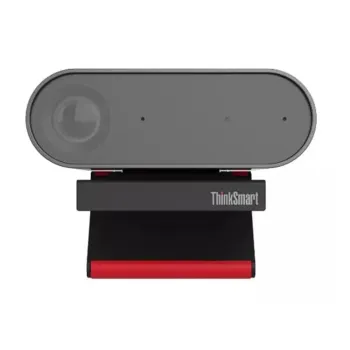
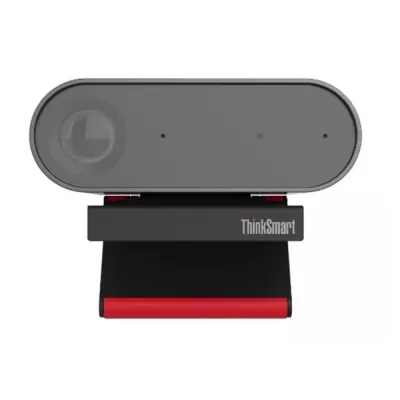
Cámara Web Lenovo ThinkSmart Cam 4K Ultra HD USB-C Para Conferencias Modelo 40CLTSCAM1
SKU
40CLTSCAM1
La cámara web Lenovo ThinkSmart Cam ofrece video 4K Ultra HD y audio nítido con micrófonos duales, ideal para videoconferencias profesionales. Con conectividad USB-C y ángulo de visión amplio de 125°, garantiza una experiencia de comunicación fluida y de alta calidad.
$8,609.00
Impuestos: $8,609.00
Solo 1 piezas disponibles
Entrega estimada
Entrega entre el 01/02/2026 y el 04/02/2026
Costo de envio
Calculado en el checkout
Se ajustara automaticamente con Skydropx
Compra con confianza
- Pago seguro
- MSI con tarjetas participantes
- Factura electronica SAT
Garantia
Garantia incluida segun fabricante
Garantia extendible disponible
Metodos de pago
Metodos disponibles al finalizar la compra
Etiquetas:
cámara web
, lenovo
, thinksmart
, 4k ultra hd
, usb-c
, videoconferencias
, micrófonos duales
, oficina
, home office
, reuniones virtuales
, plug and play
, windows
, ángulo amplio
Optimiza tus reuniones virtuales con la cámara web Lenovo ThinkSmart Cam, diseñada para profesionales y equipos que buscan calidad excepcional en videoconferencias. Graba y transmite en resolución 4K Ultra HD (3840 x 2160 píxeles) con una velocidad de 60 fps, asegurando imágenes claras y fluidas. Su amplio ángulo de visión de 125° captura a todos los participantes en la sala, mientras que el rastreo de rostros mantiene el enfoque automáticamente.Incluye dos micrófonos incorporados que reducen el ruido ambiental, proporcionando audio claro sin necesidad de dispositivos adicionales. La conexión USB-C permite un uso plug and play, compatible con sistemas Windows, ideal para oficinas, home office o aulas virtuales. Con un diseño compacto en color negro y bajo consumo energético (2.5 W), es una solución eficiente y fácil de instalar.Perfecta para empresas, educadores o freelancers, esta cámara mejora la productividad con funciones como zoom digital 4x y formatos de video H.264 y M-JPEG. Su construcción robusta opera en condiciones de humedad de 0-85%, adaptándose a diversos entornos. Eleva tu presencia en línea con Lenovo, una marca confiable en tecnología.
| Audio | |
| Micrófono incorporado | |
| Cámara fotográfica | |
| Máxima resolución de video | 3840 x 2160 Pixeles |
| Características | |
| Cantidad | 1 |
| Condiciones ambientales | |
| Intervalo de humedad relativa durante almacenaje | 0 - 60% |
| Intervalo de humedad relativa para funcionamiento | 0 - 85% |
| Control de energía | |
| Consumo energético | 2.5 W |
| Corriente de operación | 0.5 A |
| Voltaje de operación | 5 V |
| Desempeño | |
| Diagonal de campo de visión | 125° |
| Formatos de vídeo compatibles | H.264, M-JPEG |
| Rastreo de rostros | |
| Velocidad máxima de cuadro | 60 fps |
| Detalles técnicos | |
| Conectar y usar (Plug and Play) | |
| Diseño | |
| Color del producto | Negro |
| Empaquetado | |
| Alto del paquete | 56.5 mm |
| Largo del paquete | 115 mm |
| Peso del paquete | 1.3 kg |
| Tipo de embalaje | Caja |
| Exhibición | |
| Ángulo de visión, horizontal | 100° |
| Ángulo de visión, vertical | 68° |
| Micrófono | |
| número de micrófonos | 2 |
| Multimedia | |
| Tipo de cámara HD | 4K Ultra HD |
| Peso y dimensiones | |
| Altura | 36 mm |
| Ancho | 105 mm |
| Ancho de la caja | 416 mm |
| Peso | 245 g |
| Profundidad | 60.5 mm |
| Proyector | |
| Capacidad de zoom | |
| Puertos e Interfaces | |
| Interfaz | USB-C |
| Sistema de lentes | |
| Zoom digital | 4x |
| Sistema operativo/software | |
| Sistema operativo Windows soportado | |
| Vídeo | |
| Formato de vídeo soportado | 720p, 1080p |
**Preguntas Frecuentes (FAQ)**
**1. ¿Es compatible con mi computadora?**
Es compatible con la mayoría de computadoras con Windows, macOS y Chrome OS que tengan un puerto USB-C o USB-A (con un adaptador). Para confirmar compatibilidad con sistemas operativos específicos, te recomendamos revisar la ficha técnica completa en el sitio del fabricante.
**2. ¿Necesito instalar algún software o controlador?**
No, generalmente funciona como un dispositivo "plug and play". Se instala automáticamente al conectarla. Algunas funciones avanzadas pueden requerir la aplicación Lenovo Vantage o el software de tu plataforma de videoconferencia (Zoom, Teams, etc.).
**3. ¿Cómo la limpio de forma segura?**
Apágala y desconéctala. Usa un paño de microfibra suave y seco para limpiar la lente y el cuerpo. Para manchas persistentes, humedece ligeramente el paño con agua. **No uses** productos químicos, aerosoles, alcohol o limpiadores abrasivos directamente sobre la lente.
**4. ¿La garantía aplica en México?**
Sí, el producto incluye garantía oficial Lenovo válida en México. Conserva tu ticket o factura de compra para cualquier trámite. Para detalles sobre cobertura y duración, consulta la política de garantía en el sitio web de Lenovo México.
**5. ¿Incluye el adaptador de USB-C a USB-A?**
El producto principal es un cable USB-C. Si tu computadora solo tiene puertos USB-A (rectangulares tradicionales), necesitarás un adaptador o cable USB-C a USB-A por separado, el cual no está incluido en el paquete estándar.
**6. ¿Los micrófonos filtran el ruido de fondo?**
Sí, los micrófonos duales integrados tienen capacidades de reducción de ruido para mejorar la claridad de tu voz durante las llamadas. Para un rendimiento óptimo, coloca la cámara a una distancia moderada (ej. al lado de tu monitor).
**7. ¿Qué hago si la cámara no se enciende o no es detectada?**
1. Verifica que la conexión USB esté firme en la cámara y en la computadora.
2. Prueba con otro puerto USB, preferentemente uno que sepas que funciona.
3. Reinicia tu computadora con la cámara conectada.
4. Si usas un adaptador o hub USB, conéctala directamente al puerto de la computadora.
Si el problema persiste, contacta al soporte técnico de Lenovo.
**8. ¿Se puede usar con teléfonos o tablets?**
Sí, es compatible con dispositivos móviles (Android y algunos iOS) que soporten video por USB-C (OTG) y tengan aplicaciones que puedan acceder a una cámara USB externa. Necesitarás un cable o adaptador compatible con tu dispositivo.
**1. ¿Es compatible con mi computadora?**
Es compatible con la mayoría de computadoras con Windows, macOS y Chrome OS que tengan un puerto USB-C o USB-A (con un adaptador). Para confirmar compatibilidad con sistemas operativos específicos, te recomendamos revisar la ficha técnica completa en el sitio del fabricante.
**2. ¿Necesito instalar algún software o controlador?**
No, generalmente funciona como un dispositivo "plug and play". Se instala automáticamente al conectarla. Algunas funciones avanzadas pueden requerir la aplicación Lenovo Vantage o el software de tu plataforma de videoconferencia (Zoom, Teams, etc.).
**3. ¿Cómo la limpio de forma segura?**
Apágala y desconéctala. Usa un paño de microfibra suave y seco para limpiar la lente y el cuerpo. Para manchas persistentes, humedece ligeramente el paño con agua. **No uses** productos químicos, aerosoles, alcohol o limpiadores abrasivos directamente sobre la lente.
**4. ¿La garantía aplica en México?**
Sí, el producto incluye garantía oficial Lenovo válida en México. Conserva tu ticket o factura de compra para cualquier trámite. Para detalles sobre cobertura y duración, consulta la política de garantía en el sitio web de Lenovo México.
**5. ¿Incluye el adaptador de USB-C a USB-A?**
El producto principal es un cable USB-C. Si tu computadora solo tiene puertos USB-A (rectangulares tradicionales), necesitarás un adaptador o cable USB-C a USB-A por separado, el cual no está incluido en el paquete estándar.
**6. ¿Los micrófonos filtran el ruido de fondo?**
Sí, los micrófonos duales integrados tienen capacidades de reducción de ruido para mejorar la claridad de tu voz durante las llamadas. Para un rendimiento óptimo, coloca la cámara a una distancia moderada (ej. al lado de tu monitor).
**7. ¿Qué hago si la cámara no se enciende o no es detectada?**
1. Verifica que la conexión USB esté firme en la cámara y en la computadora.
2. Prueba con otro puerto USB, preferentemente uno que sepas que funciona.
3. Reinicia tu computadora con la cámara conectada.
4. Si usas un adaptador o hub USB, conéctala directamente al puerto de la computadora.
Si el problema persiste, contacta al soporte técnico de Lenovo.
**8. ¿Se puede usar con teléfonos o tablets?**
Sí, es compatible con dispositivos móviles (Android y algunos iOS) que soporten video por USB-C (OTG) y tengan aplicaciones que puedan acceder a una cámara USB externa. Necesitarás un cable o adaptador compatible con tu dispositivo.
**Guía Rápida de Uso**
1. **Desempaqueta:** Retira la cámara y todos los accesorios de su empaque.
2. **Colocación:** Sitúa la cámara en una superficie plana (como la parte superior de tu monitor) o usa la base ajustable para posicionarla.
3. **Conexión:** Conecta el cable USB-C incluido directamente a un puerto USB-C de tu computadora.
4. **Adaptador (si es necesario):** Si tu PC solo tiene puertos USB-A, necesitarás un adaptador USB-C a USB-A (no incluido).
5. **Reconocimiento:** Tu sistema operativo (Windows/macOS) deberá reconocerla automáticamente en unos segundos.
6. **Selección en tu App:** Abre tu aplicación de videoconferencia (Zoom, Microsoft Teams, Google Meet, etc.).
7. **Configuración de Video:** Dentro de la app, ve a Configuración > Video o Audio y Video. Selecciona "Lenovo ThinkSmart Cam" como dispositivo de cámara.
8. **Ajuste del Encuadre:** Ajusta la posición de la cámara para que tu rostro esté centrado y bien encuadrado en la vista previa.
9. **Selección de Micrófono:** En la misma sección de configuración de audio, selecciona "Lenovo ThinkSmart Cam" como dispositivo de micrófono para usar los micrófonos integrados.
10. **Prueba:** Realiza una llamada de prueba o usa la función de vista previa de la app para verificar que la imagen y el sonido sean óptimos.
11. **Apagado:** Para apagarla, simplemente desconecta el cable USB de tu computadora.
**Consejo:** Para un mejor ángulo, la base permite inclinar la cámara ligeramente hacia arriba o hacia abajo.
1. **Desempaqueta:** Retira la cámara y todos los accesorios de su empaque.
2. **Colocación:** Sitúa la cámara en una superficie plana (como la parte superior de tu monitor) o usa la base ajustable para posicionarla.
3. **Conexión:** Conecta el cable USB-C incluido directamente a un puerto USB-C de tu computadora.
4. **Adaptador (si es necesario):** Si tu PC solo tiene puertos USB-A, necesitarás un adaptador USB-C a USB-A (no incluido).
5. **Reconocimiento:** Tu sistema operativo (Windows/macOS) deberá reconocerla automáticamente en unos segundos.
6. **Selección en tu App:** Abre tu aplicación de videoconferencia (Zoom, Microsoft Teams, Google Meet, etc.).
7. **Configuración de Video:** Dentro de la app, ve a Configuración > Video o Audio y Video. Selecciona "Lenovo ThinkSmart Cam" como dispositivo de cámara.
8. **Ajuste del Encuadre:** Ajusta la posición de la cámara para que tu rostro esté centrado y bien encuadrado en la vista previa.
9. **Selección de Micrófono:** En la misma sección de configuración de audio, selecciona "Lenovo ThinkSmart Cam" como dispositivo de micrófono para usar los micrófonos integrados.
10. **Prueba:** Realiza una llamada de prueba o usa la función de vista previa de la app para verificar que la imagen y el sonido sean óptimos.
11. **Apagado:** Para apagarla, simplemente desconecta el cable USB de tu computadora.
**Consejo:** Para un mejor ángulo, la base permite inclinar la cámara ligeramente hacia arriba o hacia abajo.