





AGOTADO
Documentacion del producto
Documentacion disponible proximamente
- PDFs
- Fichas tecnicas
- Manuales
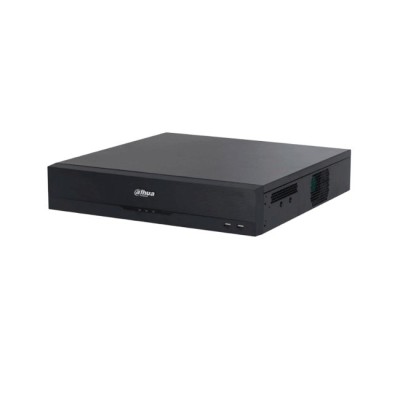
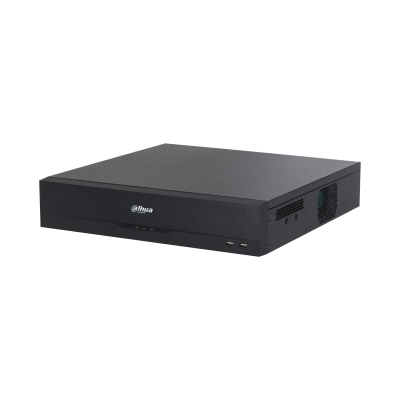
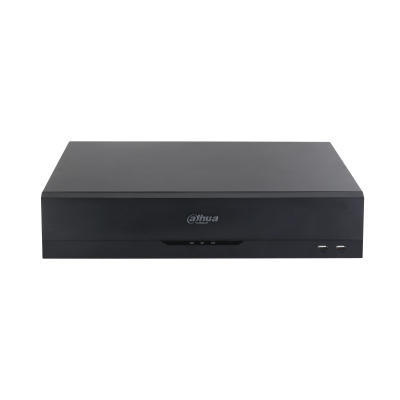
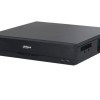
NVR Dahua 16 Canales Hasta 16TB HDMI VGA USB Modelo DHI-NVR5816-EI
SKU
DHI-NVR5816-EI
Nvr dahia de 16 canales diseñado para sistemas de videovigilancia profesionales, ideal para monitorear múltiples cámaras de seguridad compatibles. cuenta con capacidad de almacenamiento ampliable y ofrece conexiones hdmi y vga para visualización flexible en distintos monitores. su construcción robusta garantiza operación continua, facilitando la gestión de video desde un solo equipo centralizado.
$18,937.60
Impuestos: $18,937.60
No Disponible
Entrega estimada
Entrega entre el 15/03/2026 y el 18/03/2026
Costo de envio
Calculado en el checkout
Se ajustara automaticamente con Skydropx
Compra con confianza
- Pago seguro
- MSI con tarjetas participantes
- Factura electronica SAT
Garantia
Garantia incluida segun fabricante
Garantia extendible disponible
Metodos de pago
Metodos disponibles al finalizar la compra
Etiquetas:
nvr
, dahua
, vigilancia
, seguridad
, 16 canales
, 16tb
, hdmi
, vga
, usb
, deteccion rostros
, empresarial
, montaje rack
, grabador video
, sistema seguridad
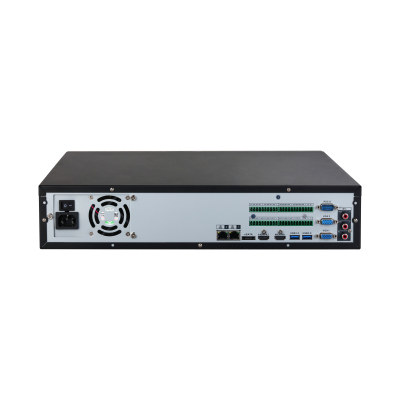
El NVR Dahua DHI-NVR5816-EI es un grabador de video en red profesional diseñado para sistemas de vigilancia empresarial y comercial. Con 16 canales de entrada de video, soporta una resolución máxima de 4K (3840x2160 píxeles) y cuenta con 8 bahías para discos duros SATA, permitiendo una capacidad de almacenamiento de hasta 16TB.Este equipo incluye funciones avanzadas como detección de rostros, detección de movimiento en video y soporte para múltiples formatos de compresión H.264, H.265 y M-JPEG. Es compatible con sistemas RAID 0, 1, 5, 6 y 10 para mayor seguridad de los datos.Perfecto para negocios, oficinas y establecimientos comerciales que requieren un sistema de vigilancia confiable. Su diseño de montaje en rack 2U facilita la instalación en salas de servidores, mientras que los puertos HDMI, VGA, USB y Ethernet garantizan conectividad flexible.
Especificaciones
| Características | |
|---|---|
| Certificación | FCC: 47 CFR FCC Part15, SubpartB, Class A CE-EMC: EN 55032: 2015+A1: 2020; EN IEC 61000-3-2: 2019+A1: 2021; EN 61000-3-3: 2013+A1: 2019+A2: 2021; EN 55035: 2017+A11: 2020; EN 50130-4: 2011+A1: 2014 CE-LVD: EN 62368-1: 2014 |
| Montaje en rack | Si |
| Capacidad del rack | 2U |
| Color del producto | Negro |
| Características de LAN inalámbrico | |
| Wifi | No |
| Condiciones ambientales | |
| Intervalo de temperatura de almacenaje | -20 - 60 °C |
| Intervalo de temperatura operativa (T-T) | -10 - 55 °C |
| Intervalo de humedad relativa para funcionamiento | 10 - 93% |
| Control de energía | |
| Voltaje de entrada AC | 100 - 240 V |
| Frecuencia de entrada AC | 50 - 60 Hz |
| Desempeño | |
| Pantalla multiple | Si |
| Detector de rostro | Si |
| Máxima resolución | 3840 x 2160 Pixeles |
| Sistema operativo instalado | LINUX incrustado |
| Canales de entrada de alarma | 16 |
| Canales de entrada de vídeo | 16 canales |
| Formatos de audio soportados | G.726, PCM |
| Modos de grabación de vídeo | 1080i |
| Formatos de vídeo compatibles | H.264, H.264+, H.265, H.265+, M-JPEG |
| Función de copia de seguridad | Si |
| Detección de movimiento en video | Si |
| Número de canales reproducidos simultáneamente | 16 canales |
| Disco duro | |
| Niveles RAID | 0, 1, 5, 6, 10 |
| Interfaz del HDD | SATA |
| Compatibilidad con RAID | Si |
| Número de HDDs instalados | 8 |
| Número de HDDs soportados | 8 |
| Capacidad máxima de almacenaje | 16 TB |
| Capacidad total de almacenamiento instalada | 128 GB |
| Peso y dimensiones | |
| Peso | 6.4 kg |
| Ancho | 439.9 mm |
| Altura | 89 mm |
| Profundidad | 457.9 mm |
| Alto del paquete | 226 mm |
| Peso del paquete | 9.01 kg |
| Ancho del paquete | 570 mm |
| Largo del paquete | 570 mm |
| Puertos e Interfaces | |
| eSATA | Si |
| Puertos RS-485 | 2 |
| Puerto - RS-232 | 1 |
| Interfase RS-232 | Si |
| Salidas RCA de sonido | 2 |
| Entradas RCA de sonido | 1 |
| Número de puertos HDMI | 2 |
| Cantidad de puertos USB 2.0 | 2 |
| Puertos Ethernet LAN (RJ-45) | 2 |
| Protocolos de red compatibles | HTTP; HTTPS; TCP/IP; IPv4/IPv6; UDP; SNMP; NTP; DHCP; DNS; SMTP; UPnP; IP Filter; PPPoE; FTP; DDNS; Alarm Server; IP Search (Supports Dahua IP camera, DVR, NVS, etc.); Multicast; P2P; Auto Registration; iSCSI |
| Puertos de salida VGA (D-Sub) | 2 |
| Cantidad de puertos SATA internos | 8 |
| Ethernet LAN, velocidad de transferencia de datos | 10,100,1000 Mbit/s |
| Cantidad de puertos tipo A USB 3.2 Gen 1 (3.1 Gen 1) | 2 |
| Requisitos del sistema | |
| Navegador compatible | Chrome;IE;Safari;Edge;Firefox |
| Sistemas operativos móviles soportados | Android, iOS |
**Preguntas Frecuentes (FAQ) - NVR Dahua DHI-NVR5816-EI**
**1. ¿Qué cámaras son compatibles con este NVR?**
Es compatible con cámaras IP de la marca Dahua y de otros fabricantes que utilicen protocolos estándar como ONVIF. Para un funcionamiento óptimo de todas las funciones (como detección de rostros), se recomienda usar cámaras Dahua.
**2. ¿Qué discos duros puedo instalar y cómo?**
Soporta hasta 16TB de almacenamiento total. Puede utilizar discos duros SATA de 3.5" diseñados para vigilancia (como los de la serie Purple de WD o SkyHawk de Seagate). La instalación se realiza abriendo la tapa superior del equipo y conectándolos a las bahías internas.
**3. ¿Cómo me conecto para ver las cámaras por primera vez?**
Conecte un monitor directamente al puerto HDMI o VGA del NVR. Utilice el mouse incluido (o uno USB) para seguir el asistente de configuración inicial que aparecerá en pantalla.
**4. ¿Puedo ver las cámaras desde mi celular o computadora remota?**
Sí. Debe configurar la conexión remota mediante la app gratuita DMSS (para iOS/Android) o el software para computadora. Necesitará registrar el equipo en un ID de P2P (código QR) o configurar el reenvío de puertos en su router.
**5. ¿Qué pasa si se va la luz? ¿El sistema sigue grabando?**
El NVR necesita estar conectado a la corriente para funcionar. Para asegurar la grabación durante cortes de energía, se recomienda conectar el equipo a un regulador o UPS (batería de respaldo).
**6. ¿Incluye los discos duros para grabar?**
No. Este es un equipo "sin disco" (Diskless). Los discos duros se deben adquirir por separado según sus necesidades de capacidad de grabación.
**7. ¿Cuál es la garantía y dónde puedo obtener soporte?**
El producto cuenta con garantía del fabricante. Para consultas técnicas o activación de garantía en México, contacte directamente al proveedor donde realizó la compra o al soporte oficial de Dahua en la región.
**8. Un mensaje dice "Disco duro no encontrado" o "Error de disco", ¿qué hago?**
1. Apague el NVR y verifique que los cables SATA y de alimentación del disco estén bien conectados.
2. En el menú del NVR, vaya a Almacenamiento > Administración de Disco y verifique si el sistema detecta el disco. Es posible que necesite inicializarlo y formatearlo desde ahí.
**9. ¿Puede detectar movimiento y rostros al mismo tiempo?**
Sí, el equipo soporta análisis de video inteligente que incluye detección de movimiento y, si se usan cámaras compatibles, detección de rostros. Estas funciones se configuran por cámara en el menú de "Eventos" o "IA".
**10. ¿Cómo restablezco la contraseña si la olvidé?**
Si olvidó la contraseña de administrador, deberá contactar al soporte técnico de Dahua o a su proveedor. Es posible que necesiten el número de serie del equipo para generar una contraseña de recuperación.
**1. ¿Qué cámaras son compatibles con este NVR?**
Es compatible con cámaras IP de la marca Dahua y de otros fabricantes que utilicen protocolos estándar como ONVIF. Para un funcionamiento óptimo de todas las funciones (como detección de rostros), se recomienda usar cámaras Dahua.
**2. ¿Qué discos duros puedo instalar y cómo?**
Soporta hasta 16TB de almacenamiento total. Puede utilizar discos duros SATA de 3.5" diseñados para vigilancia (como los de la serie Purple de WD o SkyHawk de Seagate). La instalación se realiza abriendo la tapa superior del equipo y conectándolos a las bahías internas.
**3. ¿Cómo me conecto para ver las cámaras por primera vez?**
Conecte un monitor directamente al puerto HDMI o VGA del NVR. Utilice el mouse incluido (o uno USB) para seguir el asistente de configuración inicial que aparecerá en pantalla.
**4. ¿Puedo ver las cámaras desde mi celular o computadora remota?**
Sí. Debe configurar la conexión remota mediante la app gratuita DMSS (para iOS/Android) o el software para computadora. Necesitará registrar el equipo en un ID de P2P (código QR) o configurar el reenvío de puertos en su router.
**5. ¿Qué pasa si se va la luz? ¿El sistema sigue grabando?**
El NVR necesita estar conectado a la corriente para funcionar. Para asegurar la grabación durante cortes de energía, se recomienda conectar el equipo a un regulador o UPS (batería de respaldo).
**6. ¿Incluye los discos duros para grabar?**
No. Este es un equipo "sin disco" (Diskless). Los discos duros se deben adquirir por separado según sus necesidades de capacidad de grabación.
**7. ¿Cuál es la garantía y dónde puedo obtener soporte?**
El producto cuenta con garantía del fabricante. Para consultas técnicas o activación de garantía en México, contacte directamente al proveedor donde realizó la compra o al soporte oficial de Dahua en la región.
**8. Un mensaje dice "Disco duro no encontrado" o "Error de disco", ¿qué hago?**
1. Apague el NVR y verifique que los cables SATA y de alimentación del disco estén bien conectados.
2. En el menú del NVR, vaya a Almacenamiento > Administración de Disco y verifique si el sistema detecta el disco. Es posible que necesite inicializarlo y formatearlo desde ahí.
**9. ¿Puede detectar movimiento y rostros al mismo tiempo?**
Sí, el equipo soporta análisis de video inteligente que incluye detección de movimiento y, si se usan cámaras compatibles, detección de rostros. Estas funciones se configuran por cámara en el menú de "Eventos" o "IA".
**10. ¿Cómo restablezco la contraseña si la olvidé?**
Si olvidó la contraseña de administrador, deberá contactar al soporte técnico de Dahua o a su proveedor. Es posible que necesiten el número de serie del equipo para generar una contraseña de recuperación.
**Guía Rápida de Uso - NVR Dahua DHI-NVR5816-EI**
**Configuración Inicial:**
1. **Instalación Física:** Conecte el NVR a la corriente eléctrica con el adaptador incluido. Conecte un monitor al puerto HDMI o VGA y un mouse al puerto USB.
2. **Instalar Discos:** (Si los adquirió por separado). Apague el equipo, retire los tornillos de la tapa superior, instale y conecte firmemente los discos duros en las bahías SATA internas. Cierre la tapa.
3. **Encendido y Primer Login:** Encienda el NVR. En la pantalla de inicio, establezca un idioma y cree una contraseña segura para la cuenta de administrador. **¡No la olvide!**
**Configuración de Red y Cámaras:**
4. **Conexión de Red:** Conecte un cable de red (LAN) del puerto del NVR a su router o switch. El NVR obtendrá una dirección IP automáticamente (DHCP). Anote esta IP en el menú: Configuración > Red > TCP/IP.
5. **Agregar Cámaras IP:** Conecte sus cámaras IP a la misma red. En el menú principal, vaya a **Configuración > Cámara > Administración de Cámara**. Las cámaras compatibles deberían aparecer en la lista para agregarlas con un clic. Si no, agréguelas manualmente ingresando su dirección IP, usuario y contraseña.
**Configuración de Grabación y Visualización:**
6. **Formatear e Inicializar Discos:** Vaya a **Almacenamiento > Administración de Disco**. Seleccione el disco instalado, haga clic en "Inicializar" y luego en "Formatear". Esto prepara el disco para grabar.
7. **Activar Grabación Continua:** Diríjase a **Almacenamiento > Configuración de Grabación**. Seleccione "Grabación Continua", marque todas las cámaras y asegúrese de que el estado esté en "Activado". Haga clic en Aplicar.
8. **Configurar Detección de Movimiento (Opcional):** Para ahorrar espacio o alertas, vaya a **Eventos > Detección de Movimiento**. Seleccione una cámara, active la detección y dibuje el área de vigilancia en la imagen en miniatura. Aplique la configuración.
**Acceso Remoto:**
9. **Configurar App Móvil (DMSS):** Descargue la app "DMSS" en su celular. Cree una cuenta o inicie sesión. Toque el icono "+" y escanee el código QR que se encuentra en el menú **Configuración > Red > P2P** del NVR. Las cámaras se agregarán automáticamente.
**Mantenimiento:**
10. **Revisión Periódica:** Verifique periódicamente en **Salud del Sistema** (o icono de estado) que todos los canales estén grabando, que el disco tenga espacio libre y que la conexión de red esté activa.
**Configuración Inicial:**
1. **Instalación Física:** Conecte el NVR a la corriente eléctrica con el adaptador incluido. Conecte un monitor al puerto HDMI o VGA y un mouse al puerto USB.
2. **Instalar Discos:** (Si los adquirió por separado). Apague el equipo, retire los tornillos de la tapa superior, instale y conecte firmemente los discos duros en las bahías SATA internas. Cierre la tapa.
3. **Encendido y Primer Login:** Encienda el NVR. En la pantalla de inicio, establezca un idioma y cree una contraseña segura para la cuenta de administrador. **¡No la olvide!**
**Configuración de Red y Cámaras:**
4. **Conexión de Red:** Conecte un cable de red (LAN) del puerto del NVR a su router o switch. El NVR obtendrá una dirección IP automáticamente (DHCP). Anote esta IP en el menú: Configuración > Red > TCP/IP.
5. **Agregar Cámaras IP:** Conecte sus cámaras IP a la misma red. En el menú principal, vaya a **Configuración > Cámara > Administración de Cámara**. Las cámaras compatibles deberían aparecer en la lista para agregarlas con un clic. Si no, agréguelas manualmente ingresando su dirección IP, usuario y contraseña.
**Configuración de Grabación y Visualización:**
6. **Formatear e Inicializar Discos:** Vaya a **Almacenamiento > Administración de Disco**. Seleccione el disco instalado, haga clic en "Inicializar" y luego en "Formatear". Esto prepara el disco para grabar.
7. **Activar Grabación Continua:** Diríjase a **Almacenamiento > Configuración de Grabación**. Seleccione "Grabación Continua", marque todas las cámaras y asegúrese de que el estado esté en "Activado". Haga clic en Aplicar.
8. **Configurar Detección de Movimiento (Opcional):** Para ahorrar espacio o alertas, vaya a **Eventos > Detección de Movimiento**. Seleccione una cámara, active la detección y dibuje el área de vigilancia en la imagen en miniatura. Aplique la configuración.
**Acceso Remoto:**
9. **Configurar App Móvil (DMSS):** Descargue la app "DMSS" en su celular. Cree una cuenta o inicie sesión. Toque el icono "+" y escanee el código QR que se encuentra en el menú **Configuración > Red > P2P** del NVR. Las cámaras se agregarán automáticamente.
**Mantenimiento:**
10. **Revisión Periódica:** Verifique periódicamente en **Salud del Sistema** (o icono de estado) que todos los canales estén grabando, que el disco tenga espacio libre y que la conexión de red esté activa.
