Documentacion del producto
Documentacion disponible proximamente
- PDFs
- Fichas tecnicas
- Manuales
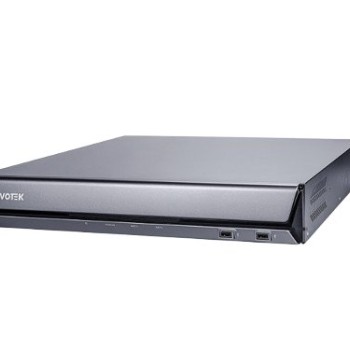
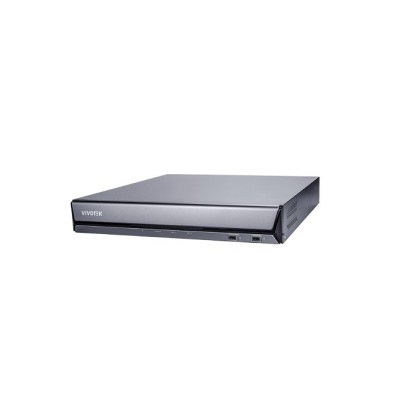
NVR Vivotek 16 Canales 4 Bahías para Discos Duros Modelo ND9442P
SKU
ND9442P
Nvr vivotek de 16 canales y 4 bahías para discos duros, ideal para sistemas de videovigilancia ip. este grabador de red ofrece una administración centralizada de tus cámaras de seguridad, facilitando la grabación, visualización y respaldo de video. su diseño robusto y capacidad de almacenamiento expandible lo convierten en una solución confiable para la protección de negocios o propiedades residenciales.
$21,109.00
Impuestos: $21,109.00
Solo 1 piezas disponibles
Entrega estimada
Entrega entre el 18/04/2026 y el 21/04/2026
Costo de envio
Calculado en el checkout
Se ajustara automaticamente con Skydropx
Compra con confianza
- Pago seguro
- MSI con tarjetas participantes
- Factura electronica SAT
Garantia
Garantia incluida segun fabricante
Garantia extendible disponible
Metodos de pago
Metodos disponibles al finalizar la compra
Etiquetas:
nvr
, vivotek
, nd9442p
, 16 canales
, 4 bahías
, grabador video
, vigilancia
, seguridad
, discos duros
, hdmi
, poe
, raid
, 8k
, control ptz
, alarma
El NVR Vivotek ND9442P es la solución perfecta para sistemas de videovigilancia profesionales en México. Con capacidad para 16 canales de video, este grabador de red te permite monitorear múltiples cámaras simultáneamente con una calidad excepcional de hasta 7680 x 2560 píxeles. Sus 4 bahías para discos duros ofrecen amplio almacenamiento configurable con soporte RAID 0, 1 y 5 para proteger tus grabaciones.Diseñado para entornos exigentes, cuenta con detección de movimiento, control PTZ y 16 entradas de alarma para una seguridad integral. Las conexiones incluyen HDMI, VGA, USB 2.0 y 3.0, Ethernet Gigabit con PoE, garantizando compatibilidad con diversos dispositivos. Perfecto para negocios, oficinas y hogares que requieren vigilancia confiable las 24 horas.Opera en condiciones ambientales amplias (-10 a 55°C) y consume hasta 300W, siendo eficiente y duradero. Su sistema Linux embebido y protocolos de red avanzados como IPv6 y HTTPS aseguran un funcionamiento estable y seguro. Confía en Vivotek, marca líder en soluciones de seguridad, para proteger lo que más importa.
Especificaciones
| Características de LAN inalámbrico | |
|---|---|
| Wifi | No |
| Condiciones ambientales | |
| Intervalo de temperatura operativa (T-T) | -10 - 55 °C |
| Intervalo de humedad relativa para funcionamiento | 0 - 95% |
| Control de energía | |
| Voltaje de entrada AC | 100 - 240 V |
| Frecuencia de entrada AC | 50/60 Hz |
| Consumo de energía (máx.) | 300 W |
| Desempeño | |
| Modos PTZ | Punto preestablecido |
| Contro PTZ | Si |
| Máxima resolución | 7680 x 2560 Pixeles |
| Canales de salida de alarma | 8 |
| Sistema operativo instalado | LINUX incrustado |
| Canales de entrada de alarma | 16 |
| Canales de entrada de vídeo | 16 canales |
| Formatos de audio soportados | G.711, G.726 |
| Formatos de imagen soportados | JPEG |
| Formatos de vídeo compatibles | H.264, H.265 |
| Detección de movimiento en video | Si |
| Disco duro | |
| Niveles RAID | 0, 1, 5 |
| Capacidad del HDD | 0 GB |
| Compatibilidad con RAID | Si |
| Peso y dimensiones | |
| Peso | 4.6 kg |
| Ancho | 432 mm |
| Altura | 66 mm |
| Profundidad | 421 mm |
| Puertos e Interfaces | |
| Salida HDMI | Si |
| Puertos RS-485 | 1 |
| Salida de audio | 1 |
| Número de puertos HDMI | 1 |
| Cantidad de puertos USB 2.0 | 2 |
| Puertos Ethernet LAN (RJ-45) | 2 |
| Energía sobre Ethernet (PoE) | Si |
| Protocolos de red compatibles | IPv4, IPv6, TCP/IP, HTTP, HTTPS, UPnP, RTSP/RTP/RTCP, SMTP, FTP, DHCP, NTP, DNS, DDNS |
| Puertos de salida VGA (D-Sub) | 1 |
| Ethernet LAN, velocidad de transferencia de datos | 10,100,1000 Mbit/s |
| Cantidad de puertos tipo A USB 3.2 Gen 1 (3.1 Gen 1) | 1 |
**Preguntas Frecuentes (FAQ) - NVR Vivotek ND9442P**
**1. ¿Cuántas cámaras puedo conectar a este NVR?**
Puede conectar hasta 16 cámaras IP compatibles. Asegúrese de que las cámaras sean compatibles con los protocolos ONVIF o del fabricante Vivotek para una integración óptima.
**2. ¿Qué discos duros son compatibles y cuántos puedo instalar?**
El equipo cuenta con 4 bahías para discos duros. Se recomienda utilizar discos duros diseñados para videovigilancia (Surveillance HDD) de hasta la capacidad máxima soportada por el modelo (consulte la ficha técnica).
**3. ¿Qué significa que soporta RAID?**
El soporte RAID permite configurar los discos duros para redundancia de datos (ej. RAID 1 o 5), protegiendo la grabación en caso de falla de uno de los discos. La configuración se realiza desde el menú del NVR.
**4. ¿Cómo accedo a las cámaras remotamente desde mi celular?**
Debe descargar la aplicación oficial de Vivotek (VAST) en su dispositivo móvil, configurar el NVR en su red local y habilitar el acceso remoto, usualmente mediante una cuenta en la nube del fabricante o DDNS.
**5. ¿Qué resolución máxima de grabación soporta?**
Soporta grabación en resolución 8K (7680x4320) en total, distribuida entre todas las cámaras conectadas. La resolución por canal dependerá del modelo de cámara y la configuración.
**6. ¿Incluye los discos duros o las cámaras?**
No, este es un equipo NVR (Grabador de Video en Red) que centraliza y graba el video. Los discos duros y las cámaras IP se deben adquirir por separado.
**7. ¿Cuál es la garantía y dónde aplica?**
El producto cuenta con garantía del fabricante/distribuidor aplicable en México. Consulte los términos específicos de garantía con el punto de venta o en el sitio web oficial de Vivotek.
**8. ¿Puedo usarlo sin conexión a internet?**
Sí, el sistema puede funcionar en una red local (LAN) sin internet para grabación y visualización en monitores conectados directamente. El acceso remoto requiere conexión a internet.
**9. ¿Qué hago si el NVR no enciende o no detecta los discos duros?**
Verifique que la fuente de alimentación esté bien conectada. Para los discos, asegúrese de que estén correctamente instalados en las bahías y que sean compatibles. Si el problema persiste, contacte al soporte técnico.
**1. ¿Cuántas cámaras puedo conectar a este NVR?**
Puede conectar hasta 16 cámaras IP compatibles. Asegúrese de que las cámaras sean compatibles con los protocolos ONVIF o del fabricante Vivotek para una integración óptima.
**2. ¿Qué discos duros son compatibles y cuántos puedo instalar?**
El equipo cuenta con 4 bahías para discos duros. Se recomienda utilizar discos duros diseñados para videovigilancia (Surveillance HDD) de hasta la capacidad máxima soportada por el modelo (consulte la ficha técnica).
**3. ¿Qué significa que soporta RAID?**
El soporte RAID permite configurar los discos duros para redundancia de datos (ej. RAID 1 o 5), protegiendo la grabación en caso de falla de uno de los discos. La configuración se realiza desde el menú del NVR.
**4. ¿Cómo accedo a las cámaras remotamente desde mi celular?**
Debe descargar la aplicación oficial de Vivotek (VAST) en su dispositivo móvil, configurar el NVR en su red local y habilitar el acceso remoto, usualmente mediante una cuenta en la nube del fabricante o DDNS.
**5. ¿Qué resolución máxima de grabación soporta?**
Soporta grabación en resolución 8K (7680x4320) en total, distribuida entre todas las cámaras conectadas. La resolución por canal dependerá del modelo de cámara y la configuración.
**6. ¿Incluye los discos duros o las cámaras?**
No, este es un equipo NVR (Grabador de Video en Red) que centraliza y graba el video. Los discos duros y las cámaras IP se deben adquirir por separado.
**7. ¿Cuál es la garantía y dónde aplica?**
El producto cuenta con garantía del fabricante/distribuidor aplicable en México. Consulte los términos específicos de garantía con el punto de venta o en el sitio web oficial de Vivotek.
**8. ¿Puedo usarlo sin conexión a internet?**
Sí, el sistema puede funcionar en una red local (LAN) sin internet para grabación y visualización en monitores conectados directamente. El acceso remoto requiere conexión a internet.
**9. ¿Qué hago si el NVR no enciende o no detecta los discos duros?**
Verifique que la fuente de alimentación esté bien conectada. Para los discos, asegúrese de que estén correctamente instalados en las bahías y que sean compatibles. Si el problema persiste, contacte al soporte técnico.
**Guía Rápida de Uso - NVR Vivotek ND9442P**
**1. Instalación Física:** Conecte el NVR a un monitor usando el puerto HDMI o VGA. Instale los discos duros en las 4 bahías internas (apague el equipo antes de hacerlo). Conéctelo a la corriente.
**2. Conexión de Red:** Conecte un cable de red (Ethernet) desde su router/modemo al puerto LAN del NVR para acceso remoto. Para una red local, puede conectar las cámaras IP directamente a los puertos PoE del NVR (si su modelo los incluye) o a un switch de red.
**3. Encendido e Inicialización:** Encienda el NVR con el interruptor trasero. Siga las instrucciones en pantalla para el primer inicio (configuración de idioma, fecha/hora, creación de contraseña de administrador).
**4. Configuración de Discos:** Acceda al menú principal (usualmente con clic derecho o botón en el mouse). Vaya a **Almacenamiento > Administración de Disco** para formatear y activar los discos duros recién instalados.
**5. Agregar Cámaras:** En el menú, diríjase a **Cámara > Configuración de Cámara**. El NVR puede buscar automáticamente cámaras en la red. Selecciónelas y agregue las credenciales de acceso de cada una.
**6. Configuración de Grabación:** Vaya a **Grabación > Programación**. Aquí puede definir modos (continuo, por detección de movimiento, etc.) y la calidad de grabación para cada cámara.
**7. Configuración RAID (Opcional):** Si usa múltiples discos para redundancia, vaya a **Almacenamiento > Configuración RAID**. Seleccione el tipo de RAID deseado (ej., RAID 1 para espejo). ¡ADVERTENCIA! Esto borrará todos los datos.
**8. Acceso Remoto:** Para ver cámaras desde fuera, registre el NVR en el servicio en la nube de Vivotek (desde el menú de **Red**) o configure DDNS. Use la app **VAST** en su celular, agregue el dispositivo con la cuenta o el código QR.
**9. Visualización:** En el monitor local, puede ver cámaras en vivo dividiendo la pantalla (1, 4, 9, 16 canales). Use el mouse para navegar los menús y seleccionar cámaras.
**10. Mantenimiento:** Revise periódicamente el estado de los discos en **Almacenamiento > Estado del Disco**. Mantenga el firmware del NVR actualizado desde **Sistema > Mantenimiento** para mejoras de seguridad y rendimiento.
**Nota:** Para detalles específicos de configuración, consulte el manual completo del usuario en el sitio web de Vivotek.
**1. Instalación Física:** Conecte el NVR a un monitor usando el puerto HDMI o VGA. Instale los discos duros en las 4 bahías internas (apague el equipo antes de hacerlo). Conéctelo a la corriente.
**2. Conexión de Red:** Conecte un cable de red (Ethernet) desde su router/modemo al puerto LAN del NVR para acceso remoto. Para una red local, puede conectar las cámaras IP directamente a los puertos PoE del NVR (si su modelo los incluye) o a un switch de red.
**3. Encendido e Inicialización:** Encienda el NVR con el interruptor trasero. Siga las instrucciones en pantalla para el primer inicio (configuración de idioma, fecha/hora, creación de contraseña de administrador).
**4. Configuración de Discos:** Acceda al menú principal (usualmente con clic derecho o botón en el mouse). Vaya a **Almacenamiento > Administración de Disco** para formatear y activar los discos duros recién instalados.
**5. Agregar Cámaras:** En el menú, diríjase a **Cámara > Configuración de Cámara**. El NVR puede buscar automáticamente cámaras en la red. Selecciónelas y agregue las credenciales de acceso de cada una.
**6. Configuración de Grabación:** Vaya a **Grabación > Programación**. Aquí puede definir modos (continuo, por detección de movimiento, etc.) y la calidad de grabación para cada cámara.
**7. Configuración RAID (Opcional):** Si usa múltiples discos para redundancia, vaya a **Almacenamiento > Configuración RAID**. Seleccione el tipo de RAID deseado (ej., RAID 1 para espejo). ¡ADVERTENCIA! Esto borrará todos los datos.
**8. Acceso Remoto:** Para ver cámaras desde fuera, registre el NVR en el servicio en la nube de Vivotek (desde el menú de **Red**) o configure DDNS. Use la app **VAST** en su celular, agregue el dispositivo con la cuenta o el código QR.
**9. Visualización:** En el monitor local, puede ver cámaras en vivo dividiendo la pantalla (1, 4, 9, 16 canales). Use el mouse para navegar los menús y seleccionar cámaras.
**10. Mantenimiento:** Revise periódicamente el estado de los discos en **Almacenamiento > Estado del Disco**. Mantenga el firmware del NVR actualizado desde **Sistema > Mantenimiento** para mejoras de seguridad y rendimiento.
**Nota:** Para detalles específicos de configuración, consulte el manual completo del usuario en el sitio web de Vivotek.