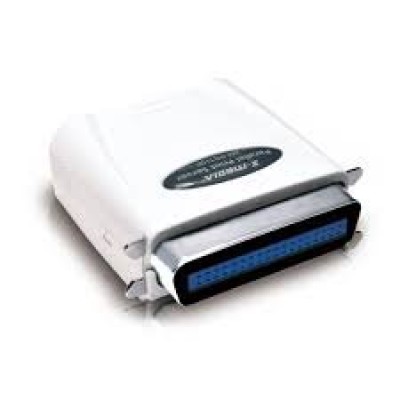
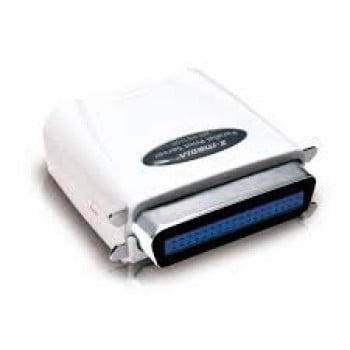
Servidor de Impresión X-Media XM-PS110P - Puerto Paralelo y RJ-45 - 10/100Mbps
SKU
XM-PS110P
Conecta tu impresora de puerto paralelo a la red con este servidor compacto X-Media. Fácil configuración plug and play, ideal para oficinas y hogares que necesitan compartir impresión.
$1,039.00
Impuestos: $1,039.00
Solo 3 piezas disponibles
Entrega estimada
Entrega entre el 27/01/2026 y el 30/01/2026
Costo de envio
Calculado en el checkout
Se ajustara automaticamente con Skydropx
Compra con confianza
- Pago seguro
- MSI con tarjetas participantes
- Factura electronica SAT
Garantia
Garantia incluida segun fabricante
Garantia extendible disponible
Metodos de pago
Metodos disponibles al finalizar la compra
Etiquetas:
servidor impresion
, x-media
, xm-ps110p
, puerto paralelo
, rj-45
, impresora red
, 10/100mbps
, plug and play
, oficina
, hogar
, compartir impresora
, ethernet
, blanco
, compacto
El servidor de impresión X-Media XM-PS110P es la solución perfecta para conectar impresoras antiguas de puerto paralelo a tu red Ethernet. Con puertos RJ-45 y paralelo, permite que múltiples usuarios compartan una misma impresora sin necesidad de mantener una computadora encendida.Diseñado para oficinas pequeñas, hogares y entornos donde se requiere compartir recursos de impresión, este dispositivo compacto en color blanco ofrece conectividad 10/100Mbps para transferencias rápidas y estables. Su funcionamiento plug and play facilita la instalación, mientras que los indicadores LED permiten monitorear el estado de conexión.Con certificaciones FCC, CE y RoHS, garantiza seguridad y calidad en su operación. Su diseño compacto (56x22x57 mm) y ligero (453.6 g) lo hace ideal para espacios reducidos. Compatible con la mayoría de sistemas operativos, es la opción económica para modernizar tu infraestructura de impresión.
Especificaciones
| Certificados | |
|---|---|
| Certificación | FCC, CE, RoHS |
| Condiciones ambientales | |
| Humedad relativa | 0 - 70% |
| Intervalo de temperatura de almacenaje | -5 - 65 °C |
| Intervalo de temperatura operativa (T-T) | 0 - 50 °C |
| Contenido del empaque | |
| Cantidad por paquete | 1 pieza(s) |
| Control de energía | |
| Voltaje de entrada | 5 V |
| Corriente de entrada | 1 A |
| Desempeño | |
| Indicadores LED | Si |
| Color del producto | Blanco |
| Conectar y usar (Plug and Play) | Si |
| Peso y dimensiones | |
| Peso | 453.6 g |
| Ancho | 56 mm |
| Altura | 22 mm |
| Profundidad | 57 mm |
| Puertos e Interfaces | |
| Conector 1 | Parallel Port |
| Conector 2 | RJ-45 Port |
| Género del conector 1 | Macho |
| Género del conector 2 | Hembra |
| Ethernet LAN, velocidad de transferencia de datos | 10,100 Mbit/s |
**Preguntas Frecuentes (FAQs)**
**1. ¿Qué impresoras son compatibles con este servidor?**
Es compatible con la mayoría de las impresoras que tengan puerto paralelo (Centronics) de 25 pines. Es ideal para impresoras antiguas que no tienen conexión de red integrada.
**2. ¿Es difícil de instalar o necesita configuración especial?**
No, está diseñado para ser plug and play. Generalmente, solo necesitas conectarlo a la corriente, a la red con un cable Ethernet y a la impresora con el cable paralelo. El servidor asigna una dirección IP automáticamente (DHCP).
**3. ¿Cómo sé qué dirección IP tiene el servidor para configurarlo?**
Puedes usar la utilidad de descubrimiento que incluye el software del fabricante (si se proporciona) o revisar la lista de dispositivos conectados en el router de tu red. Consulta el manual del producto para métodos alternativos.
**4. ¿Funciona con redes inalámbricas (Wi-Fi)?**
No. Este modelo específico (XM-PS110P) solo tiene un puerto de red RJ-45 para conexión por cable Ethernet (10/100Mbps). No tiene capacidad Wi-Fi.
**5. ¿Puedo usarlo en una oficina con varias computadoras?**
Sí. Una vez conectado a la red, cualquier computadora en la misma red local puede instalar la impresora y enviar trabajos de impresión, compartiéndola de manera eficiente.
**6. ¿Qué hago si la impresora no responde después de conectarla al servidor?**
Verifica estas conexiones básicas: 1) Que el servidor esté encendido (LED de alimentación encendido). 2) Que el cable Ethernet esté bien conectado al servidor y al router/switch (LED de red parpadeando). 3) Que el cable paralelo esté firme en ambos extremos. Reinicia el servidor y la impresora.
**7. ¿Incluye el cable para conectarlo?**
Normalmente, estos servidores vienen solo con el dispositivo y su fuente de alimentación. Necesitarás por separado un cable Ethernet (RJ-45) estándar y un cable paralelo (Centronics) para la impresora, si no los tienes.
**8. ¿Tiene garantía y dónde puedo obtener soporte?**
Sí, el producto cuenta con garantía. Para consultas sobre su vigencia, procedimiento de garantía o soporte técnico, te recomendamos contactar directamente al proveedor donde lo adquiriste o revisar la información en la ficha técnica del producto en el sitio web.
**1. ¿Qué impresoras son compatibles con este servidor?**
Es compatible con la mayoría de las impresoras que tengan puerto paralelo (Centronics) de 25 pines. Es ideal para impresoras antiguas que no tienen conexión de red integrada.
**2. ¿Es difícil de instalar o necesita configuración especial?**
No, está diseñado para ser plug and play. Generalmente, solo necesitas conectarlo a la corriente, a la red con un cable Ethernet y a la impresora con el cable paralelo. El servidor asigna una dirección IP automáticamente (DHCP).
**3. ¿Cómo sé qué dirección IP tiene el servidor para configurarlo?**
Puedes usar la utilidad de descubrimiento que incluye el software del fabricante (si se proporciona) o revisar la lista de dispositivos conectados en el router de tu red. Consulta el manual del producto para métodos alternativos.
**4. ¿Funciona con redes inalámbricas (Wi-Fi)?**
No. Este modelo específico (XM-PS110P) solo tiene un puerto de red RJ-45 para conexión por cable Ethernet (10/100Mbps). No tiene capacidad Wi-Fi.
**5. ¿Puedo usarlo en una oficina con varias computadoras?**
Sí. Una vez conectado a la red, cualquier computadora en la misma red local puede instalar la impresora y enviar trabajos de impresión, compartiéndola de manera eficiente.
**6. ¿Qué hago si la impresora no responde después de conectarla al servidor?**
Verifica estas conexiones básicas: 1) Que el servidor esté encendido (LED de alimentación encendido). 2) Que el cable Ethernet esté bien conectado al servidor y al router/switch (LED de red parpadeando). 3) Que el cable paralelo esté firme en ambos extremos. Reinicia el servidor y la impresora.
**7. ¿Incluye el cable para conectarlo?**
Normalmente, estos servidores vienen solo con el dispositivo y su fuente de alimentación. Necesitarás por separado un cable Ethernet (RJ-45) estándar y un cable paralelo (Centronics) para la impresora, si no los tienes.
**8. ¿Tiene garantía y dónde puedo obtener soporte?**
Sí, el producto cuenta con garantía. Para consultas sobre su vigencia, procedimiento de garantía o soporte técnico, te recomendamos contactar directamente al proveedor donde lo adquiriste o revisar la información en la ficha técnica del producto en el sitio web.
**Guía Rápida de Uso**
1. **Apaga la impresora.**
2. **Conecta el cable paralelo** de la impresora al puerto paralelo (DB-25) del servidor XM-PS110P. Asegúrate de que esté firme.
3. **Conecta un extremo de un cable Ethernet** al puerto RJ-45 del servidor y el otro extremo a un puerto libre de tu router o switch de red.
4. **Conecta el adaptador de corriente** del servidor a la toma eléctrica y al puerto de alimentación del dispositivo.
5. **Enciende la impresora.** Los LEDs del servidor (Power, LAN) deberían encenderse o parpadear, indicando que tiene energía y conexión de red.
6. **En tu computadora (Windows):** Ve a 'Dispositivos e impresoras' > 'Agregar una impresora'.
7. Selecciona la opción **'La impresora que quiero no está en la lista'**.
8. Elige **'Agregar una impresora usando una dirección TCP/IP'** y haz clic en Siguiente.
9. En 'Nombre de host o dirección IP', ingresa la **dirección IP asignada al servidor** (consulta las FAQs para saber cómo encontrarla).
10. Windows intentará detectar el dispositivo. Si lo encuentra, sigue las instrucciones para instalar el controlador de tu impresora (Windows puede sugerirlo o necesitarás instalarlo desde el CD o sitio web del fabricante de la impresora).
11. **Completa la instalación** y asigna un nombre a la impresora en red.
12. **Realiza una prueba de impresión** desde cualquier programa para verificar que todo funcione correctamente.
1. **Apaga la impresora.**
2. **Conecta el cable paralelo** de la impresora al puerto paralelo (DB-25) del servidor XM-PS110P. Asegúrate de que esté firme.
3. **Conecta un extremo de un cable Ethernet** al puerto RJ-45 del servidor y el otro extremo a un puerto libre de tu router o switch de red.
4. **Conecta el adaptador de corriente** del servidor a la toma eléctrica y al puerto de alimentación del dispositivo.
5. **Enciende la impresora.** Los LEDs del servidor (Power, LAN) deberían encenderse o parpadear, indicando que tiene energía y conexión de red.
6. **En tu computadora (Windows):** Ve a 'Dispositivos e impresoras' > 'Agregar una impresora'.
7. Selecciona la opción **'La impresora que quiero no está en la lista'**.
8. Elige **'Agregar una impresora usando una dirección TCP/IP'** y haz clic en Siguiente.
9. En 'Nombre de host o dirección IP', ingresa la **dirección IP asignada al servidor** (consulta las FAQs para saber cómo encontrarla).
10. Windows intentará detectar el dispositivo. Si lo encuentra, sigue las instrucciones para instalar el controlador de tu impresora (Windows puede sugerirlo o necesitarás instalarlo desde el CD o sitio web del fabricante de la impresora).
11. **Completa la instalación** y asigna un nombre a la impresora en red.
12. **Realiza una prueba de impresión** desde cualquier programa para verificar que todo funcione correctamente.