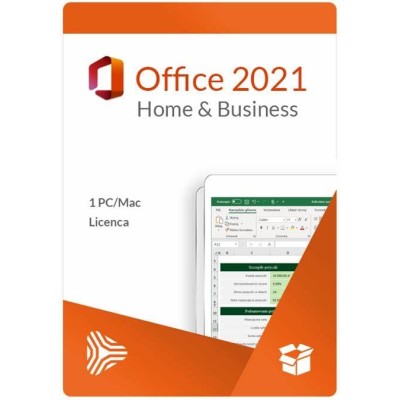
Microsoft Office Home and Business 2021 - Licencia para 1 PC o Mac - Modelo T5D-03487
SKU
T5D-03487
Microsoft Office Home and Business 2021 es la suite de productividad ideal para hogares y pequeñas empresas. Incluye Word, Excel, PowerPoint, Outlook y más, con licencia para 1 PC o Mac y actualizaciones de seguridad.
$3,879.00
Impuestos: $3,879.00
Solo 5 piezas disponibles
Entrega estimada
Entrega entre el 09/02/2026 y el 12/02/2026
Costo de envio
Calculado en el checkout
Se ajustara automaticamente con Skydropx
Compra con confianza
- Pago seguro
- MSI con tarjetas participantes
- Factura electronica SAT
Garantia
Garantia incluida segun fabricante
Garantia extendible disponible
Metodos de pago
Metodos disponibles al finalizar la compra
Etiquetas:
microsoft office
, office 2021
, home and business
, licencia software
, productividad
, word excel powerpoint
, pc mac
, suite oficina
, trabajo remoto
, pequeñas empresas
, estudiantes
, software original
Microsoft Office Home and Business 2021 es la solución completa de productividad diseñada para satisfacer las necesidades de hogares y pequeñas empresas. Esta versión incluye aplicaciones esenciales como Word, Excel, PowerPoint y Outlook, permitiéndote crear documentos profesionales, analizar datos, diseñar presentaciones impactantes y gestionar tu correo electrónico de manera eficiente.Con la licencia para 1 PC o Mac, podrás instalar el software en un solo dispositivo, ya sea Windows o macOS, y disfrutar de todas las funciones sin necesidad de una suscripción mensual. Ideal para estudiantes, profesionales independientes y emprendedores que buscan herramientas confiables para el trabajo remoto, tareas escolares o la gestión de negocios.Entre sus beneficios destacan la compatibilidad con formatos de archivo estándar, integración con servicios en la nube como OneDrive, y actualizaciones de seguridad para proteger tu información. Optimiza tu flujo de trabajo y aumenta tu productividad con esta suite probada y respaldada por Microsoft.
**Preguntas Frecuentes (FAQs)**
**1. ¿Qué aplicaciones incluye esta versión?**
Incluye las aplicaciones de escritorio completas: Word, Excel, PowerPoint y Outlook. No incluye Access ni Publisher.
**2. ¿Es compatible con mi sistema operativo?**
Es compatible con Windows 10/11 (versiones más recientes) y con las tres versiones más recientes de macOS. Se recomienda verificar los requisitos específicos en el sitio web de Microsoft antes de comprar.
**3. ¿Cómo recibo la licencia para activar?**
Tras la compra, recibirás una clave de producto (código de 25 caracteres) por correo electrónico o en tu cuenta de la tienda. Esta clave es necesaria para la instalación y activación.
**4. ¿Puedo instalar Office en más de una computadora?**
No. Esta es una licencia para **1 (una)** PC o Mac. La licencia está vinculada a un solo dispositivo. Instalarla en un segundo equipo invalidará la activación en el primero.
**5. ¿Incluye actualizaciones de por vida?**
No. Office 2021 es una versión "perpetua" de un solo pago, lo que significa que obtienes las funciones disponibles al momento del lanzamiento. Recibirás actualizaciones de seguridad, pero **no** recibirás nuevas funciones principales como las que se agregan a Microsoft 365 (suscripción).
**6. ¿Qué garantía tiene el producto?**
La garantía cubre que la clave de producto proporcionada sea válida y no haya sido utilizada al momento de la entrega. Para problemas de activación o compatibilidad con el software de Microsoft, debes contactar al soporte técnico oficial de Microsoft.
**7. ¿Puedo transferir la licencia a otra computadora?**
Sí, pero solo si la desinstalas completamente del equipo anterior. Debes usar la herramienta de desactivación de Office o el soporte de Microsoft para liberar la licencia antes de instalarla en un nuevo dispositivo.
**8. ¿Necesito una cuenta de Microsoft para usarlo?**
Sí, es altamente recomendable (y casi obligatorio para la activación en línea) tener una cuenta de Microsoft (como Outlook.com o Hotmail) para activar y gestionar tu instalación. Esto ayuda a recuperar la licencia si reinstalas el sistema.
**9. ¿Funciona sin conexión a internet?**
Sí, una vez descargadas, instaladas y activadas las aplicaciones, puedes usarlas completamente sin conexión a internet.
**10. ¿Dónde descargo el instalador?**
Debes descargarlo directamente desde el sitio oficial de Microsoft (office.com/setup o account.microsoft.com/services). No uses enlaces de terceros. Introduce tu clave de producto en ese sitio para acceder a la descarga correcta.
**1. ¿Qué aplicaciones incluye esta versión?**
Incluye las aplicaciones de escritorio completas: Word, Excel, PowerPoint y Outlook. No incluye Access ni Publisher.
**2. ¿Es compatible con mi sistema operativo?**
Es compatible con Windows 10/11 (versiones más recientes) y con las tres versiones más recientes de macOS. Se recomienda verificar los requisitos específicos en el sitio web de Microsoft antes de comprar.
**3. ¿Cómo recibo la licencia para activar?**
Tras la compra, recibirás una clave de producto (código de 25 caracteres) por correo electrónico o en tu cuenta de la tienda. Esta clave es necesaria para la instalación y activación.
**4. ¿Puedo instalar Office en más de una computadora?**
No. Esta es una licencia para **1 (una)** PC o Mac. La licencia está vinculada a un solo dispositivo. Instalarla en un segundo equipo invalidará la activación en el primero.
**5. ¿Incluye actualizaciones de por vida?**
No. Office 2021 es una versión "perpetua" de un solo pago, lo que significa que obtienes las funciones disponibles al momento del lanzamiento. Recibirás actualizaciones de seguridad, pero **no** recibirás nuevas funciones principales como las que se agregan a Microsoft 365 (suscripción).
**6. ¿Qué garantía tiene el producto?**
La garantía cubre que la clave de producto proporcionada sea válida y no haya sido utilizada al momento de la entrega. Para problemas de activación o compatibilidad con el software de Microsoft, debes contactar al soporte técnico oficial de Microsoft.
**7. ¿Puedo transferir la licencia a otra computadora?**
Sí, pero solo si la desinstalas completamente del equipo anterior. Debes usar la herramienta de desactivación de Office o el soporte de Microsoft para liberar la licencia antes de instalarla en un nuevo dispositivo.
**8. ¿Necesito una cuenta de Microsoft para usarlo?**
Sí, es altamente recomendable (y casi obligatorio para la activación en línea) tener una cuenta de Microsoft (como Outlook.com o Hotmail) para activar y gestionar tu instalación. Esto ayuda a recuperar la licencia si reinstalas el sistema.
**9. ¿Funciona sin conexión a internet?**
Sí, una vez descargadas, instaladas y activadas las aplicaciones, puedes usarlas completamente sin conexión a internet.
**10. ¿Dónde descargo el instalador?**
Debes descargarlo directamente desde el sitio oficial de Microsoft (office.com/setup o account.microsoft.com/services). No uses enlaces de terceros. Introduce tu clave de producto en ese sitio para acceder a la descarga correcta.
**Guía Rápida de Activación y Uso**
Sigue estos pasos para instalar y activar tu Microsoft Office 2021:
1. **Recibe tu clave:** Asegúrate de tener a la mano la clave de producto de 25 caracteres que recibiste tras tu compra.
2. **Prepara tu equipo:** Asegúrate de tener una conexión a internet estable y una cuenta de Microsoft (crea una en outlook.com si no tienes).
3. **Desinstala versiones anteriores (recomendado):** Ve a "Configuración" > "Aplicaciones" en Windows o arrastra la carpeta de Office a la Papelera en Mac, para evitar conflictos.
4. **Accede al portal de Microsoft:** Desde un navegador web, ve al sitio **office.com/setup** o a **account.microsoft.com/services**.
5. **Inicia sesión:** Ingresa con tu cuenta de Microsoft (la que quieras asociar a la licencia).
6. **Introduce la clave:** En la sección correspondiente, escribe tu clave de producto de 25 caracteres y haz clic en "Canjear" o "Siguiente".
7. **Confirma la cuenta:** Asegúrate de que la cuenta mostrada sea la correcta para asociar la licencia.
8. **Descarga el instalador:** El sitio te dará la opción de descargar el instalador de Office para tu sistema operativo (Windows o Mac). Haz clic en "Descargar".
9. **Ejecuta e instala:** Abre el archivo descargado (por ejemplo, `Setup.exe` o `Installer.pkg`) y sigue las instrucciones en pantalla. La instalación puede tardar varios minutos.
10. **Abre una aplicación y activa:** Una vez instalado, abre cualquier aplicación (como Word o Excel). Se te pedirá que inicies sesión con la misma cuenta de Microsoft usada en el paso 5. El proceso de activación final suele ser automático.
11. **¡Listo!:** Tras la activación, verás un mensaje de confirmación. Ya puedes usar todas las aplicaciones.
12. **Nota importante:** Para cualquier problema durante la activación, contacta directamente al **soporte técnico de Microsoft**, ya que ellos gestionan la validez de las claves y el software.
Sigue estos pasos para instalar y activar tu Microsoft Office 2021:
1. **Recibe tu clave:** Asegúrate de tener a la mano la clave de producto de 25 caracteres que recibiste tras tu compra.
2. **Prepara tu equipo:** Asegúrate de tener una conexión a internet estable y una cuenta de Microsoft (crea una en outlook.com si no tienes).
3. **Desinstala versiones anteriores (recomendado):** Ve a "Configuración" > "Aplicaciones" en Windows o arrastra la carpeta de Office a la Papelera en Mac, para evitar conflictos.
4. **Accede al portal de Microsoft:** Desde un navegador web, ve al sitio **office.com/setup** o a **account.microsoft.com/services**.
5. **Inicia sesión:** Ingresa con tu cuenta de Microsoft (la que quieras asociar a la licencia).
6. **Introduce la clave:** En la sección correspondiente, escribe tu clave de producto de 25 caracteres y haz clic en "Canjear" o "Siguiente".
7. **Confirma la cuenta:** Asegúrate de que la cuenta mostrada sea la correcta para asociar la licencia.
8. **Descarga el instalador:** El sitio te dará la opción de descargar el instalador de Office para tu sistema operativo (Windows o Mac). Haz clic en "Descargar".
9. **Ejecuta e instala:** Abre el archivo descargado (por ejemplo, `Setup.exe` o `Installer.pkg`) y sigue las instrucciones en pantalla. La instalación puede tardar varios minutos.
10. **Abre una aplicación y activa:** Una vez instalado, abre cualquier aplicación (como Word o Excel). Se te pedirá que inicies sesión con la misma cuenta de Microsoft usada en el paso 5. El proceso de activación final suele ser automático.
11. **¡Listo!:** Tras la activación, verás un mensaje de confirmación. Ya puedes usar todas las aplicaciones.
12. **Nota importante:** Para cualquier problema durante la activación, contacta directamente al **soporte técnico de Microsoft**, ya que ellos gestionan la validez de las claves y el software.