Documentacion del producto
Documentacion disponible proximamente
- PDFs
- Fichas tecnicas
- Manuales
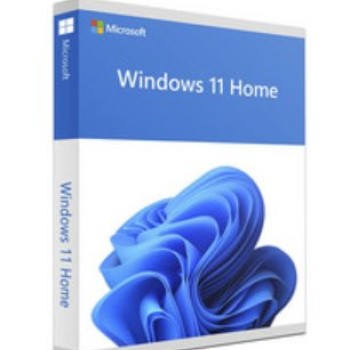
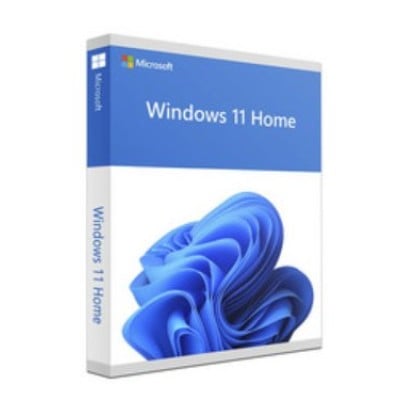
Windows 11 Home Microsoft - Licencia OEM Español 64-bit - KW9-00657
SKU
KW9-00657
Licencia de home de microsoft en español, versión oem para ensambladores de sistemas. esta licencia te permite activar el sistema operativo en un equipo nuevo, ofreciendo la experiencia moderna y segura de windows con su interfaz renovada y funciones integradas de productividad. ideal para usuarios que buscan la última versión del sistema en su computadora personal.
$2,459.00
Impuestos: $2,459.00
Solo 5 piezas disponibles
Entrega estimada
Entrega entre el 11/04/2026 y el 14/04/2026
Costo de envio
Calculado en el checkout
Se ajustara automaticamente con Skydropx
Compra con confianza
- Pago seguro
- MSI con tarjetas participantes
- Factura electronica SAT
Garantia
Garantia incluida segun fabricante
Garantia extendible disponible
Metodos de pago
Metodos disponibles al finalizar la compra
Etiquetas:
windows 11
, microsoft
, licencia oem
, sistema operativo
, español
, 64-bit
, dvd
, equipos nuevos
, home
, kw9-00657
Adquiere la licencia oficial de Windows 11 Home de Microsoft, diseñada para equipos nuevos. Esta versión OEM en español y 64-bit incluye una instalación física en DVD, garantizando autenticidad y compatibilidad total. Disfruta de una interfaz renovada, mejoras en productividad con Snap Layouts y Snap Groups, y integración optimizada con Microsoft Teams. Requiere al menos 4 GB de RAM, 64 GB de almacenamiento y procesador de 1 GHz. Perfecto para usuarios domésticos que buscan seguridad, rendimiento y las últimas funciones de Windows en su idioma.
Especificaciones
| Licencia | |
|---|---|
| Versión de idioma | Español |
| Cantidad de licencia | 1 licencia(s) |
| Requisitos del sistema | |
| Memoria RAM mínima | 4 GB |
| Requisitos mínimos DirectX | 12.0 |
| Velocidad mínima del procesador | 1000 GHz |
| Espacio mínimo de almacenamiento del disco | 64 GB |
| Soporte de arquitectura | |
| Cómputo de 64 bits | Si |
**Preguntas Frecuentes (FAQs)**
**1. ¿Qué es una licencia OEM?**
Es una licencia de sistema operativo original de Microsoft destinada a ser instalada en un equipo nuevo (o con hardware nuevo principal, como la placa base). Está vinculada permanentemente al hardware de ese equipo y no es transferible.
**2. ¿Puedo usar esta licencia para actualizar mi Windows 10?**
Sí, puedes realizar una instalación limpia de Windows 11 en un equipo que cumpla con los requisitos del sistema. No es una "clave de actualización", sino una instalación nueva.
**3. ¿Qué requisitos debe cumplir mi computadora para instalar Windows 11?**
Tu equipo necesita: Procesador de 64 bits de 1 GHz o más, 4 GB de RAM, 64 GB de almacenamiento, tarjeta gráfica compatible con DirectX 12, pantalla de más de 9" con resolución HD, y, crucialmente, TPM 2.0 y arranque seguro (Secure Boot) habilitados en la BIOS/UEFI.
**4. ¿Incluye soporte técnico de Microsoft?**
Como licencia OEM, el soporte principal para la instalación y configuración lo debe proporcionar el ensamblador o vendedor del equipo (en este caso, Diten). Microsoft ofrece soporte en línea para problemas generales del sistema.
**5. ¿Viene en un USB o en DVD?**
Según la descripción, el producto es una licencia que incluye el medio de instalación en DVD. Necesitarás una unidad óptica para leerlo.
**6. ¿Cómo activo Windows después de instalarlo?**
Durante o después de la instalación, se te pedirá que ingreses la clave de producto de 25 caracteres que viene con tu licencia. La activación es en línea automáticamente.
**7. ¿Qué garantía tiene?**
Diten ofrece garantía sobre la licencia y el medio físico (DVD). Para detalles exactos de cobertura y duración, consulta la ficha del producto o contacta directamente al vendedor.
**8. ¿Puedo usarla en una Mac con Boot Camp?**
Sí, es posible, siempre que el hardware de la Mac cumpla con todos los requisitos de Windows 11 (especialmente TPM 2.0). La licencia OEM se vinculará a esa computadora Mac.
**9. ¿Incluye las actualizaciones de seguridad futuras?**
Sí. Al ser una licencia original, recibirás todas las actualizaciones automáticas de seguridad y características directamente de Microsoft mientras el sistema esté soportado.
**10. ¿Qué hago si mi computadora no tiene unidad de DVD?**
Puedes crear un medio de instalación en USB usando la "Herramienta de creación de medios" oficial de Microsoft desde su sitio web. Necesitarás otra computadora con Windows y una USB de 8 GB o más. Tu clave de producto OEM es válida para esa instalación.
**1. ¿Qué es una licencia OEM?**
Es una licencia de sistema operativo original de Microsoft destinada a ser instalada en un equipo nuevo (o con hardware nuevo principal, como la placa base). Está vinculada permanentemente al hardware de ese equipo y no es transferible.
**2. ¿Puedo usar esta licencia para actualizar mi Windows 10?**
Sí, puedes realizar una instalación limpia de Windows 11 en un equipo que cumpla con los requisitos del sistema. No es una "clave de actualización", sino una instalación nueva.
**3. ¿Qué requisitos debe cumplir mi computadora para instalar Windows 11?**
Tu equipo necesita: Procesador de 64 bits de 1 GHz o más, 4 GB de RAM, 64 GB de almacenamiento, tarjeta gráfica compatible con DirectX 12, pantalla de más de 9" con resolución HD, y, crucialmente, TPM 2.0 y arranque seguro (Secure Boot) habilitados en la BIOS/UEFI.
**4. ¿Incluye soporte técnico de Microsoft?**
Como licencia OEM, el soporte principal para la instalación y configuración lo debe proporcionar el ensamblador o vendedor del equipo (en este caso, Diten). Microsoft ofrece soporte en línea para problemas generales del sistema.
**5. ¿Viene en un USB o en DVD?**
Según la descripción, el producto es una licencia que incluye el medio de instalación en DVD. Necesitarás una unidad óptica para leerlo.
**6. ¿Cómo activo Windows después de instalarlo?**
Durante o después de la instalación, se te pedirá que ingreses la clave de producto de 25 caracteres que viene con tu licencia. La activación es en línea automáticamente.
**7. ¿Qué garantía tiene?**
Diten ofrece garantía sobre la licencia y el medio físico (DVD). Para detalles exactos de cobertura y duración, consulta la ficha del producto o contacta directamente al vendedor.
**8. ¿Puedo usarla en una Mac con Boot Camp?**
Sí, es posible, siempre que el hardware de la Mac cumpla con todos los requisitos de Windows 11 (especialmente TPM 2.0). La licencia OEM se vinculará a esa computadora Mac.
**9. ¿Incluye las actualizaciones de seguridad futuras?**
Sí. Al ser una licencia original, recibirás todas las actualizaciones automáticas de seguridad y características directamente de Microsoft mientras el sistema esté soportado.
**10. ¿Qué hago si mi computadora no tiene unidad de DVD?**
Puedes crear un medio de instalación en USB usando la "Herramienta de creación de medios" oficial de Microsoft desde su sitio web. Necesitarás otra computadora con Windows y una USB de 8 GB o más. Tu clave de producto OEM es válida para esa instalación.
**Guía de Uso Rápida - Instalación de Windows 11 Home OEM**
**Antes de empezar:**
1. **Verifica compatibilidad:** Asegúrate de que tu PC cumple los requisitos de Windows 11 (TPM 2.0, Secure Boot, especificaciones mínimas).
2. **Respaldar datos:** Realiza una copia de seguridad completa de todos tus archivos importantes en un disco externo o la nube. La instalación limpia borrará todo.
3. **Prepara el medio:** Si tu PC no tiene lector de DVD, crea un USB de instalación con la herramienta de Microsoft.
**Proceso de instalación:**
4. **Arranca desde el medio:** Inserta el DVD (o USB) y reinicia la PC. Entra en la BIOS/UEFI (usualmente con F2, F10, DEL) y configura el arranque desde la unidad óptica o USB.
5. **Sigue el asistente:** Al cargar el instalador, selecciona idioma, distribución de teclado y haz clic en "Instalar ahora".
6. **Introduce la clave:** Cuando se solicite, ingresa la clave de producto de 25 caracteres de tu licencia OEM.
7. **Acepta los términos:** Lee y acepta los términos de licencia de Microsoft.
8. **Elige tipo de instalación:** Selecciona **"Instalación personalizada: Instalar solo Windows (avanzado)"**.
9. **Selecciona la unidad:** Elige la unidad o partición donde se instalará Windows (ej., Unidad 0). Puedes formatearla si es necesario.
10. **Completa la configuración:** La PC se reiniciará varias veces. Luego, sigue los pasos para configurar la región, la red, una cuenta de Microsoft (o cuenta local) y preferencias de privacidad.
11. **Activación:** Con conexión a internet, Windows se activará automáticamente al vincular la clave al hardware.
12. **Instala controladores:** Ve a Windows Update para obtener los controladores más recientes. Visita el sitio del fabricante de tu PC o placa base para controladores específicos.
**Nota:** Para detalles técnicos específicos o problemas durante la instalación, consulta la documentación oficial de Microsoft o contacta al soporte de Diten.
**Antes de empezar:**
1. **Verifica compatibilidad:** Asegúrate de que tu PC cumple los requisitos de Windows 11 (TPM 2.0, Secure Boot, especificaciones mínimas).
2. **Respaldar datos:** Realiza una copia de seguridad completa de todos tus archivos importantes en un disco externo o la nube. La instalación limpia borrará todo.
3. **Prepara el medio:** Si tu PC no tiene lector de DVD, crea un USB de instalación con la herramienta de Microsoft.
**Proceso de instalación:**
4. **Arranca desde el medio:** Inserta el DVD (o USB) y reinicia la PC. Entra en la BIOS/UEFI (usualmente con F2, F10, DEL) y configura el arranque desde la unidad óptica o USB.
5. **Sigue el asistente:** Al cargar el instalador, selecciona idioma, distribución de teclado y haz clic en "Instalar ahora".
6. **Introduce la clave:** Cuando se solicite, ingresa la clave de producto de 25 caracteres de tu licencia OEM.
7. **Acepta los términos:** Lee y acepta los términos de licencia de Microsoft.
8. **Elige tipo de instalación:** Selecciona **"Instalación personalizada: Instalar solo Windows (avanzado)"**.
9. **Selecciona la unidad:** Elige la unidad o partición donde se instalará Windows (ej., Unidad 0). Puedes formatearla si es necesario.
10. **Completa la configuración:** La PC se reiniciará varias veces. Luego, sigue los pasos para configurar la región, la red, una cuenta de Microsoft (o cuenta local) y preferencias de privacidad.
11. **Activación:** Con conexión a internet, Windows se activará automáticamente al vincular la clave al hardware.
12. **Instala controladores:** Ve a Windows Update para obtener los controladores más recientes. Visita el sitio del fabricante de tu PC o placa base para controladores específicos.
**Nota:** Para detalles técnicos específicos o problemas durante la instalación, consulta la documentación oficial de Microsoft o contacta al soporte de Diten.