Documentacion del producto
Documentacion disponible proximamente
- PDFs
- Fichas tecnicas
- Manuales
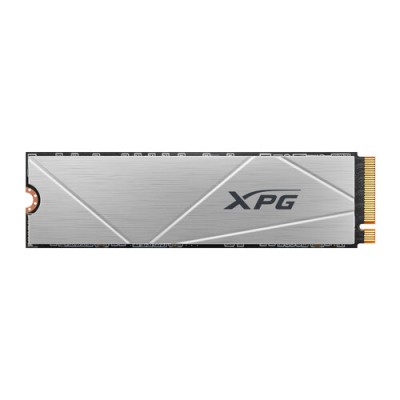
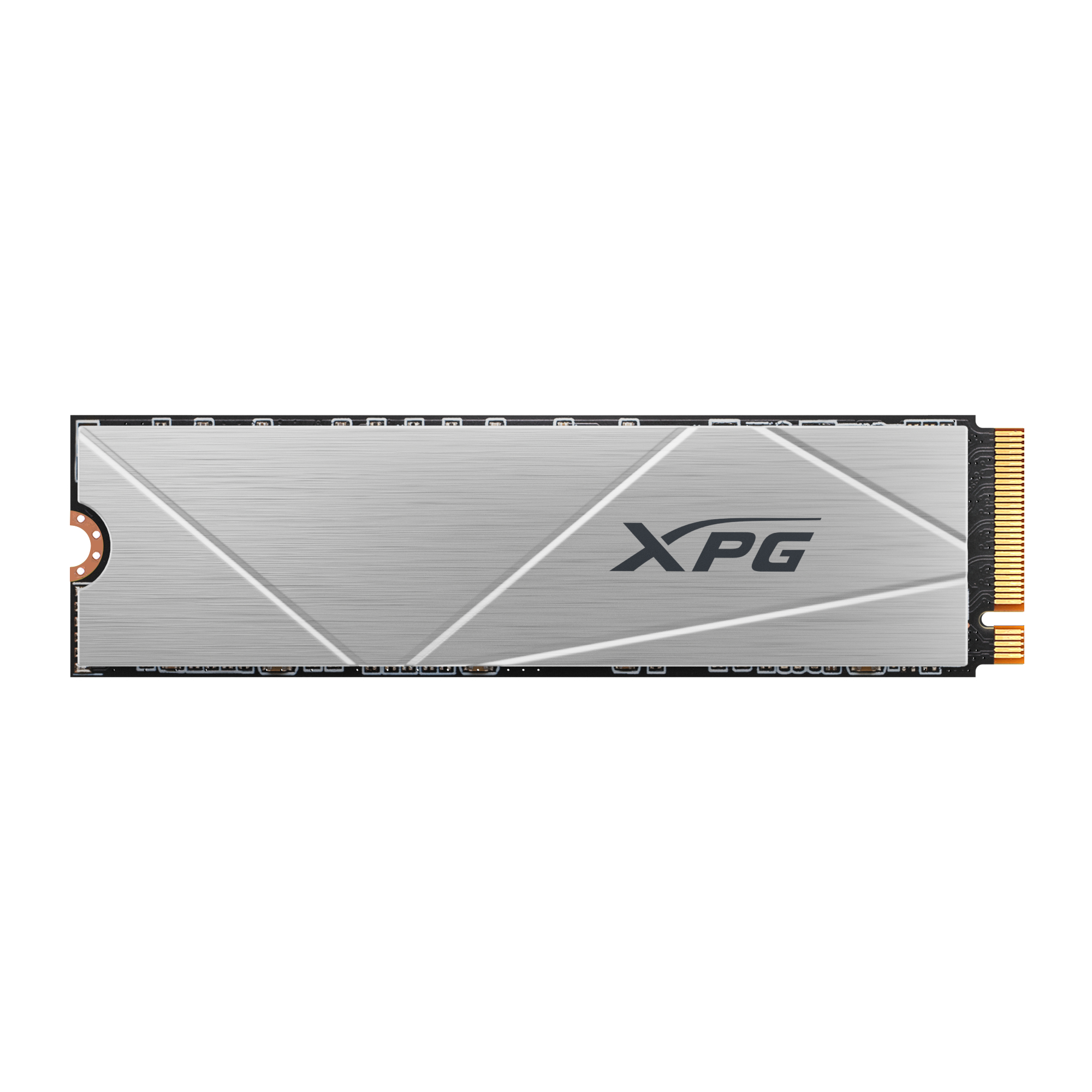
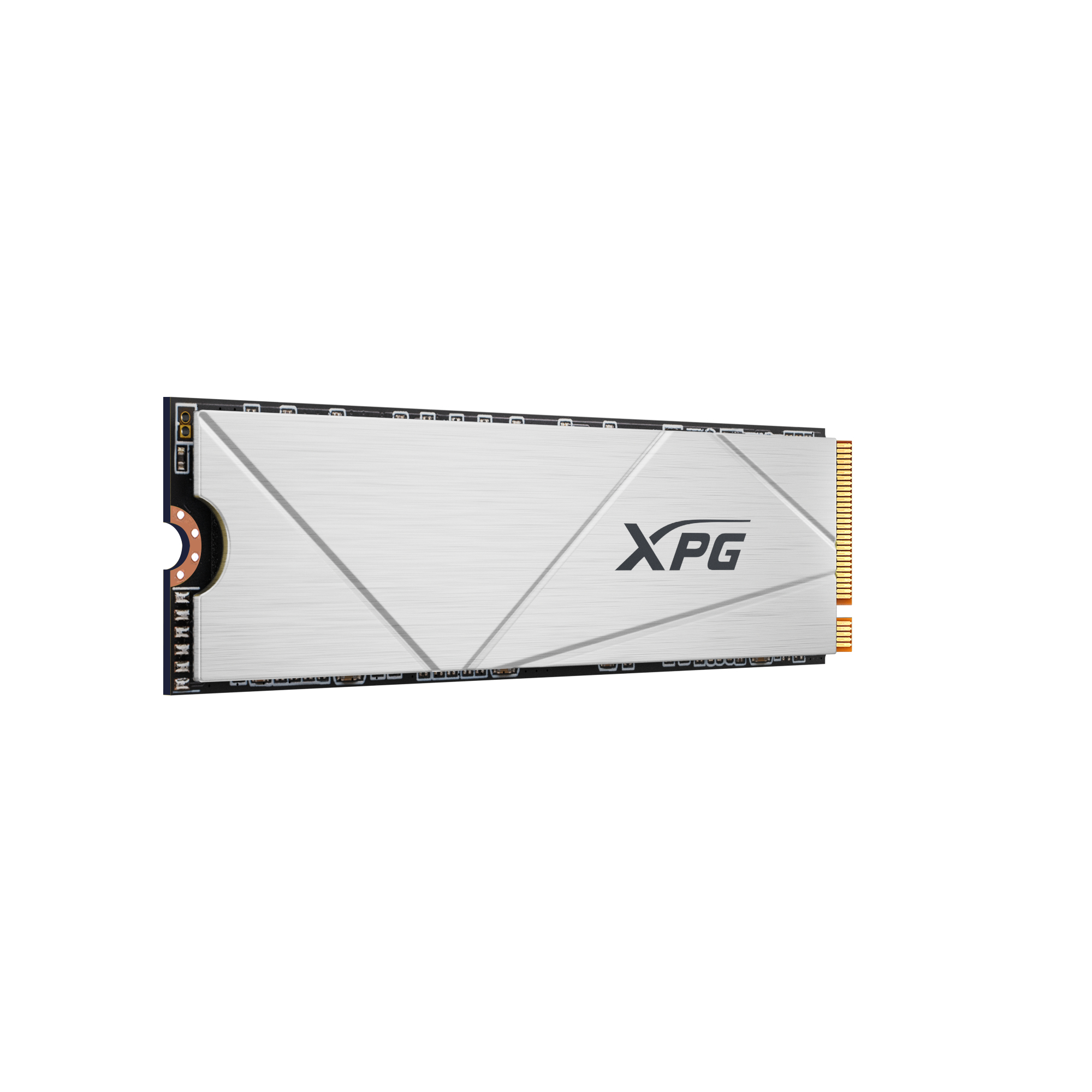
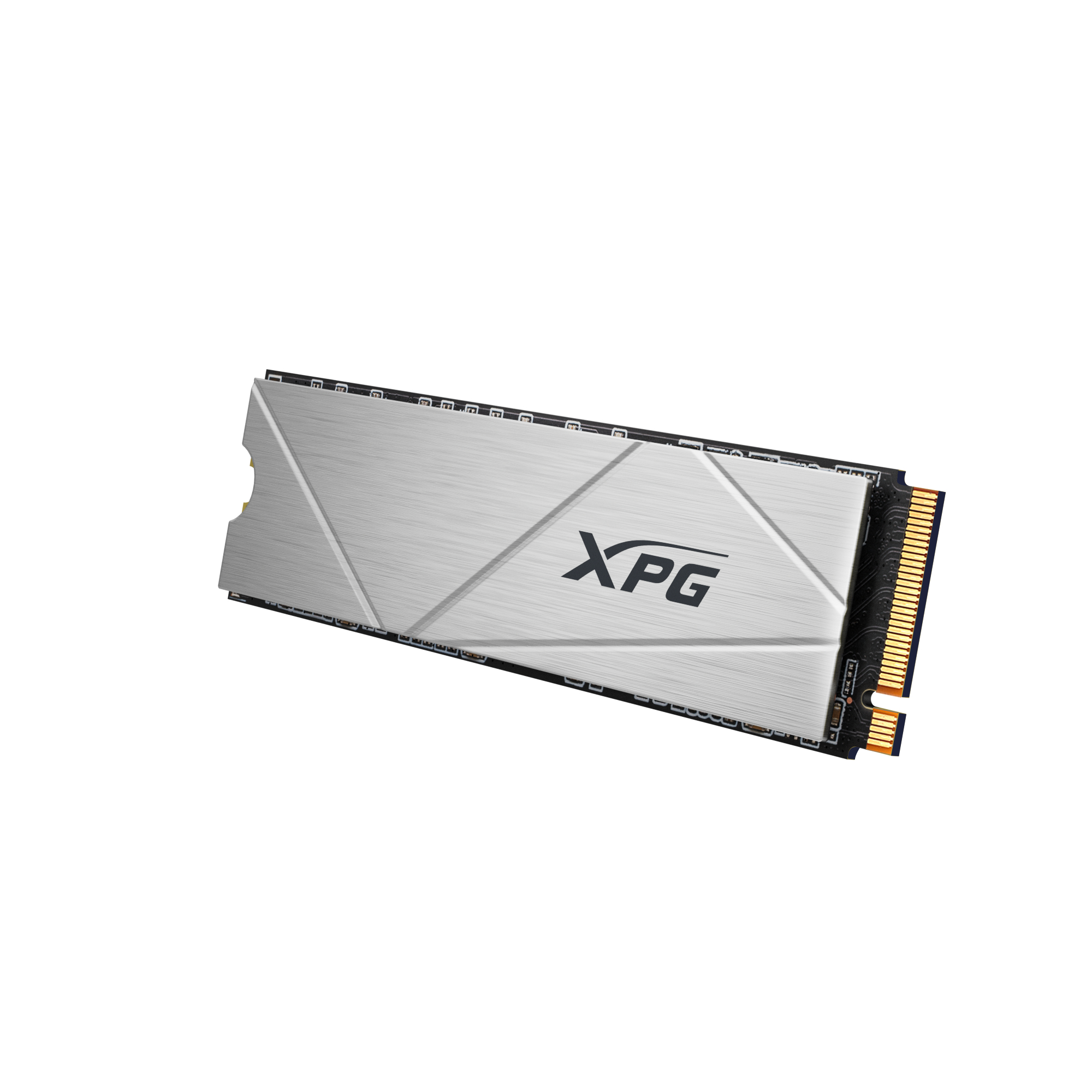
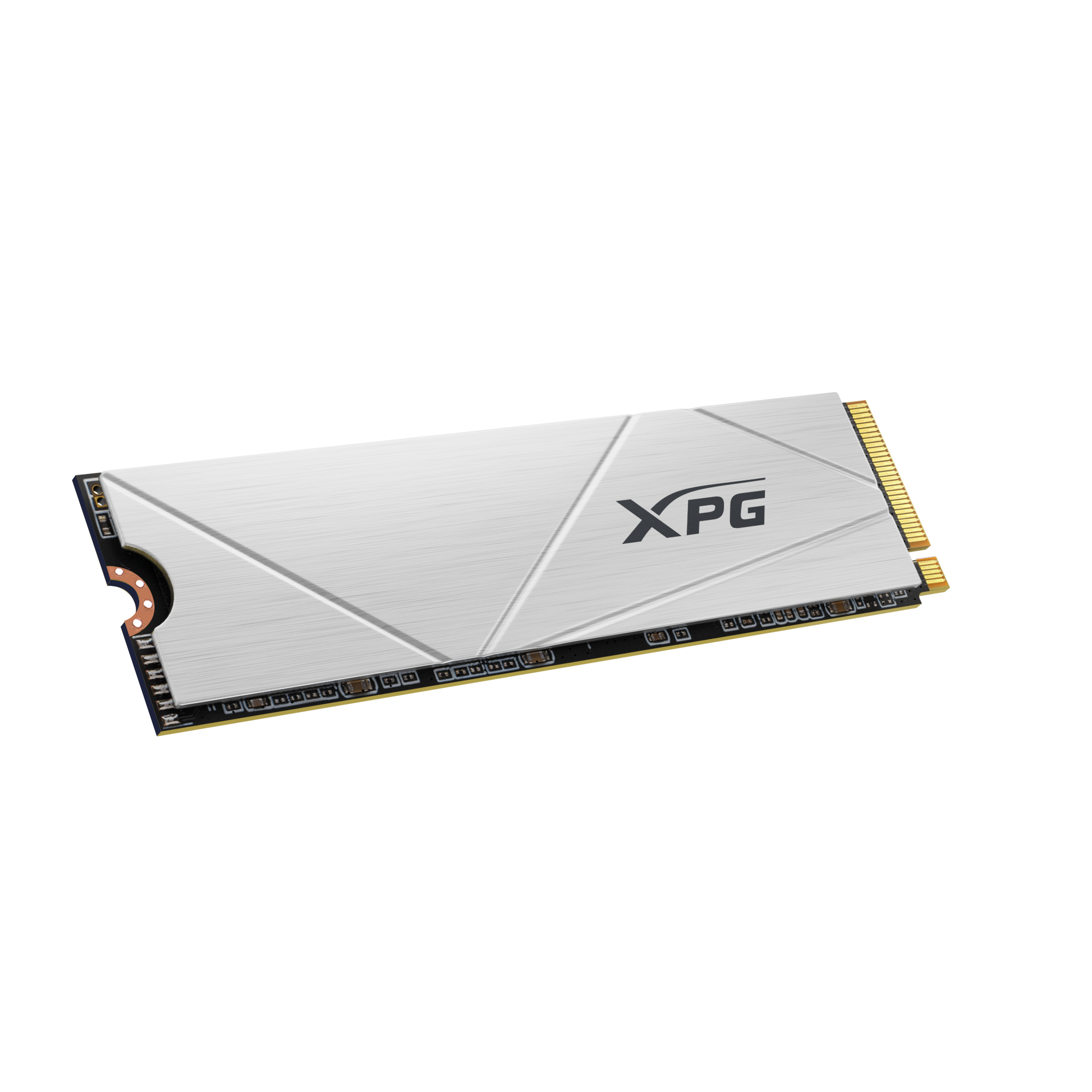
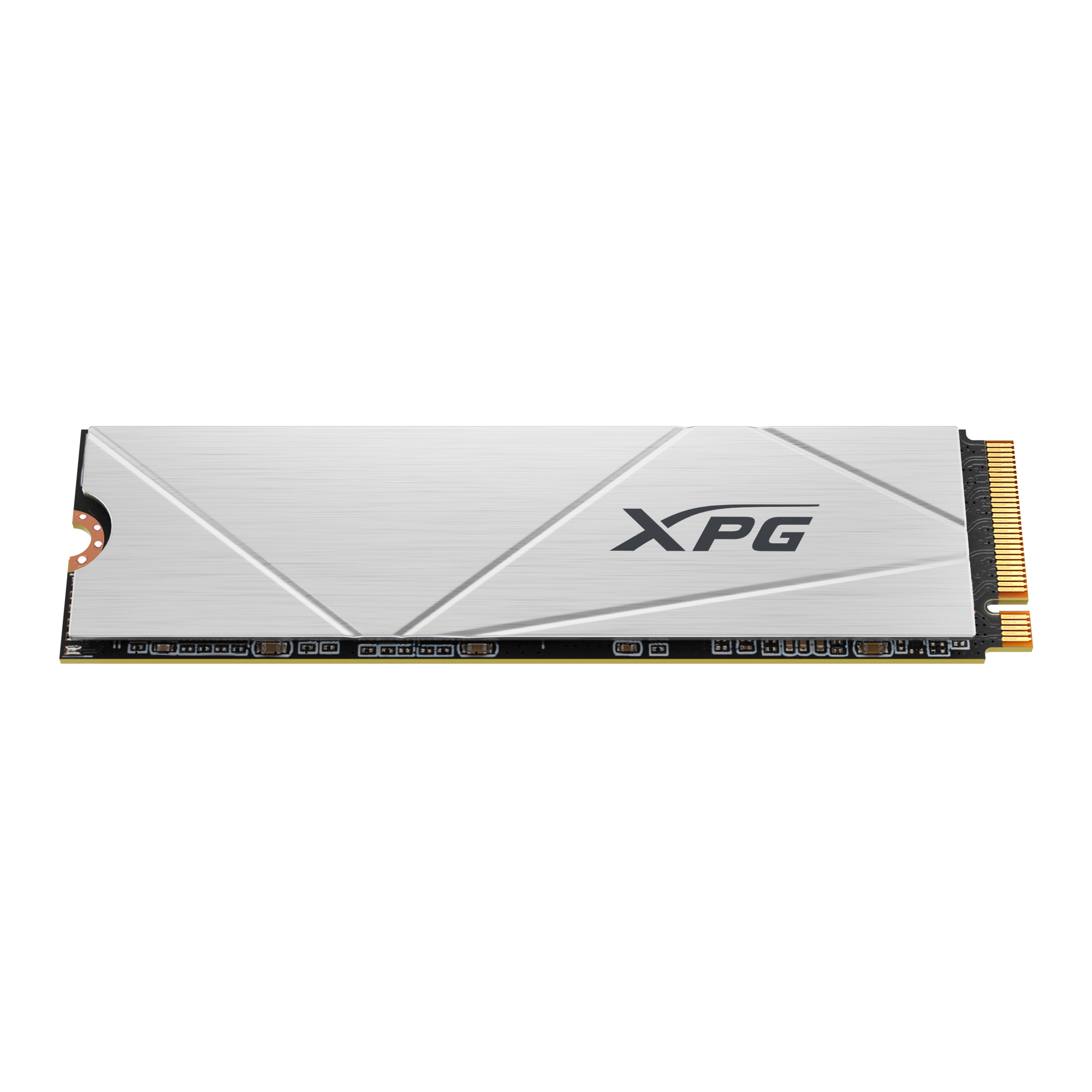
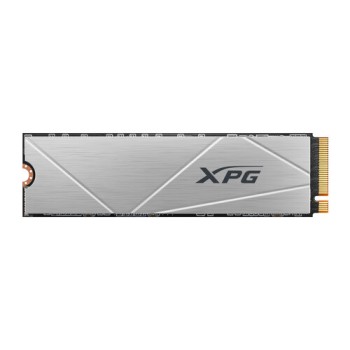
SSD ADATA XPG GAMMIX S60 512GB M.2 PCIe 4.0 con Disipador Térmico - AGAMMIXS60-512G-CS
SKU
AGAMMIXS60-512G-CS
El ADATA XPG Gammix S60 es una unidad de alto rendimiento diseñada para jugadores y creadores de contenido que buscan velocidad y confiabilidad. Incluye un disipador térmico integrado que ayuda a mantener temperaturas óptimas durante sesiones intensas, mejorando la durabilidad. Su factor de forma M.2 lo hace compatible con placas base modernas que admiten este tipo de conexión, ofreciendo un espacio compacto y sin cables. Perfecto para reducir los tiempos de carga de juegos, acelerar la transferencia de archivos pesados y mejorar la capacidad de respuesta general del sistema.
$1,769.00
Impuestos: $1,769.00
Solo 3 piezas disponibles
Entrega estimada
Entrega entre el 26/02/2026 y el 01/03/2026
Costo de envio
Calculado en el checkout
Se ajustara automaticamente con Skydropx
Compra con confianza
- Pago seguro
- MSI con tarjetas participantes
- Factura electronica SAT
Garantia
Garantia incluida segun fabricante
Garantia extendible disponible
Metodos de pago
Metodos disponibles al finalizar la compra
Etiquetas:
ssd
, adata
, xpg gammix s60
, m.2
, 512gb
, pcie 4.0
, gaming
, ps5
, almacenamiento
, nvme
, disco solido
, computadora
, laptop
El SSD ADATA XPG GAMMIX S60 es la solución perfecta para gamers y usuarios que buscan máximo rendimiento en almacenamiento. Con capacidad de 512GB y tecnología M.2 PCIe 4.0, ofrece velocidades de lectura de hasta 4700 MB/s y escritura de 1700 MB/s, reduciendo significativamente los tiempos de carga en juegos y aplicaciones.Incluye un disipador térmico integrado que mantiene temperaturas óptimas durante sesiones intensas de gaming o trabajo. Compatible con PlayStation 5 y PCs que soporten NVMe, cuenta con encriptación de hardware, soporte S.M.A.R.T. y certificaciones internacionales de calidad. Ideal para quienes necesitan almacenamiento rápido, confiable y duradero con 1500000 horas de MTBF.Su factor de formato M.2 2280 lo hace fácil de instalar en laptops y placas base modernas. Tecnología 3D NAND y SLC Caching garantizan un rendimiento consistente y mayor vida útil. Perfecto para gaming, edición de video y aplicaciones profesionales que demandan alta velocidad de transferencia.
Especificaciones
| Características | |
|---|---|
| ECC | Si |
| NVMe | Si |
| Interfaz | PCI Express 4.0 |
| Certificación | CE, FCC, BSMI, KC, Morocco, EAC, RCM, UKCA, RoHS |
| SDD, capacidad | 512 GB |
| Componente para | PC/computadora portátil |
| Tipo de memoria | 3D NAND |
| calificación TBW | 110 |
| Soporte S.M.A.R.T. | Si |
| Velocidad de lectura | 4700 MB/s |
| Factor de formato SSD | M.2 |
| Tamaño de la SSD M.2 | 2280 (22 x 80 mm) |
| Velocidad de escritura | 1700 MB/s |
| Encriptación de hardware | Si |
| Tiempo medio entre fallos | 1500000 h |
| Versión NVM Express (NVMe) | 1.4 |
| Pistas de datos de interfaz PCI Express | x4 |
| Características especiales | |
| Tecnologías específicas de la marca. | SLC Caching |
| Condiciones ambientales | |
| Resistencia a golpes | 1500 G |
| Intervalo de temperatura de almacenaje | -40 - 85 °C |
| Intervalo de temperatura operativa (T-T) | 0 - 70 °C |
| Empaquetado de datos | |
| Tipo de empaque | Caja |
| Otras características | |
| Tipo de enfriamiento | Disipador térmico |
| Productos compatibles | PlayStation 5 |
| Peso y dimensiones | |
| Peso | 8 g |
| Ancho | 22 mm |
| Altura | 3.13 mm |
| Profundidad | 80 mm |
**Preguntas Frecuentes (FAQs)**
**1. ¿Es compatible con mi PC?**
Requiere una ranura M.2 NVMe PCIe 4.0 (o compatible con PCIe 3.0) en tu tarjeta madre. Verifica las especificaciones de tu placa base antes de comprar.
**2. ¿Se puede instalar en una PlayStation 5 (PS5)?**
Sí, es compatible con la PS5, ya que cumple con los requisitos de interfaz PCIe Gen4 y velocidad. Necesitarás quitar el disipador térmico incluido para que quepa en la ranura de la consola.
**3. ¿Cómo se instala físicamente?**
Se inserta en la ranura M.2 de la tarjeta madre y se fija con un tornillo. Es recomendable descargar la electricidad estática de tu cuerpo tocando una superficie metálica sin pintar antes de manipularlo.
**4. ¿Necesito formatearlo o hacer algo después de instalarlo?**
Sí. Una vez instalado físicamente, debes inicializar y formatear la unidad desde el sistema operativo (Windows Disk Management, por ejemplo) para que sea reconocible y usable.
**5. ¿El disipador térmico es necesario?**
Sí, es muy recomendable usarlo, especialmente bajo cargas de trabajo intensas o en sistemas con poca ventilación, para mantener un rendimiento óptimo y prolongar la vida útil del SSD.
**6. ¿Qué garantía tiene y cómo la hago válida?**
El producto cuenta con garantía en México. Conserva tu ticket o factura de compra. Para cualquier gestión, contacta directamente al soporte de ADATA o al punto de venta donde lo adquiriste.
**7. ¿Por qué mi computadora no lo detecta después de instalarlo?**
Verifica que esté bien insertado en la ranura y fijado con el tornillo. Asegúrate de que la ranura esté habilitada en la BIOS/UEFI de tu tarjeta madre. También debes inicializarlo desde el sistema operativo.
**8. ¿Es seguro para almacenar datos importantes?**
Como cualquier unidad de almacenamiento, no es inmune a fallos. Se recomienda siempre mantener una copia de seguridad (backup) de tus archivos críticos en otro dispositivo o en la nube.
**9. ¿Qué velocidad real puedo esperar?**
Las velocidades máximas anunciadas (ej. 4700 MB/s) se alcanzan bajo condiciones ideales (sistema PCIe 4.0, chipset compatible, etc.). En sistemas PCIe 3.0 o con otros factores limitantes, la velocidad será menor.
**1. ¿Es compatible con mi PC?**
Requiere una ranura M.2 NVMe PCIe 4.0 (o compatible con PCIe 3.0) en tu tarjeta madre. Verifica las especificaciones de tu placa base antes de comprar.
**2. ¿Se puede instalar en una PlayStation 5 (PS5)?**
Sí, es compatible con la PS5, ya que cumple con los requisitos de interfaz PCIe Gen4 y velocidad. Necesitarás quitar el disipador térmico incluido para que quepa en la ranura de la consola.
**3. ¿Cómo se instala físicamente?**
Se inserta en la ranura M.2 de la tarjeta madre y se fija con un tornillo. Es recomendable descargar la electricidad estática de tu cuerpo tocando una superficie metálica sin pintar antes de manipularlo.
**4. ¿Necesito formatearlo o hacer algo después de instalarlo?**
Sí. Una vez instalado físicamente, debes inicializar y formatear la unidad desde el sistema operativo (Windows Disk Management, por ejemplo) para que sea reconocible y usable.
**5. ¿El disipador térmico es necesario?**
Sí, es muy recomendable usarlo, especialmente bajo cargas de trabajo intensas o en sistemas con poca ventilación, para mantener un rendimiento óptimo y prolongar la vida útil del SSD.
**6. ¿Qué garantía tiene y cómo la hago válida?**
El producto cuenta con garantía en México. Conserva tu ticket o factura de compra. Para cualquier gestión, contacta directamente al soporte de ADATA o al punto de venta donde lo adquiriste.
**7. ¿Por qué mi computadora no lo detecta después de instalarlo?**
Verifica que esté bien insertado en la ranura y fijado con el tornillo. Asegúrate de que la ranura esté habilitada en la BIOS/UEFI de tu tarjeta madre. También debes inicializarlo desde el sistema operativo.
**8. ¿Es seguro para almacenar datos importantes?**
Como cualquier unidad de almacenamiento, no es inmune a fallos. Se recomienda siempre mantener una copia de seguridad (backup) de tus archivos críticos en otro dispositivo o en la nube.
**9. ¿Qué velocidad real puedo esperar?**
Las velocidades máximas anunciadas (ej. 4700 MB/s) se alcanzan bajo condiciones ideales (sistema PCIe 4.0, chipset compatible, etc.). En sistemas PCIe 3.0 o con otros factores limitantes, la velocidad será menor.
**Guía Rápida de Instalación y Uso**
1. **Preparación:** Apaga completamente tu computadora o PS5 y desconéctala de la corriente eléctrica.
2. **Acceso:** Abre la carcasa de tu PC o la bahía de expansión de SSD de tu PS5 para acceder a la ranura M.2.
3. **Instalación Física (PC):** Localiza la ranura M.2 PCIe en tu tarjeta madre. Retira el tornillo de sujeción si existe.
4. **Colocación:** Inserta con cuidado el SSD XPG GAMMIX S60 en un ángulo de 30 grados en la ranura, asegurándote de que la muesca coincida.
5. **Fijación:** Presiona suavemente la unidad hacia abajo y fíjala con el tornillo proporcionado.
6. **Disipador (PC):** Si usas el disipador térmico incluido, asegúrate de que esté bien adherido a la superficie del SSD antes de instalarlo.
7. **Cierre:** Vuelve a armar la carcasa de tu equipo.
8. **Encendido:** Conecta la energía y enciende tu PC o PS5.
9. **Configuración en PC:** En Windows, ve a "Administración de discos" (diskmgmt.msc). Inicializa el nuevo disco (GPT recomendado) y créale un nuevo volumen formateado (NTFS).
10. **Configuración en PS5:** Sigue las instrucciones en pantalla de la consola para formatear la unidad y configurarla como almacenamiento extendido.
11. **Transferencia:** Ya puedes empezar a copiar archivos o instalar juegos y aplicaciones en tu nueva unidad.
12. **Mantenimiento:** Para un rendimiento óptimo, evita llenar la unidad por completo (deja al menos un 10-15% libre) y mantén tu sistema operativo actualizado.
1. **Preparación:** Apaga completamente tu computadora o PS5 y desconéctala de la corriente eléctrica.
2. **Acceso:** Abre la carcasa de tu PC o la bahía de expansión de SSD de tu PS5 para acceder a la ranura M.2.
3. **Instalación Física (PC):** Localiza la ranura M.2 PCIe en tu tarjeta madre. Retira el tornillo de sujeción si existe.
4. **Colocación:** Inserta con cuidado el SSD XPG GAMMIX S60 en un ángulo de 30 grados en la ranura, asegurándote de que la muesca coincida.
5. **Fijación:** Presiona suavemente la unidad hacia abajo y fíjala con el tornillo proporcionado.
6. **Disipador (PC):** Si usas el disipador térmico incluido, asegúrate de que esté bien adherido a la superficie del SSD antes de instalarlo.
7. **Cierre:** Vuelve a armar la carcasa de tu equipo.
8. **Encendido:** Conecta la energía y enciende tu PC o PS5.
9. **Configuración en PC:** En Windows, ve a "Administración de discos" (diskmgmt.msc). Inicializa el nuevo disco (GPT recomendado) y créale un nuevo volumen formateado (NTFS).
10. **Configuración en PS5:** Sigue las instrucciones en pantalla de la consola para formatear la unidad y configurarla como almacenamiento extendido.
11. **Transferencia:** Ya puedes empezar a copiar archivos o instalar juegos y aplicaciones en tu nueva unidad.
12. **Mantenimiento:** Para un rendimiento óptimo, evita llenar la unidad por completo (deja al menos un 10-15% libre) y mantén tu sistema operativo actualizado.