

Documentacion del producto
Documentacion disponible proximamente
- PDFs
- Fichas tecnicas
- Manuales
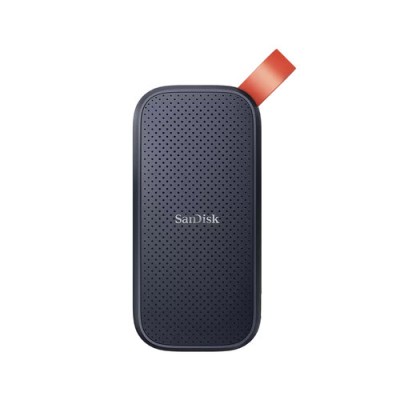
Disco SSD Externo SanDisk Portable 1TB USB 3.2 Modelo SDSSDE30-1T00-G26
SKU
SDSSDE30-1T00-G26
Almacena y transfiere tus archivos a alta velocidad con el disco SSD externo SanDisk Portable de 1TB. Ideal para respaldos, trabajo y entretenimiento, con conexión USB 3.2 para máxima eficiencia.
$2,549.00
Impuestos: $2,549.00
Solo 3 piezas disponibles
Entrega estimada
Entrega entre el 29/01/2026 y el 01/02/2026
Costo de envio
Calculado en el checkout
Se ajustara automaticamente con Skydropx
Compra con confianza
- Pago seguro
- MSI con tarjetas participantes
- Factura electronica SAT
Garantia
Garantia incluida segun fabricante
Garantia extendible disponible
Metodos de pago
Metodos disponibles al finalizar la compra
Etiquetas:
ssd externo
, sandisk
, 1tb
, usb 3.2
, almacenamiento portatil
, disco solido
, respaldos
, trabajo
, entretenimiento
, transferencia rapida
, mexico
El disco SSD externo SanDisk Portable de 1TB es la solución perfecta para quienes necesitan almacenamiento rápido y confiable. Con tecnología de estado sólido, ofrece transferencias ultrarrápidas gracias a su interfaz USB 3.2, ideal para respaldar documentos importantes, guardar colecciones de fotos y videos, o llevar tus juegos y aplicaciones favoritas a donde vayas.Diseñado para usuarios exigentes como profesionales, estudiantes y creadores de contenido, este dispositivo es compacto y resistente, facilitando su transporte sin preocupaciones. Su capacidad de 1TB te permite almacenar miles de archivos, mientras que la marca SanDisk garantiza durabilidad y rendimiento comprobado. Perfecto para uso diario en casa, oficina o viajes, simplifica tu vida digital con un almacenamiento eficiente y seguro.
**Preguntas Frecuentes (FAQ)**
**1. ¿Es compatible con mi computadora?**
Sí, es compatible con cualquier computadora (Windows, macOS, Chrome OS) que tenga un puerto USB estándar. Para obtener la velocidad máxima de USB 3.2, se recomienda conectarlo a un puerto USB 3.0 o superior (generalmente de color azul).
**2. ¿Necesito formatearlo antes de usarlo por primera vez?**
Generalmente no. El disco viene preformateado en un sistema de archivos (exFAT) que es compatible con Windows y macOS listo para usar. Si tu sistema operativo lo detecta pero no lo muestra, es posible que necesites asignarle una letra de unidad en Windows o montarlo en macOS desde la Utilidad de Discos.
**3. ¿Cómo puedo verificar que está funcionando a la velocidad correcta?**
La velocidad real puede variar según el puerto USB de tu computadora y los archivos que transfieras. Para una verificación técnica, puedes usar herramientas gratuitas como CrystalDiskMark (Windows) o Blackmagic Disk Speed Test (macOS).
**4. ¿Qué debo hacer si la computadora no reconoce el disco?**
1. Prueba con otro puerto USB en tu computadora.
2. Prueba con otro cable USB-C a USB-A (si tienes uno compatible).
3. Verifica en el 'Administrador de discos' en Windows o en la 'Utilidad de Discos' en macOS si el dispositivo aparece allí sin asignar.
**5. ¿Incluye software de respaldo o cifrado?**
Este modelo Portable SSD está diseñado como almacenamiento plug-and-play. No incluye software de respaldo o cifrado por hardware. Para proteger tus datos, puedes usar herramientas de cifrado de tu sistema operativo (como BitLocker en Windows) o software de respaldo de terceros.
**6. ¿Cuál es el procedimiento de garantía en México?**
El producto cuenta con garantía del fabricante. En caso de defecto de fabricación, debes contactar al soporte técnico de SanDisk/Western Digital en México con tu comprobante de compra. Te recomendamos conservar la caja y el empaque original.
**7. ¿Cómo debo cuidar y mantener el SSD?**
- Evita golpes, caídas y la exposición a líquidos.
- Siempre expulsa o 'expulsa de forma segura' el hardware desde tu sistema operativo antes de desconectar el cable.
- Guárdalo en un lugar fresco y seco cuando no lo uses.
**8. ¿Puedo usarlo con consolas de videojuegos o Smart TVs?**
Puede ser compatible con algunos dispositivos que admitan almacenamiento USB externo (como PlayStation, Xbox o TVs), pero su funcionamiento no está garantizado para todos los modelos. Te sugerimos revisar el manual de tu dispositivo para verificar compatibilidad con unidades de almacenamiento USB y el sistema de archivos requerido (a veces necesitan formato NTFS o FAT32).
**1. ¿Es compatible con mi computadora?**
Sí, es compatible con cualquier computadora (Windows, macOS, Chrome OS) que tenga un puerto USB estándar. Para obtener la velocidad máxima de USB 3.2, se recomienda conectarlo a un puerto USB 3.0 o superior (generalmente de color azul).
**2. ¿Necesito formatearlo antes de usarlo por primera vez?**
Generalmente no. El disco viene preformateado en un sistema de archivos (exFAT) que es compatible con Windows y macOS listo para usar. Si tu sistema operativo lo detecta pero no lo muestra, es posible que necesites asignarle una letra de unidad en Windows o montarlo en macOS desde la Utilidad de Discos.
**3. ¿Cómo puedo verificar que está funcionando a la velocidad correcta?**
La velocidad real puede variar según el puerto USB de tu computadora y los archivos que transfieras. Para una verificación técnica, puedes usar herramientas gratuitas como CrystalDiskMark (Windows) o Blackmagic Disk Speed Test (macOS).
**4. ¿Qué debo hacer si la computadora no reconoce el disco?**
1. Prueba con otro puerto USB en tu computadora.
2. Prueba con otro cable USB-C a USB-A (si tienes uno compatible).
3. Verifica en el 'Administrador de discos' en Windows o en la 'Utilidad de Discos' en macOS si el dispositivo aparece allí sin asignar.
**5. ¿Incluye software de respaldo o cifrado?**
Este modelo Portable SSD está diseñado como almacenamiento plug-and-play. No incluye software de respaldo o cifrado por hardware. Para proteger tus datos, puedes usar herramientas de cifrado de tu sistema operativo (como BitLocker en Windows) o software de respaldo de terceros.
**6. ¿Cuál es el procedimiento de garantía en México?**
El producto cuenta con garantía del fabricante. En caso de defecto de fabricación, debes contactar al soporte técnico de SanDisk/Western Digital en México con tu comprobante de compra. Te recomendamos conservar la caja y el empaque original.
**7. ¿Cómo debo cuidar y mantener el SSD?**
- Evita golpes, caídas y la exposición a líquidos.
- Siempre expulsa o 'expulsa de forma segura' el hardware desde tu sistema operativo antes de desconectar el cable.
- Guárdalo en un lugar fresco y seco cuando no lo uses.
**8. ¿Puedo usarlo con consolas de videojuegos o Smart TVs?**
Puede ser compatible con algunos dispositivos que admitan almacenamiento USB externo (como PlayStation, Xbox o TVs), pero su funcionamiento no está garantizado para todos los modelos. Te sugerimos revisar el manual de tu dispositivo para verificar compatibilidad con unidades de almacenamiento USB y el sistema de archivos requerido (a veces necesitan formato NTFS o FAT32).
**Guía Rápida de Uso**
1. **Desempaqueta:** Saca el disco SSD SanDisk Portable y el cable USB-C a USB-A incluido.
2. **Conecta:** Enchufa el extremo USB-C del cable en el disco SSD.
3. **Conecta a la PC:** Enchufa el extremo USB-A del cable en un puerto USB de tu computadora (preferentemente uno USB 3.0 o superior, de color azul).
4. **Espera detección:** Tu sistema operativo (Windows/macOS) detectará automáticamente el dispositivo y lo preparará para su uso.
5. **Accede al disco:** Abre el Explorador de Archivos (Windows) o el Finder (macOS). El nuevo disco aparecerá como una unidad extraíble, lista para guardar o arrastrar archivos.
6. **Transfiere archivos:** Copia o mueve tus archivos (fotos, videos, documentos) hacia la unidad SanDisk como lo harías con cualquier carpeta.
7. **Expulsión segura:** ANTES de desconectar el cable, siempre haz clic en el icono 'Expulsar hardware de forma segura' en la barra de tareas (Windows) o arrastra el icono del disco a la Papelera/Eject (macOS). Espera el mensaje de que es seguro retirarlo.
8. **Desconecta:** Una vez autorizado por el sistema, desconecta el cable del puerto de la computadora y luego del disco.
**Nota:** Si tu computadora solo tiene puertos USB-C, necesitarás un adaptador o cable USB-C a USB-C adicional (no incluido). Para especificaciones técnicas completas, consulta la ficha del producto o el sitio de soporte de SanDisk.
1. **Desempaqueta:** Saca el disco SSD SanDisk Portable y el cable USB-C a USB-A incluido.
2. **Conecta:** Enchufa el extremo USB-C del cable en el disco SSD.
3. **Conecta a la PC:** Enchufa el extremo USB-A del cable en un puerto USB de tu computadora (preferentemente uno USB 3.0 o superior, de color azul).
4. **Espera detección:** Tu sistema operativo (Windows/macOS) detectará automáticamente el dispositivo y lo preparará para su uso.
5. **Accede al disco:** Abre el Explorador de Archivos (Windows) o el Finder (macOS). El nuevo disco aparecerá como una unidad extraíble, lista para guardar o arrastrar archivos.
6. **Transfiere archivos:** Copia o mueve tus archivos (fotos, videos, documentos) hacia la unidad SanDisk como lo harías con cualquier carpeta.
7. **Expulsión segura:** ANTES de desconectar el cable, siempre haz clic en el icono 'Expulsar hardware de forma segura' en la barra de tareas (Windows) o arrastra el icono del disco a la Papelera/Eject (macOS). Espera el mensaje de que es seguro retirarlo.
8. **Desconecta:** Una vez autorizado por el sistema, desconecta el cable del puerto de la computadora y luego del disco.
**Nota:** Si tu computadora solo tiene puertos USB-C, necesitarás un adaptador o cable USB-C a USB-C adicional (no incluido). Para especificaciones técnicas completas, consulta la ficha del producto o el sitio de soporte de SanDisk.


