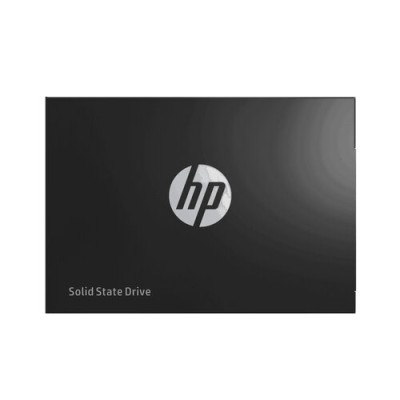
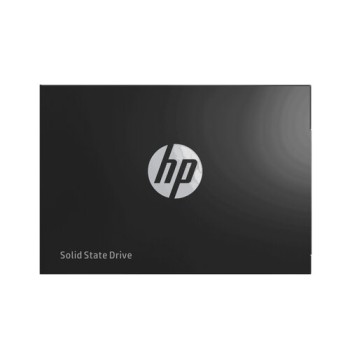
Disco Duro Sólido HP S650 480GB 2.5" SATA III - Modelo 345M9AA
SKU
345M9AA
Mejora el rendimiento de tu PC o laptop con el SSD HP S650 de 480GB. Ofrece velocidades de lectura de 560 MB/s y escritura de 490 MB/s para un arranque rápido y transferencia de datos eficiente.
$1,529.00
Impuestos: $1,529.00
Solo 3 piezas disponibles
Entrega estimada
Entrega entre el 29/01/2026 y el 01/02/2026
Costo de envio
Calculado en el checkout
Se ajustara automaticamente con Skydropx
Compra con confianza
- Pago seguro
- MSI con tarjetas participantes
- Factura electronica SAT
Garantia
Garantia incluida segun fabricante
Garantia extendible disponible
Metodos de pago
Metodos disponibles al finalizar la compra
Etiquetas:
ssd
, hp
, 480gb
, sata iii
, 2.5 pulgadas
, computadora
, laptop
, almacenamiento
, rendimiento
, disco solido
El disco duro sólido HP S650 es la solución perfecta para actualizar tu computadora de escritorio o portátil. Con una capacidad de 480GB y interfaz SATA III, este SSD acelera significativamente el tiempo de arranque, la carga de aplicaciones y la transferencia de archivos, brindando una experiencia de uso más fluida y productiva.Diseñado con factor de formato 2.5", es compatible con la mayoría de PCs y laptops, y sus dimensiones compactas (100mm x 70mm x 6.7mm) facilitan la instalación. Ideal para usuarios que buscan mejorar el rendimiento de su equipo sin realizar una inversión elevada, ya sea para trabajo, estudios o entretenimiento.Disfruta de la confiabilidad y durabilidad de HP, con velocidades de lectura de 560 MB/s y escritura de 490 MB/s que optimizan el rendimiento en tareas cotidianas y exigentes. Opera con un voltaje de 5V, asegurando un consumo energético eficiente.
Especificaciones
| Características | |
|---|---|
| NVMe | No |
| Interfaz | Serial ATA III |
| SDD, capacidad | 480 GB |
| Componente para | PC/computadora portátil |
| Velocidad de lectura | 560 MB/s |
| Factor de formato SSD | 2.5" |
| Velocidad de escritura | 490 MB/s |
| Control de energía | |
| Voltaje de operación | 5 V |
| Peso y dimensiones | |
| Ancho | 70 mm |
| Altura | 100 mm |
| Profundidad | 6.7 mm |
**Preguntas Frecuentes (FAQs)**
**1. ¿Es compatible con mi laptop o PC de escritorio?**
Sí, es compatible con cualquier computadora que tenga un puerto SATA III (o SATA II) de 2.5 pulgadas. Es ideal para reemplazar discos duros mecánicos (HDD) antiguos y mejorar el rendimiento.
**2. ¿Necesito comprar algo más para instalarlo?**
Normalmente no. Si tu computadora ya tiene un espacio de 2.5", solo necesitas un cable SATA y una conexión de energía de la fuente. Para laptops, generalmente se reemplaza el disco existente. En algunos gabinetes de PC de escritorio, podrías necesitar un "bracket" o adaptador si el espacio es para 3.5".
**3. ¿Cómo transfiero mi sistema operativo y archivos del disco viejo a este SSD?**
Debes usar un software de clonación de discos. Muchos SSD incluyen una licencia o puedes usar herramientas gratuitas. Es un proceso que copia todo exactamente, permitiéndote arrancar desde el nuevo SSD sin reinstalar Windows.
**4. ¿Tiene controlador (DRAM cache) para mejor rendimiento?**
El HP S650 es un SSD de nivel de entrada que utiliza tecnología de cacheo inteligente (SLC Caching) para optimizar el rendimiento en tareas comunes. Para especificaciones técnicas detalladas, consulta la ficha oficial del producto en el sitio de HP.
**5. ¿Cuál es la garantía y dónde puedo hacerla válida?**
Los productos HP suelen tener garantía limitada. El tiempo exacto y los términos pueden variar. Te recomendamos conservar tu ticket de compra y consultar la política de garantía directamente en el sitio web de HP o con el vendedor autorizado.
**6. ¿Es necesario hacer algo especial después de instalarlo?**
Sí. Una vez instalado físicamente y clonado tu sistema (o instalado Windows nuevo), debes asegurarte de que Windows tenga la función TRIM activada (viene activada por defecto en Windows 10/11). Esto ayuda a mantener el rendimiento del SSD a largo plazo.
**7. ¿Puedo usarlo como disco secundario para almacenamiento?**
¡Absolutamente! Es una excelente opción como unidad secundaria para instalar juegos, aplicaciones pesadas o almacenar archivos, aprovechando sus velocidades de lectura/escritura mucho más rápidas que un HDD.
**8. ¿Qué hago si mi computadora no lo detecta?**
Verifica lo siguiente: 1) Que los cables SATA y de energía estén bien conectados. 2) Que aparezca en la BIOS/UEFI de tu computadora. 3) Si aparece en la BIOS pero no en Windows, debes inicializarlo y formatearlo usando la herramienta "Administración de discos" de Windows.
**9. ¿Es seguro para guardar información importante?**
Como cualquier dispositivo de almacenamiento, no es infalible. Se recomienda siempre seguir la regla 3-2-1 para copias de seguridad: tener 3 copias de tus datos, en 2 medios diferentes, y 1 de ellas fuera de sitio (ej., en la nube o un disco externo).
**1. ¿Es compatible con mi laptop o PC de escritorio?**
Sí, es compatible con cualquier computadora que tenga un puerto SATA III (o SATA II) de 2.5 pulgadas. Es ideal para reemplazar discos duros mecánicos (HDD) antiguos y mejorar el rendimiento.
**2. ¿Necesito comprar algo más para instalarlo?**
Normalmente no. Si tu computadora ya tiene un espacio de 2.5", solo necesitas un cable SATA y una conexión de energía de la fuente. Para laptops, generalmente se reemplaza el disco existente. En algunos gabinetes de PC de escritorio, podrías necesitar un "bracket" o adaptador si el espacio es para 3.5".
**3. ¿Cómo transfiero mi sistema operativo y archivos del disco viejo a este SSD?**
Debes usar un software de clonación de discos. Muchos SSD incluyen una licencia o puedes usar herramientas gratuitas. Es un proceso que copia todo exactamente, permitiéndote arrancar desde el nuevo SSD sin reinstalar Windows.
**4. ¿Tiene controlador (DRAM cache) para mejor rendimiento?**
El HP S650 es un SSD de nivel de entrada que utiliza tecnología de cacheo inteligente (SLC Caching) para optimizar el rendimiento en tareas comunes. Para especificaciones técnicas detalladas, consulta la ficha oficial del producto en el sitio de HP.
**5. ¿Cuál es la garantía y dónde puedo hacerla válida?**
Los productos HP suelen tener garantía limitada. El tiempo exacto y los términos pueden variar. Te recomendamos conservar tu ticket de compra y consultar la política de garantía directamente en el sitio web de HP o con el vendedor autorizado.
**6. ¿Es necesario hacer algo especial después de instalarlo?**
Sí. Una vez instalado físicamente y clonado tu sistema (o instalado Windows nuevo), debes asegurarte de que Windows tenga la función TRIM activada (viene activada por defecto en Windows 10/11). Esto ayuda a mantener el rendimiento del SSD a largo plazo.
**7. ¿Puedo usarlo como disco secundario para almacenamiento?**
¡Absolutamente! Es una excelente opción como unidad secundaria para instalar juegos, aplicaciones pesadas o almacenar archivos, aprovechando sus velocidades de lectura/escritura mucho más rápidas que un HDD.
**8. ¿Qué hago si mi computadora no lo detecta?**
Verifica lo siguiente: 1) Que los cables SATA y de energía estén bien conectados. 2) Que aparezca en la BIOS/UEFI de tu computadora. 3) Si aparece en la BIOS pero no en Windows, debes inicializarlo y formatearlo usando la herramienta "Administración de discos" de Windows.
**9. ¿Es seguro para guardar información importante?**
Como cualquier dispositivo de almacenamiento, no es infalible. Se recomienda siempre seguir la regla 3-2-1 para copias de seguridad: tener 3 copias de tus datos, en 2 medios diferentes, y 1 de ellas fuera de sitio (ej., en la nube o un disco externo).
**Guía Rápida de Instalación y Puesta en Marcha**
**Preparación:**
1. **Haz una copia de seguridad** de todos los datos importantes de tu computadora antes de comenzar.
2. **Descarga** un software de clonación de discos (si vas a migrar tu sistema) y crea un USB de instalación de Windows (si vas a instalar desde cero).
3. **Apaga** completamente tu computadora y desconéctala de la corriente eléctrica.
**Instalación Física:**
4. **Abre** la carcasa de tu laptop o torre de escritorio con cuidado. Consulta el manual de tu equipo si es necesario.
5. **Localiza** el disco duro actual (HDD o SSD).
6. **Desconecta** los cables y retira el disco viejo. **Instala** el nuevo SSD HP S650 en el mismo lugar, conectando firmemente el cable SATA y el conector de energía.
7. **Cierra** la carcasa de tu equipo.
**Configuración Inicial:**
8. **Enciende** la computadora. Si clonaste el disco, debería arrancar normalmente y más rápido. Si no, ingresa a la BIOS/UEFI (generalmente presionando F2, F10 o Del al arrancar) y verifica que la unidad sea detectada.
9. **Para una instalación nueva:** Arranca desde el USB de Windows, selecciona el SSD para instalar el sistema operativo y sigue las instrucciones.
10. **Una vez en Windows:** Ve a "Administración de discos" (clic derecho en Inicio), verifica que el SSD esté inicializado y formateado (generalmente como NTFS). ¡Listo! Disfruta de la velocidad de tu nuevo SSD.
**Preparación:**
1. **Haz una copia de seguridad** de todos los datos importantes de tu computadora antes de comenzar.
2. **Descarga** un software de clonación de discos (si vas a migrar tu sistema) y crea un USB de instalación de Windows (si vas a instalar desde cero).
3. **Apaga** completamente tu computadora y desconéctala de la corriente eléctrica.
**Instalación Física:**
4. **Abre** la carcasa de tu laptop o torre de escritorio con cuidado. Consulta el manual de tu equipo si es necesario.
5. **Localiza** el disco duro actual (HDD o SSD).
6. **Desconecta** los cables y retira el disco viejo. **Instala** el nuevo SSD HP S650 en el mismo lugar, conectando firmemente el cable SATA y el conector de energía.
7. **Cierra** la carcasa de tu equipo.
**Configuración Inicial:**
8. **Enciende** la computadora. Si clonaste el disco, debería arrancar normalmente y más rápido. Si no, ingresa a la BIOS/UEFI (generalmente presionando F2, F10 o Del al arrancar) y verifica que la unidad sea detectada.
9. **Para una instalación nueva:** Arranca desde el USB de Windows, selecciona el SSD para instalar el sistema operativo y sigue las instrucciones.
10. **Una vez en Windows:** Ve a "Administración de discos" (clic derecho en Inicio), verifica que el SSD esté inicializado y formateado (generalmente como NTFS). ¡Listo! Disfruta de la velocidad de tu nuevo SSD.