Documentacion del producto
Documentacion disponible proximamente
- PDFs
- Fichas tecnicas
- Manuales
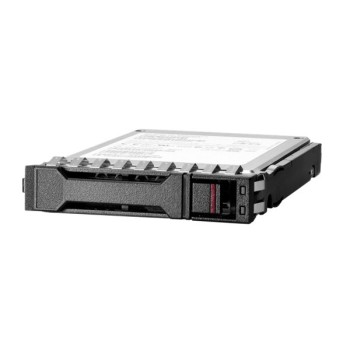
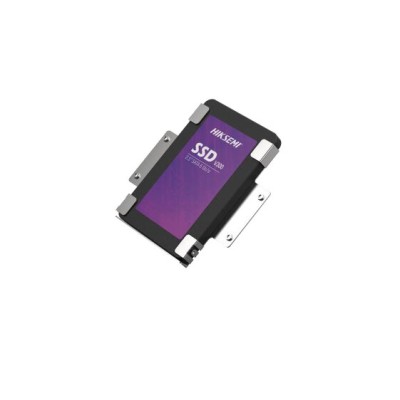
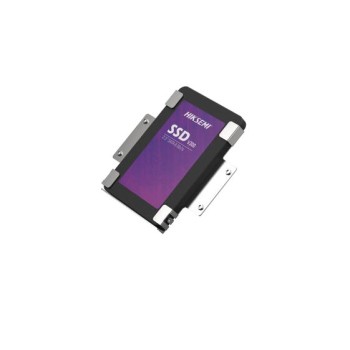
Unidad de Estado Sólido SSD Hikvision V300X 1TB SATA 3 2.5"
SKU
V300X/1TB
Mejora el rendimiento de tu computadora con el SSD Hikvision V300X de 1TB. Disfruta de velocidades SATA 3, mayor durabilidad y arranques instantáneos para gaming, oficina y uso diario.
$1,849.00
Impuestos: $1,849.00
Solo 5 piezas disponibles
Entrega estimada
Entrega entre el 05/02/2026 y el 08/02/2026
Costo de envio
Calculado en el checkout
Se ajustara automaticamente con Skydropx
Compra con confianza
- Pago seguro
- MSI con tarjetas participantes
- Factura electronica SAT
Garantia
Garantia incluida segun fabricante
Garantia extendible disponible
Metodos de pago
Metodos disponibles al finalizar la compra
Etiquetas:
ssd
, hikvision
, v300x
, 1tb
, sata 3
, 2.5 pulgadas
, almacenamiento
, upgrade pc
, gaming
, oficina
, computadora
, velocidad
, disco solido
El SSD Hikvision V300X de 1TB es la solución perfecta para actualizar tu computadora de escritorio o laptop. Con interfaz SATA 3 y formato 2.5 pulgadas, ofrece compatibilidad universal y fácil instalación.Experimenta un rendimiento excepcional con velocidades de lectura/escritura que aceleran el arranque del sistema, la carga de aplicaciones y la transferencia de archivos. Ideal para gamers, profesionales y usuarios que buscan mayor eficiencia en sus tareas diarias.Disfruta de mayor durabilidad y confiabilidad gracias a la tecnología de estado sólido, que elimina las partes móviles y reduce el riesgo de fallas. Perfecto para almacenar juegos, documentos, fotos y videos con total seguridad.Este SSD está diseñado para quienes buscan mejorar el rendimiento de su equipo sin realizar una inversión elevada. Ofrece el equilibrio perfecto entre precio y performance, convirtiéndose en la opción ideal para renovar equipos antiguos o potenciar configuraciones actuales.
**Preguntas Frecuentes (FAQ) - SSD Hikvision V300X 1TB**
**1. ¿Es compatible con mi computadora?**
Sí, es compatible con cualquier computadora de escritorio o laptop que tenga un puerto SATA 3 (6 Gb/s) y un espacio físico para un disco de 2.5 pulgadas. Es ideal para reemplazar discos duros mecánicos (HDD) antiguos.
**2. ¿Necesito comprar algo más para instalarlo?**
Generalmente no. Si tu computadora ya tiene un HDD de 2.5", solo necesitarás un destornillador para abrirla. Para laptops, verifica que el espacio sea de 2.5". Para PCs de escritorio, si el gabinete solo tiene bahías para 3.5", necesitarás un adaptador o soporte económico.
**3. ¿Cómo transfiero mi sistema operativo y archivos del disco viejo a este SSD?**
Necesitarás un software de clonación de discos. Muchos SSDs incluyen una licencia o puedes usar herramientas gratuitas. También puedes hacer una instalación limpia de Windows desde un USB y luego copiar tus archivos manualmente.
**4. ¿Tiene garantía y cómo la hago válida?**
Sí, este producto incluye garantía. Para hacerla válida, conserva tu ticket o factura de compra. En caso de falla, contacta al soporte técnico del lugar donde lo compraste o al distribuidor autorizado Hikvision en México.
**5. ¿Necesito hacer algo especial para mantener su rendimiento?**
Muy poco. Asegúrate de tener habilitado el comando TRIM en tu sistema operativo (Windows lo hace automáticamente en la mayoría de los casos). Evita llenarlo por completo; es recomendable mantener al menos un 10-15% de espacio libre.
**6. ¿Es seguro para almacenar información importante?**
Como cualquier dispositivo de almacenamiento, no es infalible. Se recomienda siempre tener una copia de seguridad (backup) de tus archivos importantes en otro disco o en la nube. El SSD es muy resistente a golpes, pero puede fallar electrónicamente.
**7. No lo detecta mi computadora después de instalarlo. ¿Qué hago?**
Primero, verifica que los cables SATA y de alimentación estén bien conectados. Luego, entra a la BIOS/UEFI de tu computadora (presionando F2, DEL o ESC al encender) y revisa si el SSD aparece listado allí. Si no aparece, prueba con otro cable o puerto SATA.
**8. ¿Puedo usarlo como disco externo?**
Sí, puedes comprar una carcasa o adaptador externo USB a SATA para 2.5". Así podrás usarlo como un disco duro portátil de alta velocidad.
**1. ¿Es compatible con mi computadora?**
Sí, es compatible con cualquier computadora de escritorio o laptop que tenga un puerto SATA 3 (6 Gb/s) y un espacio físico para un disco de 2.5 pulgadas. Es ideal para reemplazar discos duros mecánicos (HDD) antiguos.
**2. ¿Necesito comprar algo más para instalarlo?**
Generalmente no. Si tu computadora ya tiene un HDD de 2.5", solo necesitarás un destornillador para abrirla. Para laptops, verifica que el espacio sea de 2.5". Para PCs de escritorio, si el gabinete solo tiene bahías para 3.5", necesitarás un adaptador o soporte económico.
**3. ¿Cómo transfiero mi sistema operativo y archivos del disco viejo a este SSD?**
Necesitarás un software de clonación de discos. Muchos SSDs incluyen una licencia o puedes usar herramientas gratuitas. También puedes hacer una instalación limpia de Windows desde un USB y luego copiar tus archivos manualmente.
**4. ¿Tiene garantía y cómo la hago válida?**
Sí, este producto incluye garantía. Para hacerla válida, conserva tu ticket o factura de compra. En caso de falla, contacta al soporte técnico del lugar donde lo compraste o al distribuidor autorizado Hikvision en México.
**5. ¿Necesito hacer algo especial para mantener su rendimiento?**
Muy poco. Asegúrate de tener habilitado el comando TRIM en tu sistema operativo (Windows lo hace automáticamente en la mayoría de los casos). Evita llenarlo por completo; es recomendable mantener al menos un 10-15% de espacio libre.
**6. ¿Es seguro para almacenar información importante?**
Como cualquier dispositivo de almacenamiento, no es infalible. Se recomienda siempre tener una copia de seguridad (backup) de tus archivos importantes en otro disco o en la nube. El SSD es muy resistente a golpes, pero puede fallar electrónicamente.
**7. No lo detecta mi computadora después de instalarlo. ¿Qué hago?**
Primero, verifica que los cables SATA y de alimentación estén bien conectados. Luego, entra a la BIOS/UEFI de tu computadora (presionando F2, DEL o ESC al encender) y revisa si el SSD aparece listado allí. Si no aparece, prueba con otro cable o puerto SATA.
**8. ¿Puedo usarlo como disco externo?**
Sí, puedes comprar una carcasa o adaptador externo USB a SATA para 2.5". Así podrás usarlo como un disco duro portátil de alta velocidad.
**Guía Rápida de Instalación y Puesta en Marcha**
**Preparación (Haz esto PRIMERO):**
1. **Copia de seguridad:** Haz un respaldo de todos los datos importantes de tu computadora actual.
2. **Descarga herramientas:** Si vas a clonar tu disco, descarga e instala el software de clonación en tu computadora actual ANTES de cambiar el hardware.
3. **Apaga y desconecta:** Apaga completamente tu computadora, desconéctala de la corriente eléctrica y, si es una laptop, retira la batería si es posible.
**Instalación Física:**
4. **Abre la carcasa:** Con un destornillador adecuado, abre la tapa de tu laptop o el panel lateral de tu torre de escritorio.
5. **Localiza y retira (si aplica):** Encuentra el disco duro actual. Si lo vas a reemplazar, desconéctalo con cuidado y retíralo.
6. **Instala el SSD:** Conecta el cable SATA de la placa madre y el cable de alimentación de la fuente al SSD Hikvision V300X. Asegúralo físicamente en la bahía de 2.5" (o usa un adaptador para bahía de 3.5").
**Configuración Inicial:**
7. **Enciende y verifica:** Cierra la carcasa, conecta la energía y enciende la PC. Entra a la BIOS/UEFI (presionando F2, DEL, F10 o ESC repetidamente al inicio) para confirmar que el SSD es detectado.
8. **Clona o instala nuevo:**
* **Opción A (Clonar):** Arranca con tu disco viejo aún conectado, ejecuta el software de clonación y sigue los pasos para copiar todo al nuevo SSD.
* **Opción B (Instalación limpia):** Conecta una memoria USB con Windows, arranca desde ella (cambiando el orden de arranque en la BIOS) e instala el sistema operativo en el SSD.
9. **Configura el arranque:** Después de clonar o instalar, ve a la BIOS/UEFI y asegúrate de que el SSD Hikvision sea el primer dispositivo en el orden de arranque (Boot Order).
10. **Disfruta la velocidad:** Guarda tu disco antiguo como respaldo o para almacenamiento extra. Tu sistema ahora debería iniciar y funcionar notablemente más rápido.
**Preparación (Haz esto PRIMERO):**
1. **Copia de seguridad:** Haz un respaldo de todos los datos importantes de tu computadora actual.
2. **Descarga herramientas:** Si vas a clonar tu disco, descarga e instala el software de clonación en tu computadora actual ANTES de cambiar el hardware.
3. **Apaga y desconecta:** Apaga completamente tu computadora, desconéctala de la corriente eléctrica y, si es una laptop, retira la batería si es posible.
**Instalación Física:**
4. **Abre la carcasa:** Con un destornillador adecuado, abre la tapa de tu laptop o el panel lateral de tu torre de escritorio.
5. **Localiza y retira (si aplica):** Encuentra el disco duro actual. Si lo vas a reemplazar, desconéctalo con cuidado y retíralo.
6. **Instala el SSD:** Conecta el cable SATA de la placa madre y el cable de alimentación de la fuente al SSD Hikvision V300X. Asegúralo físicamente en la bahía de 2.5" (o usa un adaptador para bahía de 3.5").
**Configuración Inicial:**
7. **Enciende y verifica:** Cierra la carcasa, conecta la energía y enciende la PC. Entra a la BIOS/UEFI (presionando F2, DEL, F10 o ESC repetidamente al inicio) para confirmar que el SSD es detectado.
8. **Clona o instala nuevo:**
* **Opción A (Clonar):** Arranca con tu disco viejo aún conectado, ejecuta el software de clonación y sigue los pasos para copiar todo al nuevo SSD.
* **Opción B (Instalación limpia):** Conecta una memoria USB con Windows, arranca desde ella (cambiando el orden de arranque en la BIOS) e instala el sistema operativo en el SSD.
9. **Configura el arranque:** Después de clonar o instalar, ve a la BIOS/UEFI y asegúrate de que el SSD Hikvision sea el primer dispositivo en el orden de arranque (Boot Order).
10. **Disfruta la velocidad:** Guarda tu disco antiguo como respaldo o para almacenamiento extra. Tu sistema ahora debería iniciar y funcionar notablemente más rápido.