

Documentacion del producto
Documentacion disponible proximamente
- PDFs
- Fichas tecnicas
- Manuales
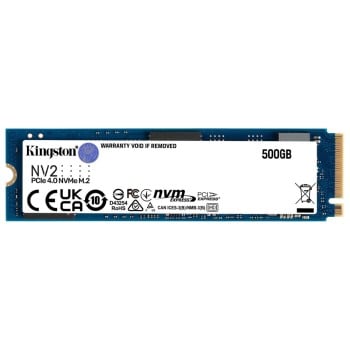
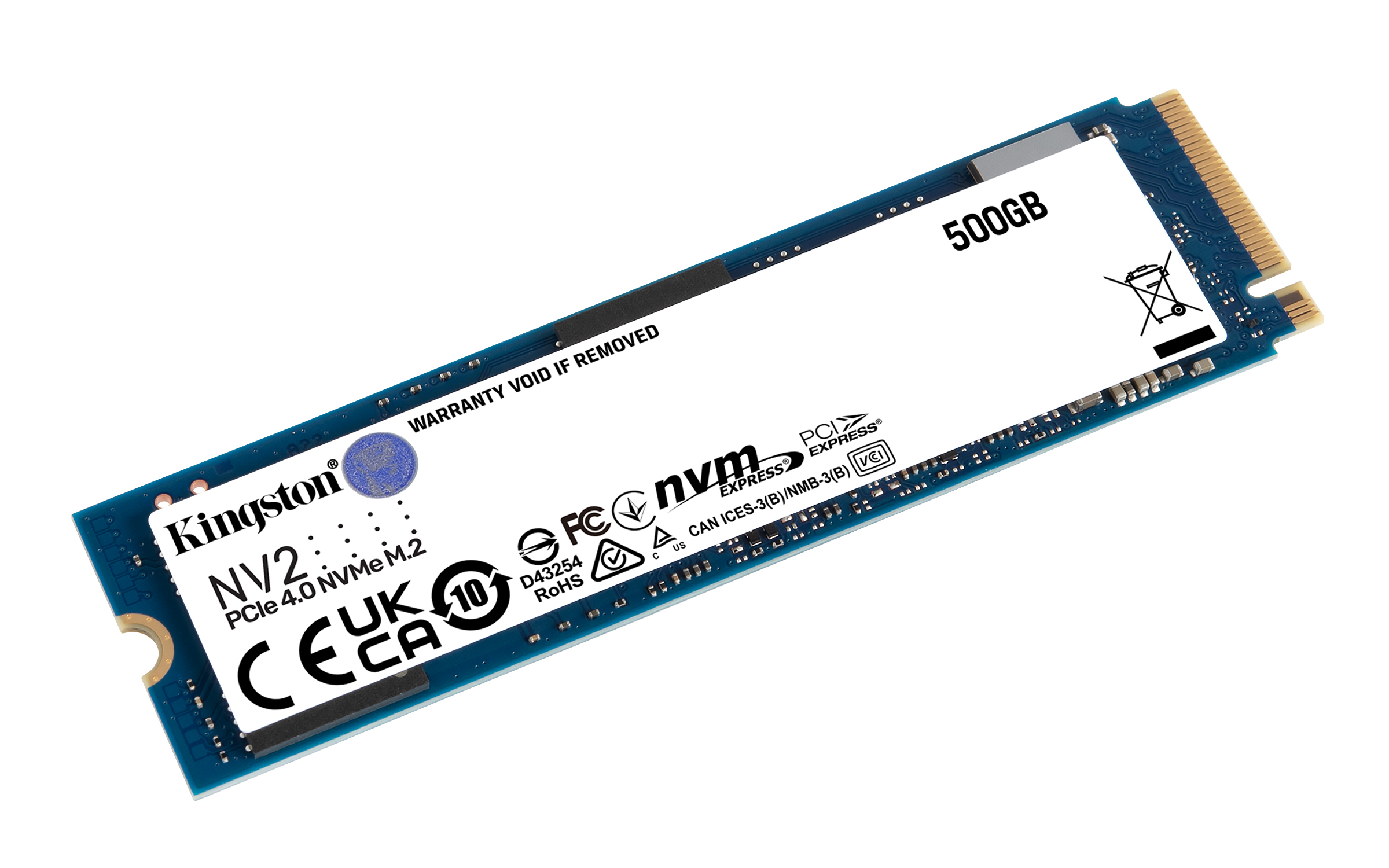
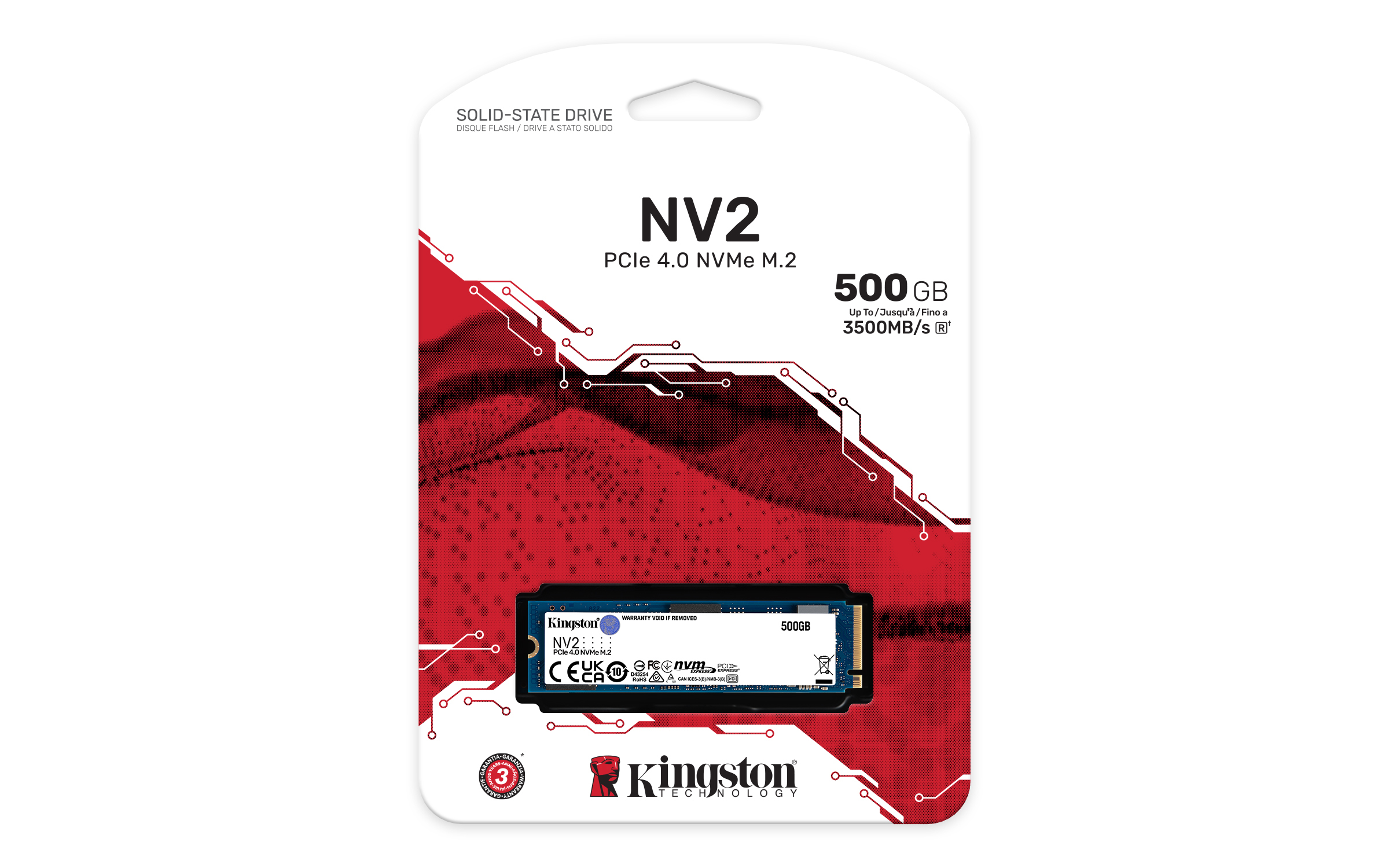
SSD Kingston NV2 500 GB M.2 NVMe PCIe 4.0 Modelo SNV2S/500G
SKU
SNV2S/500G
Mejora el rendimiento de tu PC o laptop con el SSD Kingston NV2 de 500 GB. Disfruta de velocidades de lectura de 3500 MB/s y escritura de 2100 MB/s con tecnología PCIe 4.0 para un arranque rápido y transferencias ultrarrápidas.
$2,039.00
Impuestos: $2,039.00
Solo 5 piezas disponibles
Entrega estimada
Entrega entre el 05/02/2026 y el 08/02/2026
Costo de envio
Calculado en el checkout
Se ajustara automaticamente con Skydropx
Compra con confianza
- Pago seguro
- MSI con tarjetas participantes
- Factura electronica SAT
Garantia
Garantia incluida segun fabricante
Garantia extendible disponible
Metodos de pago
Metodos disponibles al finalizar la compra
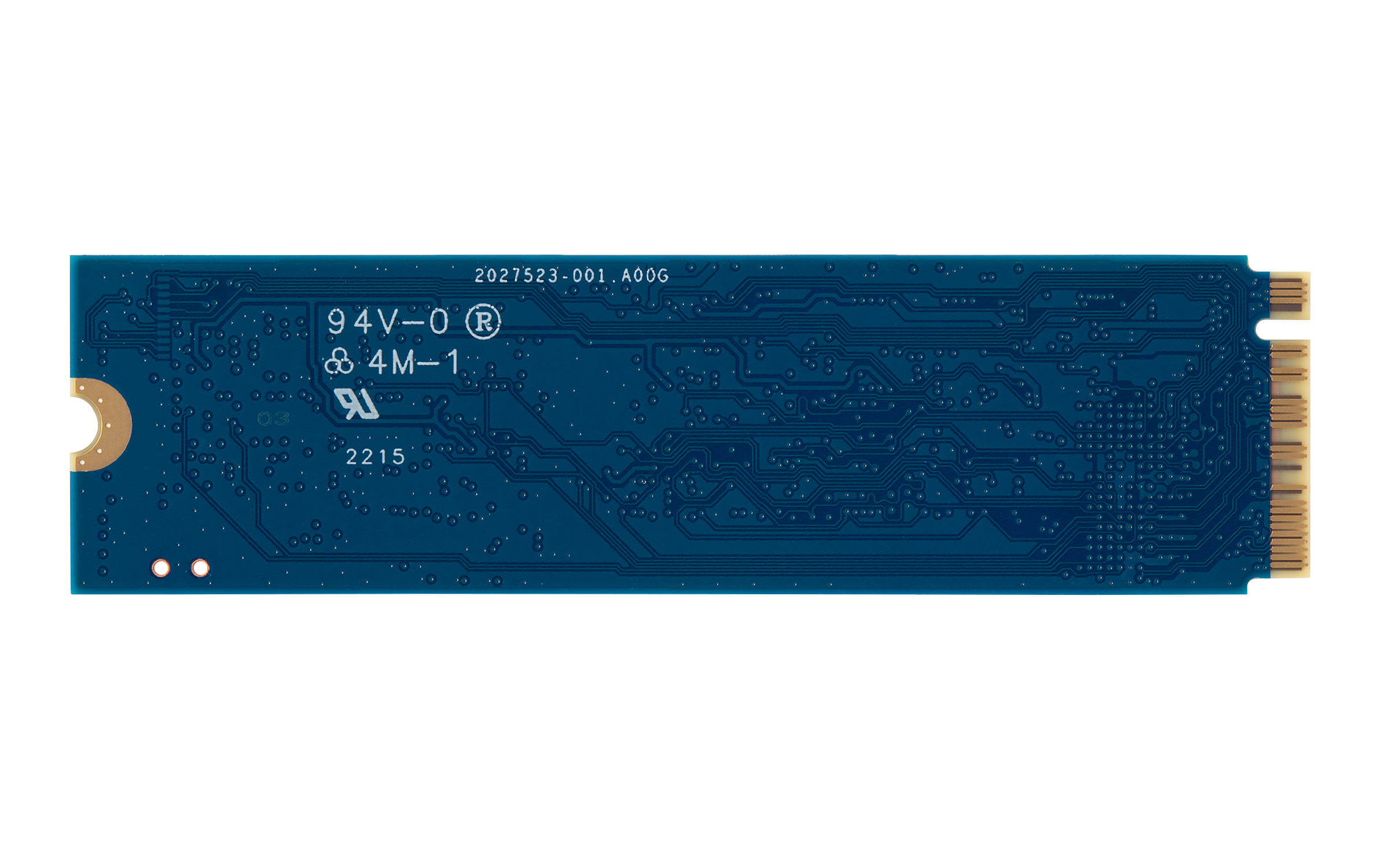
El SSD Kingston NV2 de 500 GB es la solución perfecta para actualizar tu computadora de escritorio o portátil. Con interfaz M.2 NVMe PCIe 4.0, ofrece velocidades impresionantes de lectura hasta 3500 MB/s y escritura hasta 2100 MB/s, lo que significa tiempos de carga más rápidos para aplicaciones, juegos y archivos grandes. Ideal para gamers, profesionales creativos y usuarios que buscan mayor capacidad y velocidad en su equipo. Fabricado con memoria 3D NAND, cuenta con una calificación TBW de 1280 y tiempo medio entre fallos de 2 millones de horas, garantizando durabilidad y confiabilidad. Su factor de formato M.2 2280 (22 x 80 mm) lo hace compatible con la mayoría de placas base modernas y laptops. Además, opera en un amplio rango de temperatura (-40 a 85 °C) y cuenta con certificaciones RoHS y CE, asegurando calidad y cumplimiento de normas ambientales. Perfecto para quienes necesitan almacenamiento rápido y eficiente para trabajo, entretenimiento o gaming.
Especificaciones
| Características | |
|---|---|
| NVMe | Si |
| Interfaz | PCI Express 4.0 |
| SDD, capacidad | 500 GB |
| Componente para | PC/computadora portátil |
| Tipo de memoria | 3D NAND |
| calificación TBW | 1280 |
| Velocidad de lectura | 3500 MB/s |
| Factor de formato SSD | M.2 |
| Tamaño de la SSD M.2 | 2280 (22 x 80 mm) |
| Velocidad de escritura | 2100 MB/s |
| Tiempo medio entre fallos | 2000000 h |
| Pistas de datos de interfaz PCI Express | x4 |
| Condiciones ambientales | |
| Vibración operativa | 2.17 G |
| Vibración no operativa | 20 G |
| Intervalo de temperatura de almacenaje | 0 - 70 °C |
| Intervalo de temperatura operativa (T-T) | -40 - 85 °C |
| Datos de logística | |
| País de origen | China, Taiwan |
| Alto de la caja principal | 69.9 mm |
| Peso de la caja principal | 393.6 g |
| Largo de la caja principal | 135.9 mm |
| Cantidad por caja principal | 10 pieza(s) |
| Longitud de la caja principal | 203.2 mm |
| Empaquetado de datos | |
| Alto del paquete | 184.2 mm |
| Peso del paquete | 10 g |
| Ancho del paquete | 129.5 mm |
| Largo del paquete | 8.4 mm |
| Otras características | |
| Certificados de cumplimiento | RoHS, CE |
| Peso y dimensiones | |
| Peso | 7 g |
| Ancho | 22 mm |
| Altura | 3.5 mm |
| Profundidad | 80 mm |
| Sustentabilidad | |
| Cumplimiento de la sostenibilidad | Si |
1. ¿Es compatible con mi laptop o PC de escritorio?
R: Sí, es compatible con cualquier equipo que tenga un puerto M.2 NVMe (tipo M). Verifica en el manual de tu placa base o laptop si cuenta con esta ranura antes de comprar.
2. ¿Necesito algún cable o accesorio para instalarlo?
R: No, se conecta directamente a la ranura M.2 de la tarjeta madre. Solo necesitarás un destornillador pequeño para fijar el tornillo (que suele venir con la placa base).
3. ¿Cómo sé si mi equipo soporta PCIe 4.0?
R: Consulta las especificaciones de tu procesador y placa base. Si tu equipo es compatible con PCIe 4.0, el SSD funcionará a su máxima velocidad (hasta 3500 MB/s). Si solo soporta PCIe 3.0, funcionará a velocidades menores, pero seguirá siendo compatible.
4. ¿Viene con algún software para clonar mi sistema operativo o disco viejo?
R: No, el producto es solo el disco físico. Kingston ofrece herramientas de software en su sitio web oficial, como el SSD Manager, para monitoreo y mantenimiento. Para clonar, necesitarás un software de terceros.
5. ¿Cuál es el periodo de garantía y cómo la hago válida?
R: El producto incluye garantía. Conserva tu ticket o factura de compra. Para cualquier reclamo, contacta directamente al proveedor (Diten) o revisa la política de garantía en su sitio web.
6. ¿Es necesario formatearlo antes de usarlo?
R: Sí, una vez instalado físicamente, debes inicializar y formatear el disco desde el sistema operativo (Windows Disk Management, por ejemplo) para que sea reconocido y puedas guardar archivos.
7. ¿Funciona en consolas como PlayStation 5?
R: No está certificado oficialmente para PS5. Para esa consola, se recomienda usar modelos específicos que cumplan con los requisitos de velocidad y dimensiones de Sony.
8. ¿Requiere disipador o refrigeración adicional?
R: En uso normal (oficina, juegos casuales), no es necesario. Para cargas de trabajo intensivas y continuas, un disipador pasivo puede ayudar a mantener temperaturas óptimas y rendimiento estable.
R: Sí, es compatible con cualquier equipo que tenga un puerto M.2 NVMe (tipo M). Verifica en el manual de tu placa base o laptop si cuenta con esta ranura antes de comprar.
2. ¿Necesito algún cable o accesorio para instalarlo?
R: No, se conecta directamente a la ranura M.2 de la tarjeta madre. Solo necesitarás un destornillador pequeño para fijar el tornillo (que suele venir con la placa base).
3. ¿Cómo sé si mi equipo soporta PCIe 4.0?
R: Consulta las especificaciones de tu procesador y placa base. Si tu equipo es compatible con PCIe 4.0, el SSD funcionará a su máxima velocidad (hasta 3500 MB/s). Si solo soporta PCIe 3.0, funcionará a velocidades menores, pero seguirá siendo compatible.
4. ¿Viene con algún software para clonar mi sistema operativo o disco viejo?
R: No, el producto es solo el disco físico. Kingston ofrece herramientas de software en su sitio web oficial, como el SSD Manager, para monitoreo y mantenimiento. Para clonar, necesitarás un software de terceros.
5. ¿Cuál es el periodo de garantía y cómo la hago válida?
R: El producto incluye garantía. Conserva tu ticket o factura de compra. Para cualquier reclamo, contacta directamente al proveedor (Diten) o revisa la política de garantía en su sitio web.
6. ¿Es necesario formatearlo antes de usarlo?
R: Sí, una vez instalado físicamente, debes inicializar y formatear el disco desde el sistema operativo (Windows Disk Management, por ejemplo) para que sea reconocido y puedas guardar archivos.
7. ¿Funciona en consolas como PlayStation 5?
R: No está certificado oficialmente para PS5. Para esa consola, se recomienda usar modelos específicos que cumplan con los requisitos de velocidad y dimensiones de Sony.
8. ¿Requiere disipador o refrigeración adicional?
R: En uso normal (oficina, juegos casuales), no es necesario. Para cargas de trabajo intensivas y continuas, un disipador pasivo puede ayudar a mantener temperaturas óptimas y rendimiento estable.
Guía de Instalación y Primer Uso:
1. Apaga completamente tu computadora y desconéctala de la corriente eléctrica.
2. Abre la carcasa de tu PC o el panel de acceso de tu laptop (consulta el manual de tu equipo).
3. Localiza la ranura M.2 NVMe en tu placa base. Suele estar cerca del procesador.
4. Retira el tornillo de fijación de la ranura (si existe).
5. Inserta el SSD Kingston NV2 en un ángulo de 30 grados, con los pines alineados con la ranura.
6. Presiona suavemente el SSD hacia abajo hasta que quede plano y fíjalo con el tornillo.
7. Vuelve a armar tu equipo y enciéndelo.
8. En Windows, ve a 'Administración de discos' (clic derecho en Inicio).
9. El sistema detectará un nuevo disco. Inicialízalo seleccionando el estilo de partición GPT (para sistemas modernos).
10. Crea un nuevo volumen simple, asígnale una letra de unidad y formatea en NTFS con el tamaño predeterminado.
11. Tu nueva unidad (por ejemplo, D:) ya aparecerá en 'Este equipo' lista para usar.
12. Para máximo rendimiento, asegúrate de tener instalados los controladores más recientes de tu placa base.
1. Apaga completamente tu computadora y desconéctala de la corriente eléctrica.
2. Abre la carcasa de tu PC o el panel de acceso de tu laptop (consulta el manual de tu equipo).
3. Localiza la ranura M.2 NVMe en tu placa base. Suele estar cerca del procesador.
4. Retira el tornillo de fijación de la ranura (si existe).
5. Inserta el SSD Kingston NV2 en un ángulo de 30 grados, con los pines alineados con la ranura.
6. Presiona suavemente el SSD hacia abajo hasta que quede plano y fíjalo con el tornillo.
7. Vuelve a armar tu equipo y enciéndelo.
8. En Windows, ve a 'Administración de discos' (clic derecho en Inicio).
9. El sistema detectará un nuevo disco. Inicialízalo seleccionando el estilo de partición GPT (para sistemas modernos).
10. Crea un nuevo volumen simple, asígnale una letra de unidad y formatea en NTFS con el tamaño predeterminado.
11. Tu nueva unidad (por ejemplo, D:) ya aparecerá en 'Este equipo' lista para usar.
12. Para máximo rendimiento, asegúrate de tener instalados los controladores más recientes de tu placa base.