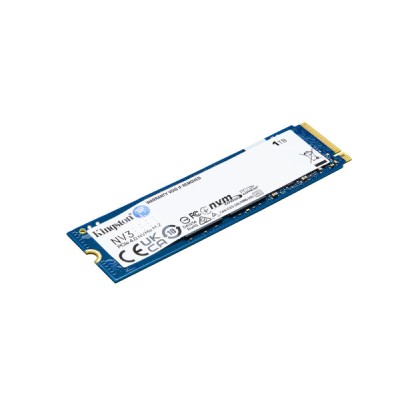
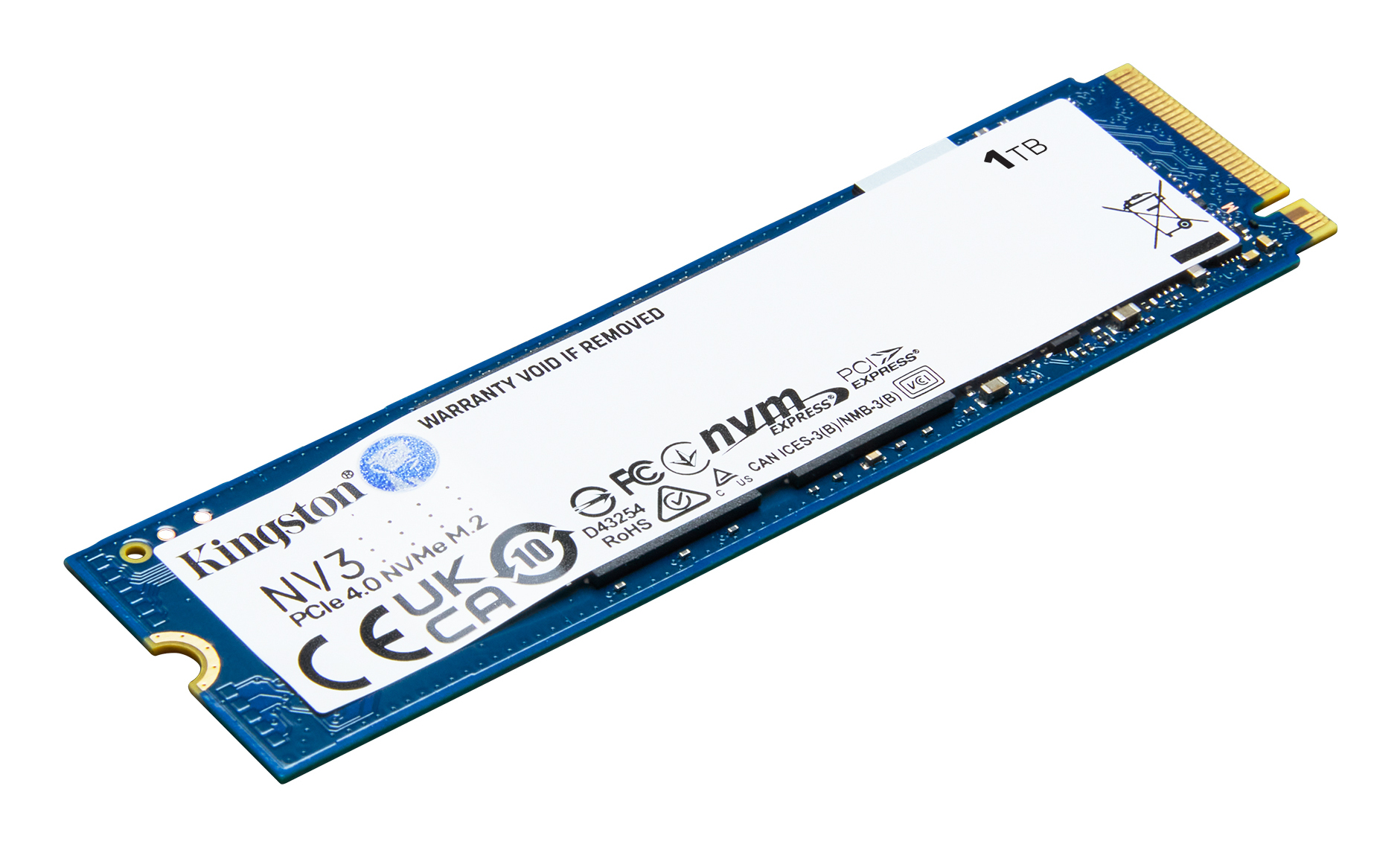
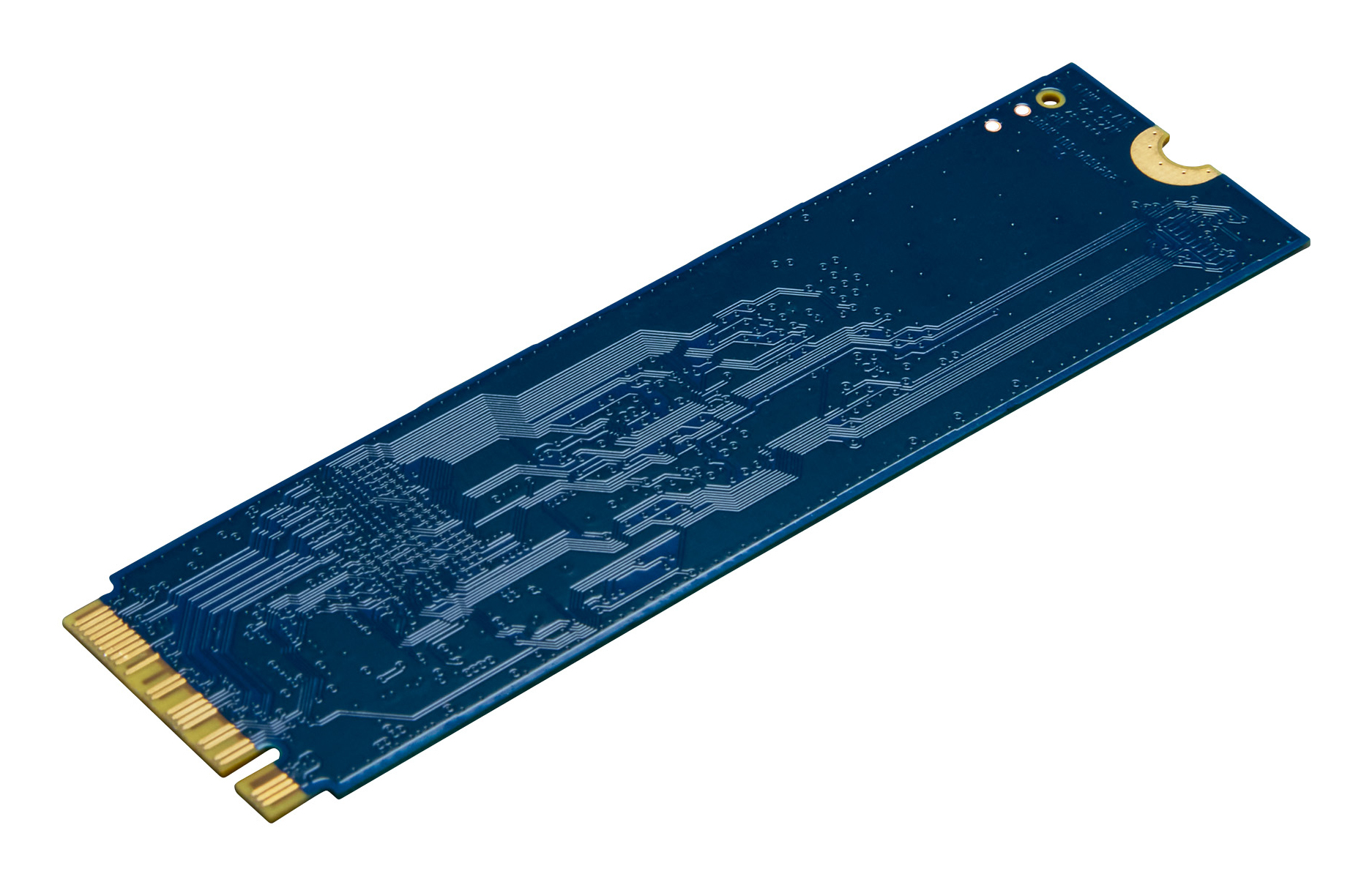
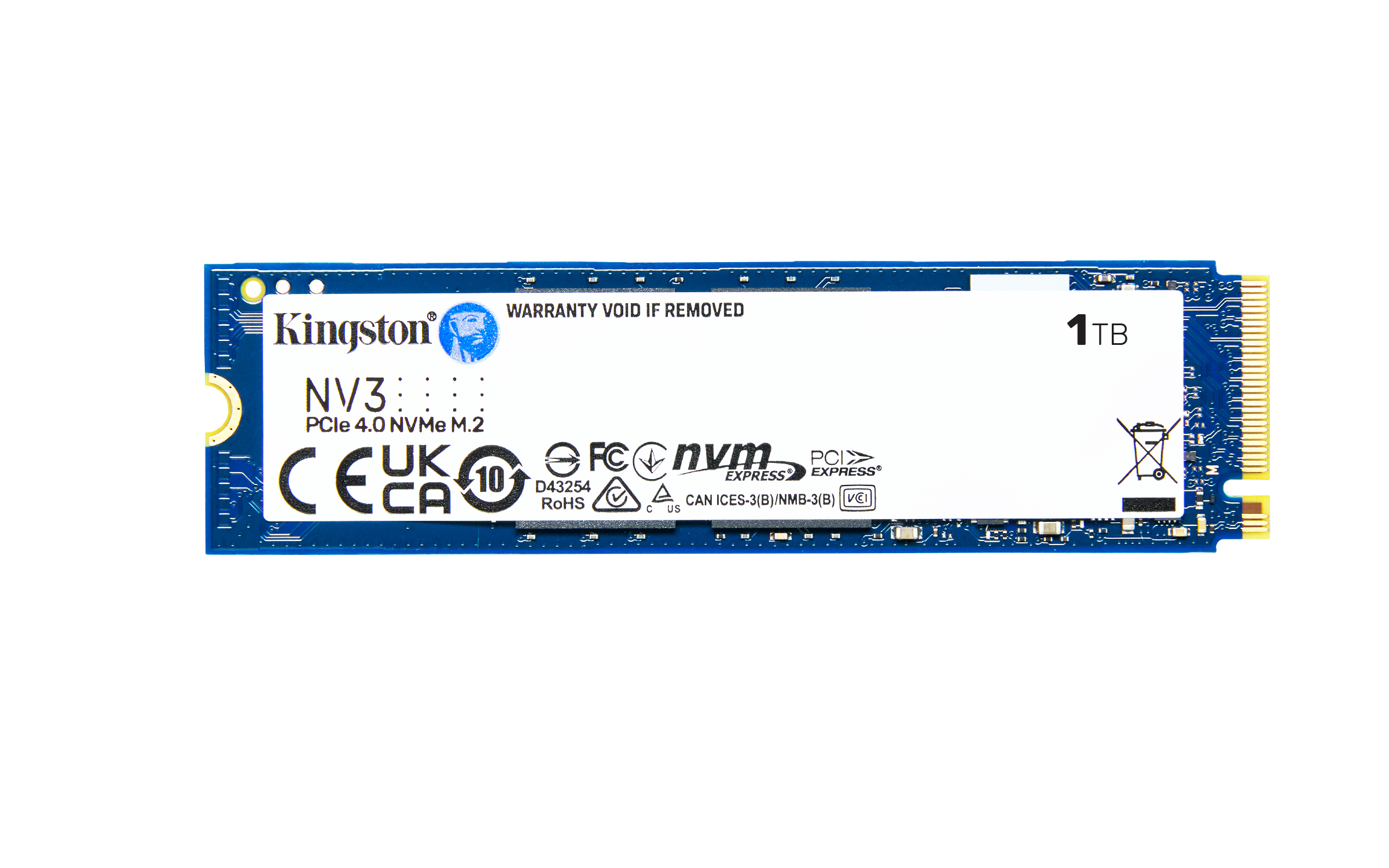
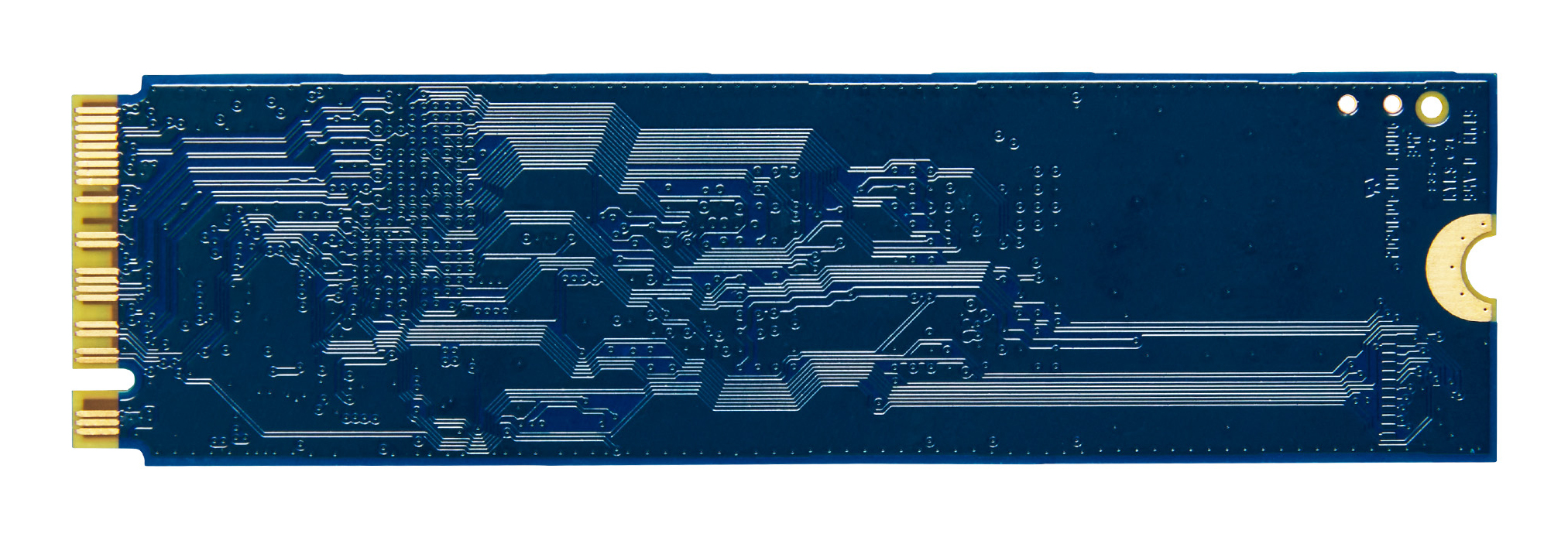
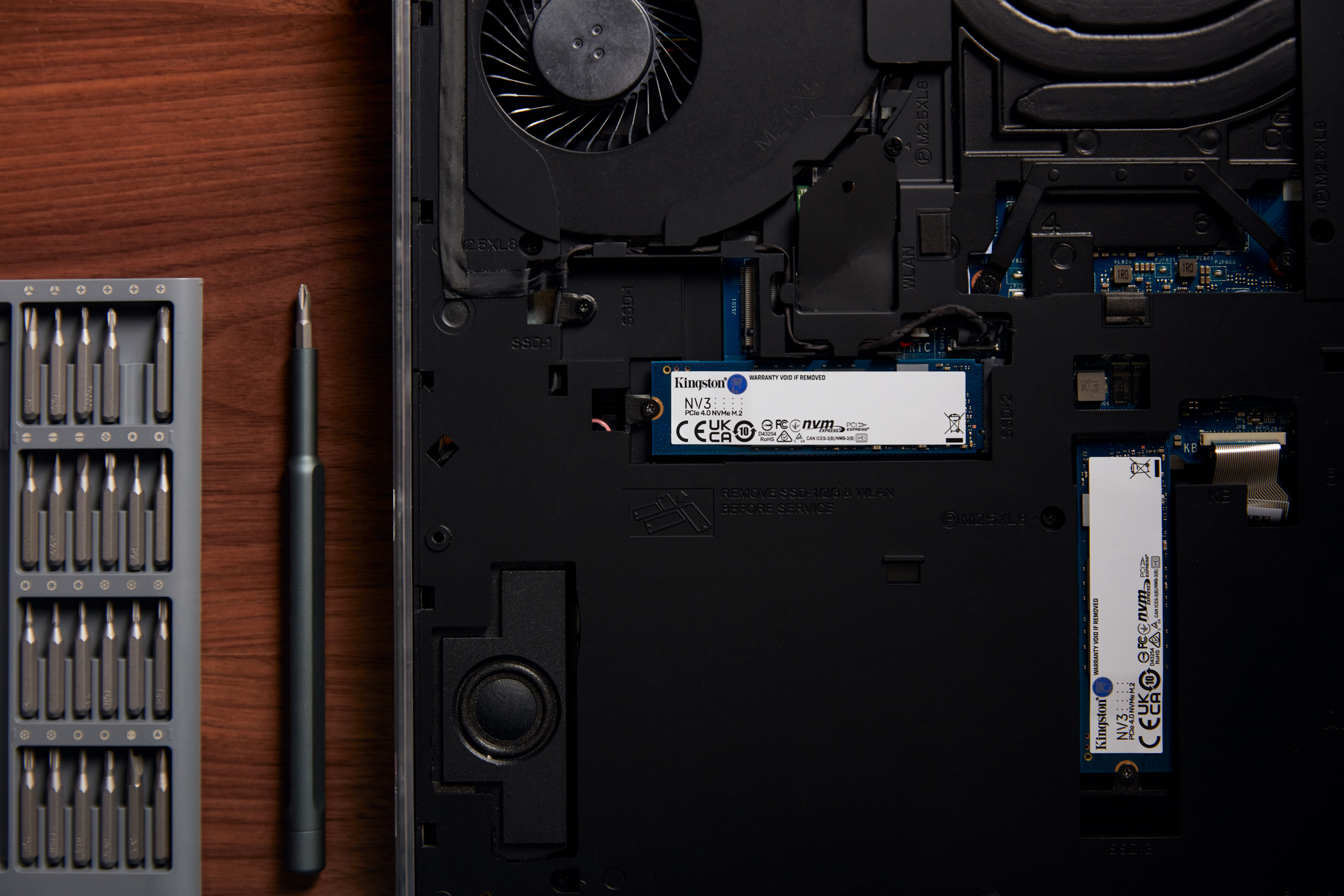
SSD Kingston NV3 M.2 1TB PCIe 4.0 NVMe - Modelo SNV3S/1000G
SKU
SNV3S/1000G
Disco de estado sólido kingston nv3 m.2 de , una solución de almacenamiento interna que ofrece velocidad y confiabilidad para tu computadora. ideal para acelerar el arranque del sistema, la carga de aplicaciones y la transferencia de archivos, mejorando la capacidad de respuesta general. su factor de forma compacto es compatible con placas base que tengan el conector correspondiente. fabricado por una marca líder, es una opción sólida para actualizar tu equipo de escritorio o portátil.
$2,109.00
Impuestos: $2,109.00
Solo 5 piezas disponibles
Entrega estimada
Entrega entre el 26/02/2026 y el 01/03/2026
Costo de envio
Calculado en el checkout
Se ajustara automaticamente con Skydropx
Compra con confianza
- Pago seguro
- MSI con tarjetas participantes
- Factura electronica SAT
Garantia
Garantia incluida segun fabricante
Garantia extendible disponible
Metodos de pago
Metodos disponibles al finalizar la compra

Etiquetas:
ssd
, kingston
, nv3
, m.2
, 1tb
, pcie 4.0
, nvme
, almacenamiento
, gaming
, productividad
, computadora
, velocidad
, 6000 mb/s
El SSD Kingston NV3 M.2 es la solución perfecta para acelerar tu computadora de escritorio o portátil. Con una capacidad de 1TB y tecnología PCI Express 4.0 NVMe, ofrece velocidades de lectura de hasta 6000 MB/s y escritura de 4000 MB/s, reduciendo significativamente los tiempos de carga de aplicaciones, juegos y archivos grandes.Ideal para gamers, creadores de contenido y usuarios que exigen alto rendimiento, este SSD utiliza memoria 3D NAND y tiene un factor de formato M.2 2280, compatible con la mayoría de las placas base modernas. Su calificación TBW de 320 y tiempo medio entre fallos de 2 millones de horas garantizan durabilidad y confianza en entornos exigentes.Además, opera en un rango de temperatura de 0 a 70°C, asegurando estabilidad en sesiones prolongadas. Fácil de instalar, transforma tu experiencia informática con almacenamiento rápido y eficiente, respaldado por la calidad de Kingston.
Especificaciones
| Características | |
|---|---|
| NVMe | Si |
| Interfaz | PCI Express 4.0 |
| SDD, capacidad | 1 TB |
| Componente para | PC/computadora portátil |
| Tipo de memoria | 3D NAND |
| calificación TBW | 320 |
| Velocidad de lectura | 6000 MB/s |
| Factor de formato SSD | M.2 |
| Tamaño de la SSD M.2 | 2280 (22 x 80 mm) |
| Velocidad de escritura | 4000 MB/s |
| Tiempo medio entre fallos | 2000000 h |
| Condiciones ambientales | |
| Vibración operativa | 10 G |
| Intervalo de temperatura de almacenaje | -40 - 85 °C |
| Intervalo de temperatura operativa (T-T) | 0 - 70 °C |
| Datos de logística | |
| País de origen | China, Taiwan |
| Alto de la caja principal | 69.8 mm |
| Peso de la caja principal | 370.46 g |
| Largo de la caja principal | 135.9 mm |
| Cantidad por caja principal | 10 pieza(s) |
| Longitud de la caja principal | 203.2 mm |
| Empaquetado de datos | |
| Alto del paquete | 184.2 mm |
| Peso del paquete | 29.24 g |
| Ancho del paquete | 129.5 mm |
| Largo del paquete | 8.38 mm |
| Peso y dimensiones | |
| Peso | 5.7 g |
| Ancho | 22 mm |
| Altura | 2.3 mm |
| Profundidad | 80 mm |
**Preguntas Frecuentes (FAQs)**
**1. ¿Es compatible con mi laptop o tarjeta madre?**
Sí, es compatible con cualquier puerto M.2 que soporte el protocolo NVMe (PCIe 3.0 o 4.0). Funciona en ranuras PCIe 4.0 y 3.0, aunque en PCIe 3.0 las velocidades máximas serán menores.
**2. ¿Necesito un disipador o heatsink para este SSD?**
Para uso general (oficina, gaming casual), no es estrictamente necesario. Para cargas de trabajo intensivas y prolongadas (como edición de video o gaming de alto rendimiento), se recomienda usar un disipador para mantener temperaturas óptimas.
**3. ¿Cómo lo instalo físicamente en mi computadora?**
Debes localizar la ranura M.2 en tu tarjeta madre o laptop, insertar el SSD en un ángulo de 30 grados, presionarlo hacia abajo hasta que quede plano y asegurarlo con el tornillo incluido (o el que ya tenía tu equipo).
**4. Una vez instalado, ¿por qué no aparece en Mi PC/Equipo?**
Es normal. Después de la instalación física, debes inicializar y formatear la unidad desde la herramienta "Administración de discos" de Windows para que el sistema operativo la reconozca y le asigne una letra.
**5. ¿Qué garantía tiene y cómo la hago válida en México?**
Este producto cuenta con garantía del fabricante. Para hacerla válida en México, debes conservar tu ticket o factura de compra y contactar al soporte técnico autorizado de Kingston en el país. Te recomendamos revisar la política de garantía específica en la ficha del producto o el sitio web del fabricante.
**6. ¿Puedo usarlo como disco externo?**
Sí, pero necesitarás comprar por separado una carcasa o adaptador externo USB que sea compatible con unidades M.2 NVMe (PCIe).
**7. ¿Requiere algún controlador o software especial?**
No, los sistemas operativos modernos (Windows 10/11, Linux, macOS en equipos compatibles) ya incluyen los controladores necesarios. Kingston ofrece el software "SSD Manager" para monitorear la salud de la unidad, pero no es obligatorio.
**8. ¿Es seguro para almacenar mis datos a largo plazo?**
Como cualquier unidad de estado sólido, es confiable. Sin embargo, para datos críticos, SIEMPRE se recomienda mantener una copia de seguridad (backup) en otro dispositivo o en la nube. Los SSD pueden fallar, aunque es menos común que en los discos duros mecánicos.
**1. ¿Es compatible con mi laptop o tarjeta madre?**
Sí, es compatible con cualquier puerto M.2 que soporte el protocolo NVMe (PCIe 3.0 o 4.0). Funciona en ranuras PCIe 4.0 y 3.0, aunque en PCIe 3.0 las velocidades máximas serán menores.
**2. ¿Necesito un disipador o heatsink para este SSD?**
Para uso general (oficina, gaming casual), no es estrictamente necesario. Para cargas de trabajo intensivas y prolongadas (como edición de video o gaming de alto rendimiento), se recomienda usar un disipador para mantener temperaturas óptimas.
**3. ¿Cómo lo instalo físicamente en mi computadora?**
Debes localizar la ranura M.2 en tu tarjeta madre o laptop, insertar el SSD en un ángulo de 30 grados, presionarlo hacia abajo hasta que quede plano y asegurarlo con el tornillo incluido (o el que ya tenía tu equipo).
**4. Una vez instalado, ¿por qué no aparece en Mi PC/Equipo?**
Es normal. Después de la instalación física, debes inicializar y formatear la unidad desde la herramienta "Administración de discos" de Windows para que el sistema operativo la reconozca y le asigne una letra.
**5. ¿Qué garantía tiene y cómo la hago válida en México?**
Este producto cuenta con garantía del fabricante. Para hacerla válida en México, debes conservar tu ticket o factura de compra y contactar al soporte técnico autorizado de Kingston en el país. Te recomendamos revisar la política de garantía específica en la ficha del producto o el sitio web del fabricante.
**6. ¿Puedo usarlo como disco externo?**
Sí, pero necesitarás comprar por separado una carcasa o adaptador externo USB que sea compatible con unidades M.2 NVMe (PCIe).
**7. ¿Requiere algún controlador o software especial?**
No, los sistemas operativos modernos (Windows 10/11, Linux, macOS en equipos compatibles) ya incluyen los controladores necesarios. Kingston ofrece el software "SSD Manager" para monitorear la salud de la unidad, pero no es obligatorio.
**8. ¿Es seguro para almacenar mis datos a largo plazo?**
Como cualquier unidad de estado sólido, es confiable. Sin embargo, para datos críticos, SIEMPRE se recomienda mantener una copia de seguridad (backup) en otro dispositivo o en la nube. Los SSD pueden fallar, aunque es menos común que en los discos duros mecánicos.
**Guía de Uso Rápido - SSD Kingston NV3**
**ANTES DE INSTALAR:**
1. **Apaga tu computadora** por completo y desconéctala de la corriente eléctrica.
2. **Descarga estática:** Toca una superficie metálica sin pintar (como el chasis de la PC) para descargar cualquier electricidad estática de tu cuerpo.
**INSTALACIÓN FÍSICA:**
3. **Localiza la ranura M.2** en tu tarjeta madre (consulta el manual de tu placa si es necesario).
4. **Retira el tornillo** de montaje de la ranura (si ya hay uno).
5. **Inserta el SSD:** Alinea la muesca (corte) del conector del SSD con el saliente de la ranura. Insértalo en un ángulo de aproximadamente 30 grados.
6. **Fíjalo:** Presiona suavemente el SSD hacia abajo hasta que quede horizontal y atorníllalo firmemente con el tornillo proporcionado o el original.
**CONFIGURACIÓN EN WINDOWS:**
7. **Enciende tu PC** e inicia Windows.
8. **Abre "Administración de discos":** Haz clic derecho en el botón de Inicio y selecciónala, o escribe "discmgmt.msc" en el cuadro de búsqueda.
9. **Inicializa el disco:** La herramienta detectará un nuevo disco. Sigue el asistente. Elige el estilo de partición (MBR o GPT; para discos de 1TB y sistemas modernos, se recomienda GPT).
10. **Crea un volumen:** Haz clic derecho en el espacio "No asignado" del nuevo disco, selecciona "Nuevo volumen simple...", sigue el asistente, asígnale una letra de unidad y formatea en NTFS (configuración por defecto).
**LISTO:** Tu nuevo SSD Kingston NV3 ahora aparecerá en "Este equipo" listo para usar. Puedes transferir tus archivos o instalar sistema y programas en él para mayor velocidad.
**ANTES DE INSTALAR:**
1. **Apaga tu computadora** por completo y desconéctala de la corriente eléctrica.
2. **Descarga estática:** Toca una superficie metálica sin pintar (como el chasis de la PC) para descargar cualquier electricidad estática de tu cuerpo.
**INSTALACIÓN FÍSICA:**
3. **Localiza la ranura M.2** en tu tarjeta madre (consulta el manual de tu placa si es necesario).
4. **Retira el tornillo** de montaje de la ranura (si ya hay uno).
5. **Inserta el SSD:** Alinea la muesca (corte) del conector del SSD con el saliente de la ranura. Insértalo en un ángulo de aproximadamente 30 grados.
6. **Fíjalo:** Presiona suavemente el SSD hacia abajo hasta que quede horizontal y atorníllalo firmemente con el tornillo proporcionado o el original.
**CONFIGURACIÓN EN WINDOWS:**
7. **Enciende tu PC** e inicia Windows.
8. **Abre "Administración de discos":** Haz clic derecho en el botón de Inicio y selecciónala, o escribe "discmgmt.msc" en el cuadro de búsqueda.
9. **Inicializa el disco:** La herramienta detectará un nuevo disco. Sigue el asistente. Elige el estilo de partición (MBR o GPT; para discos de 1TB y sistemas modernos, se recomienda GPT).
10. **Crea un volumen:** Haz clic derecho en el espacio "No asignado" del nuevo disco, selecciona "Nuevo volumen simple...", sigue el asistente, asígnale una letra de unidad y formatea en NTFS (configuración por defecto).
**LISTO:** Tu nuevo SSD Kingston NV3 ahora aparecerá en "Este equipo" listo para usar. Puedes transferir tus archivos o instalar sistema y programas en él para mayor velocidad.