





Documentacion del producto
Documentacion disponible proximamente
- PDFs
- Fichas tecnicas
- Manuales
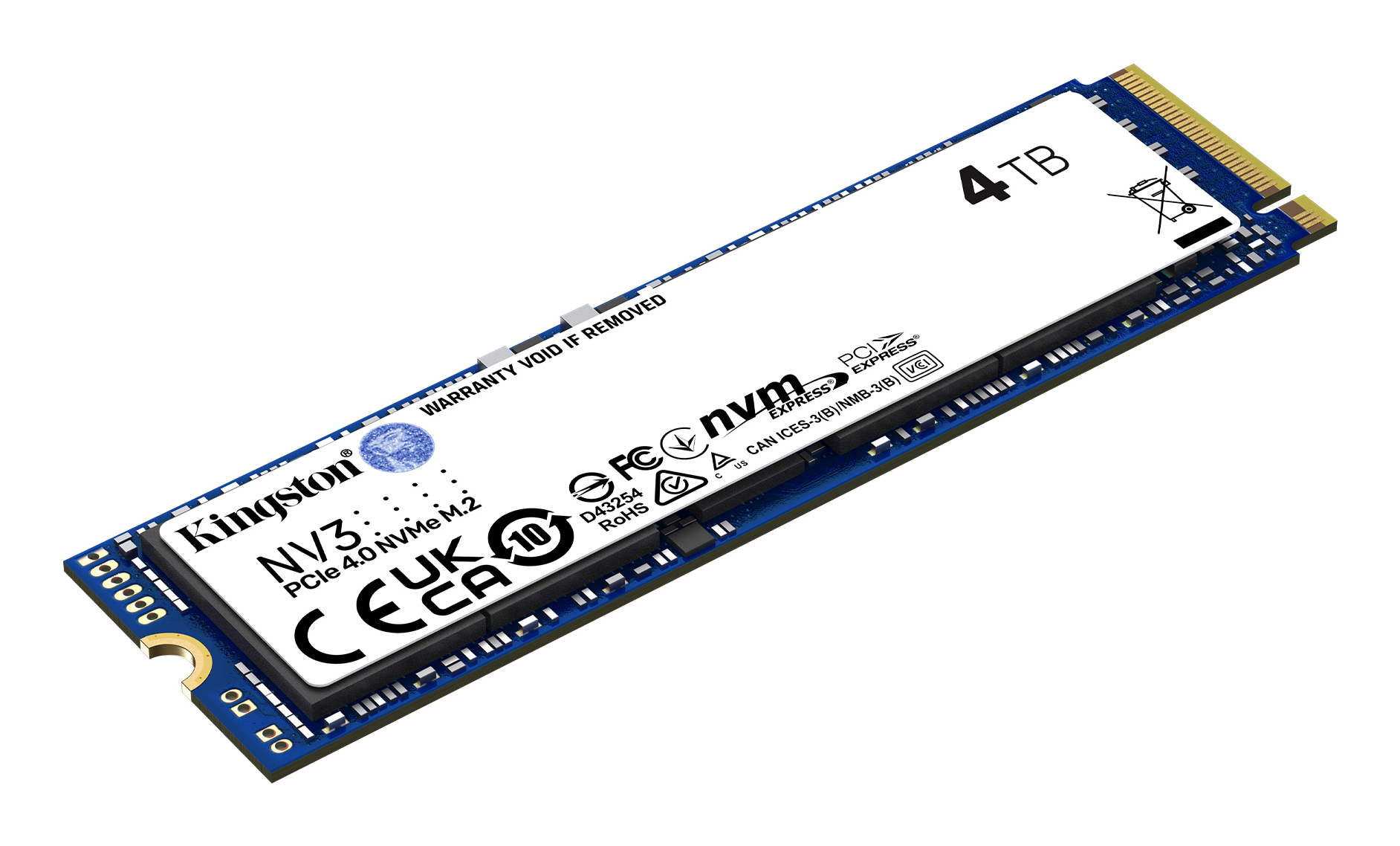
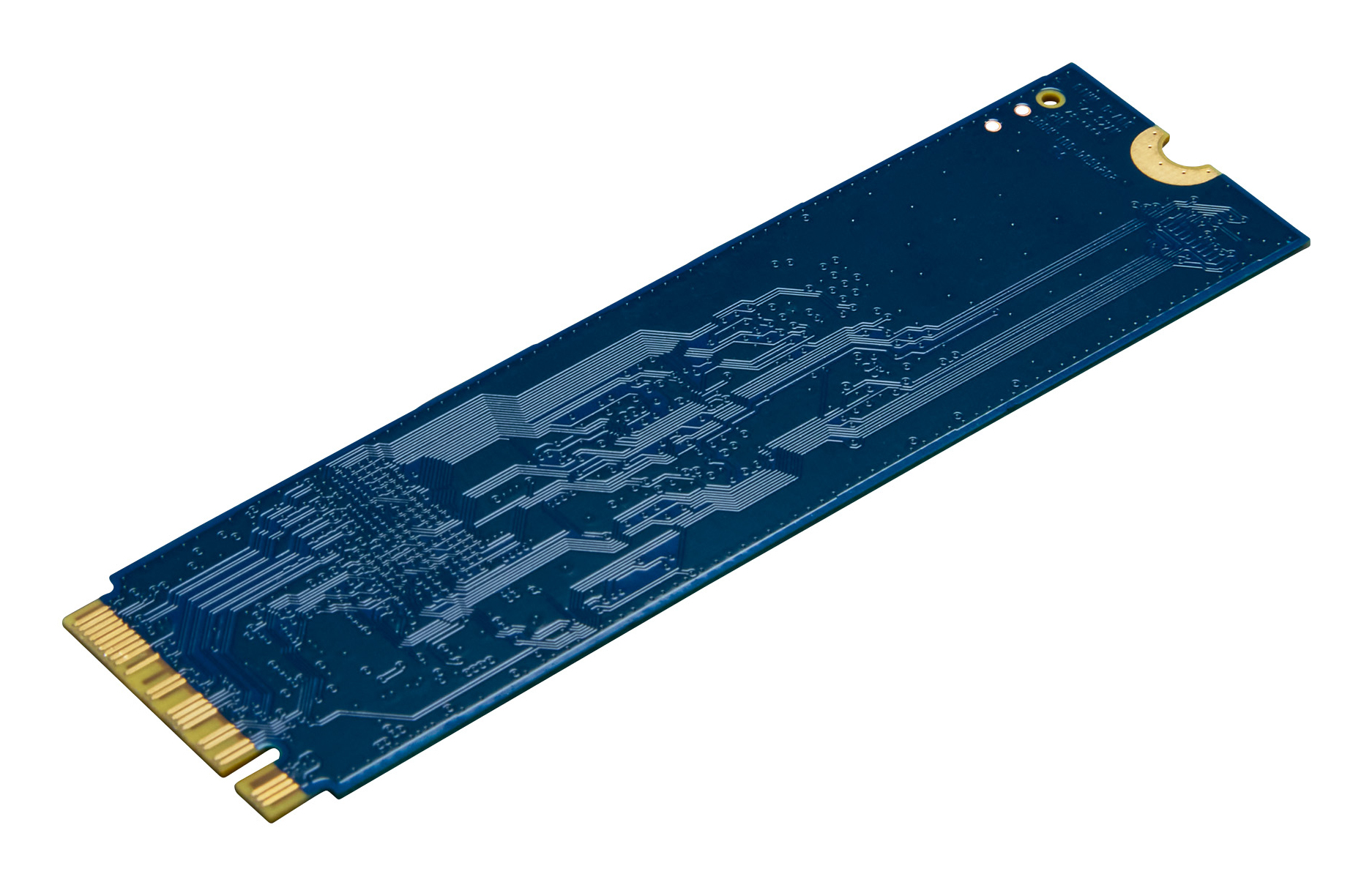
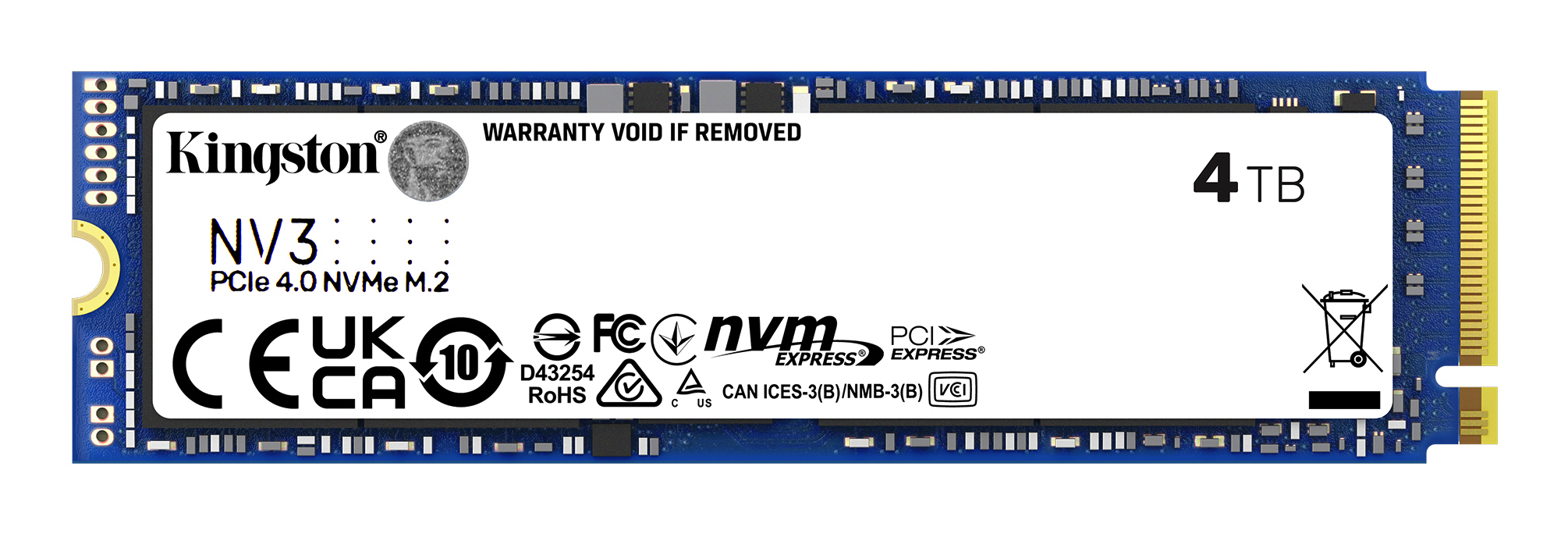
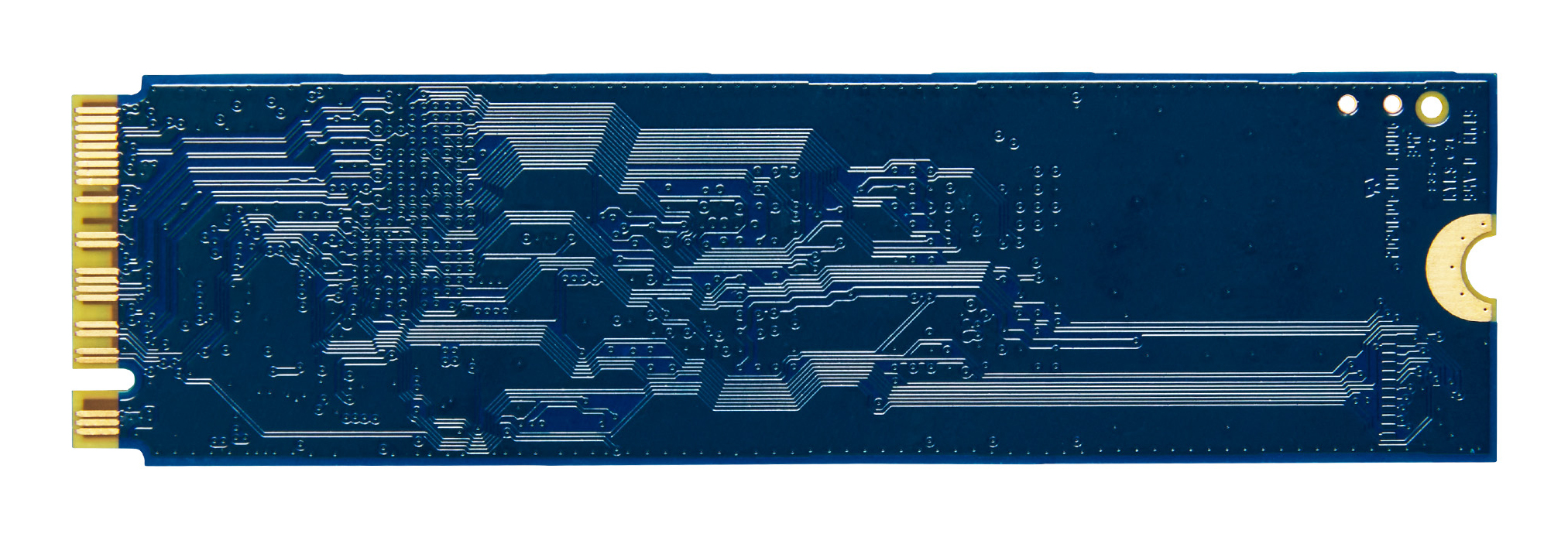
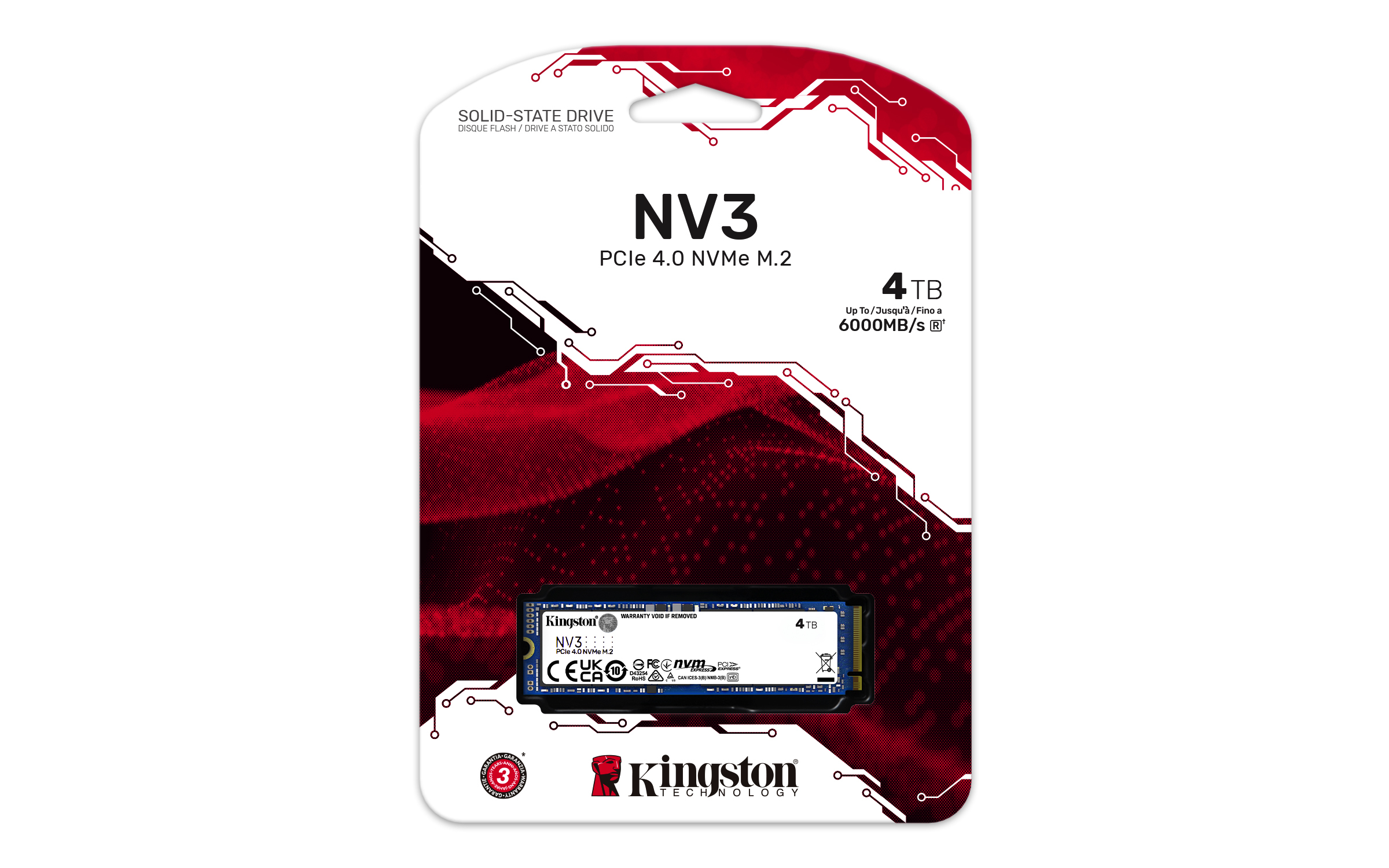
SSD Kingston NV3 M.2 4TB PCIe 4.0 NVMe - SNV3S/4000G
SKU
SNV3S/4000G
Almacenamiento interno Kingston NV3 de alta velocidad, ideal para ampliar la capacidad de tu computadora de escritorio o laptop compatible. Este dispositivo de te permite guardar una gran colección de archivos, juegos y aplicaciones, mejorando la fluidez y el tiempo de respuesta del sistema. Su diseño compacto y sin cables facilita una instalación limpia y directa en la placa base.
$10,259.00
Impuestos: $10,259.00
Solo 5 piezas disponibles
Entrega estimada
Entrega entre el 29/03/2026 y el 01/04/2026
Costo de envio
Calculado en el checkout
Se ajustara automaticamente con Skydropx
Compra con confianza
- Pago seguro
- MSI con tarjetas participantes
- Factura electronica SAT
Garantia
Garantia incluida segun fabricante
Garantia extendible disponible
Metodos de pago
Metodos disponibles al finalizar la compra
El SSD Kingston NV3 M.2 de 4TB es la solución perfecta para quienes buscan máximo rendimiento y almacenamiento en su PC o laptop. Con interfaz PCI Express 4.0 y tecnología NVMe, ofrece velocidades de lectura de hasta 6000 MB/s y escritura de 5000 MB/s, reduciendo significativamente los tiempos de carga de aplicaciones y archivos grandes. Ideal para gamers, creadores de contenido y profesionales que requieren alta velocidad y capacidad. Utiliza memoria 3D NAND con una calificación TBW de 1280 y un tiempo medio entre fallos de 2 millones de horas, garantizando durabilidad y confiabilidad. Su factor de formato M.2 2280 (22 x 80 mm) lo hace compatible con la mayoría de placas base modernas, y opera en un rango de temperatura de 0 a 70 °C. Mejora tu experiencia informática con este SSD de alto rendimiento y amplía las posibilidades de tu equipo.
Especificaciones
| Características | |
|---|---|
| NVMe | Si |
| Interfaz | PCI Express 4.0 |
| SDD, capacidad | 4 TB |
| Componente para | PC/computadora portátil |
| Tipo de memoria | 3D NAND |
| calificación TBW | 1280 |
| Velocidad de lectura | 6000 MB/s |
| Factor de formato SSD | M.2 |
| Tamaño de la SSD M.2 | 2280 (22 x 80 mm) |
| Velocidad de escritura | 5000 MB/s |
| Tiempo medio entre fallos | 2000000 h |
| Condiciones ambientales | |
| Vibración operativa | 10 G |
| Intervalo de temperatura de almacenaje | -40 - 85 °C |
| Intervalo de temperatura operativa (T-T) | 0 - 70 °C |
| Datos de logística | |
| País de origen | China, Taiwan |
| Alto de la caja principal | 69.8 mm |
| Peso de la caja principal | 382.13 g |
| Largo de la caja principal | 135.9 mm |
| Cantidad por caja principal | 10 pieza(s) |
| Longitud de la caja principal | 203.2 mm |
| Empaquetado de datos | |
| Alto del paquete | 184.2 mm |
| Peso del paquete | 30.41 g |
| Ancho del paquete | 129.5 mm |
| Largo del paquete | 8.38 mm |
| Peso y dimensiones | |
| Peso | 6.9 g |
| Ancho | 22 mm |
| Altura | 2.3 mm |
| Profundidad | 80 mm |
**Preguntas Frecuentes (FAQs)**
**1. ¿Es compatible con mi placa base?**
R: Este SSD requiere una ranura M.2 que soporte el protocolo NVMe y el estándar PCIe 4.0 (o 3.0, funcionará a velocidades reducidas). Verifica las especificaciones de tu placa base o laptop.
**2. ¿Necesito algún disipador térmico o accesorio adicional?**
R: El producto no incluye disipador. Para cargas de trabajo intensivas y prolongadas (como gaming o transferencias grandes), se recomienda usar uno para mantener temperaturas óptimas y rendimiento.
**3. ¿Cómo lo instalo físicamente?**
R: Debes localizar la ranura M.2 en tu placa base, insertar el SSD en un ángulo de 30 grados, presionarlo hacia abajo hasta que quede plano y asegurarlo con el tornillo incluido con tu placa base.
**4. ¿Qué hago después de instalarlo físicamente? ¿Se detecta solo?**
R: No. Debes inicializar y formatear la unidad desde el sistema operativo. En Windows, usa la herramienta "Administración de discos".
**5. ¿Cuál es la garantía y cómo la hago válida?**
R: Kingston suele ofrecer garantía limitada (consulta el tiempo exacto en la ficha del producto o el sitio web oficial). Para hacerla válida, conserva tu factura de compra y contacta al soporte de Kingston o al lugar donde lo adquiriste.
**6. ¿Por qué mi velocidad no llega a los 6000/5000 MB/s anunciados?**
R: Las velocidades máximas requieren una conexión PCIe 4.0 x4, un procesador y chipset compatibles, y drivers actualizados. También pueden verse afectadas por la temperatura, la capacidad usada y el tipo de datos transferidos.
**7. ¿Es seguro usarlo como único disco en una laptop o PC?**
R: Sí, es perfectamente seguro y común. Solo asegúrate de tener una copia de seguridad de tus datos importantes, como con cualquier unidad de almacenamiento.
**8. ¿Requiere mantenimiento especial?**
R: No. Se recomienda mantener el firmware actualizado (descargando las herramientas de Kingston), no llenarlo por completo (dejar al menos 10-15% libre) y asegurar una ventilación adecuada.
**9. ¿Viene con software para migrar mi sistema operativo?**
R: No, este producto es solo el disco. Kingston ofrece herramientas de clonación gratuitas en su sitio web, como Acronis True Image for Kingston.
**10. ¿Funciona en consolas como PlayStation 5?**
R: Sí, es compatible con la PS5, ya que cumple con los requisitos de interfaz PCIe Gen4 y capacidad superior a 250GB. Deberás formatearlo desde la consola.
**1. ¿Es compatible con mi placa base?**
R: Este SSD requiere una ranura M.2 que soporte el protocolo NVMe y el estándar PCIe 4.0 (o 3.0, funcionará a velocidades reducidas). Verifica las especificaciones de tu placa base o laptop.
**2. ¿Necesito algún disipador térmico o accesorio adicional?**
R: El producto no incluye disipador. Para cargas de trabajo intensivas y prolongadas (como gaming o transferencias grandes), se recomienda usar uno para mantener temperaturas óptimas y rendimiento.
**3. ¿Cómo lo instalo físicamente?**
R: Debes localizar la ranura M.2 en tu placa base, insertar el SSD en un ángulo de 30 grados, presionarlo hacia abajo hasta que quede plano y asegurarlo con el tornillo incluido con tu placa base.
**4. ¿Qué hago después de instalarlo físicamente? ¿Se detecta solo?**
R: No. Debes inicializar y formatear la unidad desde el sistema operativo. En Windows, usa la herramienta "Administración de discos".
**5. ¿Cuál es la garantía y cómo la hago válida?**
R: Kingston suele ofrecer garantía limitada (consulta el tiempo exacto en la ficha del producto o el sitio web oficial). Para hacerla válida, conserva tu factura de compra y contacta al soporte de Kingston o al lugar donde lo adquiriste.
**6. ¿Por qué mi velocidad no llega a los 6000/5000 MB/s anunciados?**
R: Las velocidades máximas requieren una conexión PCIe 4.0 x4, un procesador y chipset compatibles, y drivers actualizados. También pueden verse afectadas por la temperatura, la capacidad usada y el tipo de datos transferidos.
**7. ¿Es seguro usarlo como único disco en una laptop o PC?**
R: Sí, es perfectamente seguro y común. Solo asegúrate de tener una copia de seguridad de tus datos importantes, como con cualquier unidad de almacenamiento.
**8. ¿Requiere mantenimiento especial?**
R: No. Se recomienda mantener el firmware actualizado (descargando las herramientas de Kingston), no llenarlo por completo (dejar al menos 10-15% libre) y asegurar una ventilación adecuada.
**9. ¿Viene con software para migrar mi sistema operativo?**
R: No, este producto es solo el disco. Kingston ofrece herramientas de clonación gratuitas en su sitio web, como Acronis True Image for Kingston.
**10. ¿Funciona en consolas como PlayStation 5?**
R: Sí, es compatible con la PS5, ya que cumple con los requisitos de interfaz PCIe Gen4 y capacidad superior a 250GB. Deberás formatearlo desde la consola.
**Guía Rápida de Instalación y Configuración**
1. **Prepara tu espacio:** Apaga la computadora, desconéctala de la corriente y presiona el botón de encendido unos segundos para descargar electricidad residual.
2. **Localiza la ranura:** Abre el gabinete o la tapa de acceso de tu laptop y encuentra la ranura M.2 en la placa base. Suele estar identificada.
3. **Retira el tornillo:** Quita el tornillo de fijación (standoff) que ya está en la placa base, en la posición correcta para el tamaño 2280 (el más común).
4. **Instala el SSD:** Inserta el SSD Kingston NV3 en la ranura en un ángulo de aproximadamente 30 grados. No forces.
5. **Asegúralo:** Presiona suavemente la unidad hacia abajo hasta que quede plana y atorníllala firmemente con el tornillo que retiraste en el paso 3.
6. **Cierra y enciende:** Vuelve a armar tu equipo, conéctalos y enciéndelo.
7. **Inicializa la unidad (Windows):** Ve a "Administración de discos" (clic derecho en Inicio). Aparecerá un disco "No inicializado". Sigue el asistente, selecciona GPT si tu sistema es UEFI.
8. **Formatea la unidad:** En la misma herramienta, asigna una letra de unidad y formatea con NTFS y el tamaño de unidad de asignación predeterminado.
9. **Opcional - Actualiza firmware:** Descarga la herramienta "Kingston SSD Manager" desde el sitio oficial de Kingston para verificar y actualizar el firmware si es necesario.
10. **Opcional - Clona tu sistema:** Si quieres migrar tu sistema operativo, usa un software de clonación como Acronis True Image for Kingston antes de formatear la unidad nueva.
11. **¡Listo!** Tu nuevo SSD Kingston NV3 ya está listo para usar. Puedes transferir tus juegos, aplicaciones y archivos para disfrutar de su alta velocidad.
1. **Prepara tu espacio:** Apaga la computadora, desconéctala de la corriente y presiona el botón de encendido unos segundos para descargar electricidad residual.
2. **Localiza la ranura:** Abre el gabinete o la tapa de acceso de tu laptop y encuentra la ranura M.2 en la placa base. Suele estar identificada.
3. **Retira el tornillo:** Quita el tornillo de fijación (standoff) que ya está en la placa base, en la posición correcta para el tamaño 2280 (el más común).
4. **Instala el SSD:** Inserta el SSD Kingston NV3 en la ranura en un ángulo de aproximadamente 30 grados. No forces.
5. **Asegúralo:** Presiona suavemente la unidad hacia abajo hasta que quede plana y atorníllala firmemente con el tornillo que retiraste en el paso 3.
6. **Cierra y enciende:** Vuelve a armar tu equipo, conéctalos y enciéndelo.
7. **Inicializa la unidad (Windows):** Ve a "Administración de discos" (clic derecho en Inicio). Aparecerá un disco "No inicializado". Sigue el asistente, selecciona GPT si tu sistema es UEFI.
8. **Formatea la unidad:** En la misma herramienta, asigna una letra de unidad y formatea con NTFS y el tamaño de unidad de asignación predeterminado.
9. **Opcional - Actualiza firmware:** Descarga la herramienta "Kingston SSD Manager" desde el sitio oficial de Kingston para verificar y actualizar el firmware si es necesario.
10. **Opcional - Clona tu sistema:** Si quieres migrar tu sistema operativo, usa un software de clonación como Acronis True Image for Kingston antes de formatear la unidad nueva.
11. **¡Listo!** Tu nuevo SSD Kingston NV3 ya está listo para usar. Puedes transferir tus juegos, aplicaciones y archivos para disfrutar de su alta velocidad.

