Documentacion del producto
Documentacion disponible proximamente
- PDFs
- Fichas tecnicas
- Manuales
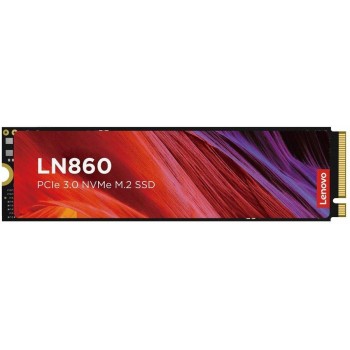
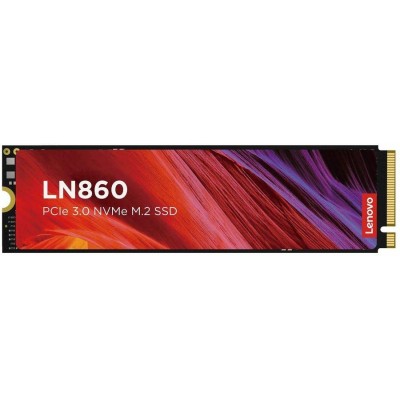
SSD Lenovo LN860 M.2 1TB PCIe Gen 3x4 - 5SD1N53073
SKU
5SD1N53073
Mejora el rendimiento de tu computadora con el SSD Lenovo LN860 de 1TB. Tecnología M.2 PCIe Gen 3x4 para velocidades ultrarrápidas de lectura y escritura, ideal para gaming, edición y trabajo profesional.
$2,249.00
Impuestos: $2,249.00
Solo 5 piezas disponibles
Entrega estimada
Entrega entre el 05/02/2026 y el 08/02/2026
Costo de envio
Calculado en el checkout
Se ajustara automaticamente con Skydropx
Compra con confianza
- Pago seguro
- MSI con tarjetas participantes
- Factura electronica SAT
Garantia
Garantia incluida segun fabricante
Garantia extendible disponible
Metodos de pago
Metodos disponibles al finalizar la compra
Etiquetas:
ssd
, lenovo
, m.2
, 1tb
, pcie gen3
, almacenamiento
, gaming
, computadora
, velocidad
, upgrade
, nvme
, tecnologia
El SSD Lenovo LN860 es la solución perfecta para quienes buscan maximizar el rendimiento de su equipo. Con capacidad de 1TB y interfaz M.2 PCIe Gen 3x4, ofrece velocidades excepcionales que reducen los tiempos de carga de aplicaciones, archivos y sistemas operativos.Diseñado para usuarios exigentes, este disco de estado sólido es ideal para gamers que requieren carga rápida de juegos, profesionales que trabajan con archivos pesados de video y diseño, y cualquier persona que valore la eficiencia en su computadora diaria. La tecnología de estado sólido garantiza mayor durabilidad y menor consumo energético comparado con los discos duros tradicionales.Su formato M.2 permite una instalación sencilla en laptops y PCs de escritorio compatibles, ocupando mínimo espacio mientras entrega máximo rendimiento. Confía en la calidad Lenovo para almacenamiento confiable y de alto desempeño que transformará tu experiencia informática.
**Preguntas Frecuentes (FAQs)**
**1. ¿Es compatible con mi laptop o PC de escritorio?**
R: Este SSD es compatible con puertos M.2 que soporten el protocolo PCIe NVMe (clave M). Verifica en el manual de tu placa base o laptop si tiene un puerto M.2 NVMe disponible. No es compatible con puertos SATA ni con puertos M.2 que solo soporten SATA (clave B+M).
**2. ¿Necesito comprar algo más para instalarlo?**
R: Generalmente no. Solo necesitas un destornillador pequeño para fijar el tornillo en la placa base. Algunas placas ya incluyen el tornillo. Asegúrate de que tu sistema tenga un puerto M.2 NVMe libre.
**3. ¿Cómo transfiero mi sistema operativo y archivos al nuevo SSD?**
R: Se recomienda usar software de clonación de discos (como Macrium Reflect, Clonezilla o el software del fabricante de tu SSD anterior). Necesitarás un adaptador externo M.2 a USB o conectar ambos discos (el viejo y el nuevo) a la placa base para clonar.
**4. ¿Cuál es la garantía y cómo la hago válida?**
R: Este producto cuenta con garantía en México. Para hacerla válida, conserva tu ticket o factura de compra. En caso de falla, contacta al vendedor o al centro de servicio autorizado de Lenovo en México con el número de serie del producto.
**5. ¿Por qué mi computadora no detecta el SSD después de instalarlo?**
R: Posibles causas: 1) No está bien insertado en el puerto (reinsértalo firmemente). 2) El puerto M.2 puede estar deshabilitado si hay un SATA específico en uso (consulta el manual de tu placa). 3) Es necesario inicializar y formatear el disco desde la herramienta "Administración de discos" en Windows.
**6. ¿Requiere mantenimiento especial?**
R: No. Los SSD no tienen partes móviles. Para un rendimiento óptimo a largo plazo, asegúrate de que tu sistema operativo esté actualizado y que tengas algo de espacio libre (al menos 10-15%) en la unidad.
**7. ¿Es seguro para guardar datos importantes?**
R: Sí, es un dispositivo de almacenamiento confiable. Sin embargo, como con cualquier unidad, se recomienda siempre mantener una copia de seguridad (backup) de tus archivos críticos en otro medio o en la nube.
**8. ¿Funciona para videojuegos?**
R: ¡Sí! Su velocidad PCIe Gen 3 x4 reduce significativamente los tiempos de carga de juegos, niveles y texturas, mejorando la experiencia general.
**9. ¿Viene con software de gestión?**
R: Este modelo generalmente no incluye software propio. Puedes gestionarlo con las herramientas nativas de tu sistema operativo (como Optimizar unidades en Windows) o con utilidades de terceros para monitoreo de salud.
**1. ¿Es compatible con mi laptop o PC de escritorio?**
R: Este SSD es compatible con puertos M.2 que soporten el protocolo PCIe NVMe (clave M). Verifica en el manual de tu placa base o laptop si tiene un puerto M.2 NVMe disponible. No es compatible con puertos SATA ni con puertos M.2 que solo soporten SATA (clave B+M).
**2. ¿Necesito comprar algo más para instalarlo?**
R: Generalmente no. Solo necesitas un destornillador pequeño para fijar el tornillo en la placa base. Algunas placas ya incluyen el tornillo. Asegúrate de que tu sistema tenga un puerto M.2 NVMe libre.
**3. ¿Cómo transfiero mi sistema operativo y archivos al nuevo SSD?**
R: Se recomienda usar software de clonación de discos (como Macrium Reflect, Clonezilla o el software del fabricante de tu SSD anterior). Necesitarás un adaptador externo M.2 a USB o conectar ambos discos (el viejo y el nuevo) a la placa base para clonar.
**4. ¿Cuál es la garantía y cómo la hago válida?**
R: Este producto cuenta con garantía en México. Para hacerla válida, conserva tu ticket o factura de compra. En caso de falla, contacta al vendedor o al centro de servicio autorizado de Lenovo en México con el número de serie del producto.
**5. ¿Por qué mi computadora no detecta el SSD después de instalarlo?**
R: Posibles causas: 1) No está bien insertado en el puerto (reinsértalo firmemente). 2) El puerto M.2 puede estar deshabilitado si hay un SATA específico en uso (consulta el manual de tu placa). 3) Es necesario inicializar y formatear el disco desde la herramienta "Administración de discos" en Windows.
**6. ¿Requiere mantenimiento especial?**
R: No. Los SSD no tienen partes móviles. Para un rendimiento óptimo a largo plazo, asegúrate de que tu sistema operativo esté actualizado y que tengas algo de espacio libre (al menos 10-15%) en la unidad.
**7. ¿Es seguro para guardar datos importantes?**
R: Sí, es un dispositivo de almacenamiento confiable. Sin embargo, como con cualquier unidad, se recomienda siempre mantener una copia de seguridad (backup) de tus archivos críticos en otro medio o en la nube.
**8. ¿Funciona para videojuegos?**
R: ¡Sí! Su velocidad PCIe Gen 3 x4 reduce significativamente los tiempos de carga de juegos, niveles y texturas, mejorando la experiencia general.
**9. ¿Viene con software de gestión?**
R: Este modelo generalmente no incluye software propio. Puedes gestionarlo con las herramientas nativas de tu sistema operativo (como Optimizar unidades en Windows) o con utilidades de terceros para monitoreo de salud.
**Guía de Instalación y Puesta en Marcha**
**Precaución:** Apaga tu computadora, desconéctala de la corriente eléctrica y descárgate de electricidad estática tocando una superficie metálica sin pintar antes de manipular componentes.
1. **Preparación:** Apaga la PC, desconecta el cable de poder y abre la carcasa (laptop o torre).
2. **Localiza el puerto M.2:** En tu placa base, busca la ranura M.2 (generalmente cerca del CPU). Identifica el puerto con clave "M" (una sola muesca en el conector).
3. **Retira el tornillo:** Quita el tornillo de fijación que está al final de la ranura M.2. Guárdalo.
4. **Inserta el SSD:** Alinea la muesca (corte) del conector del SSD LN860 con la protuberancia en la ranura M.2. Insértalo en un ángulo de unos 30 grados.
5. **Fija el SSD:** Presiona suavemente el SSD hacia abajo hasta que quede horizontal y alinea el agujero de montaje con el orificio de la placa. Coloca y aprieta el tornillo para fijarlo firmemente.
6. **Cierra y enciende:** Vuelve a colocar la carcasa, conecta la energía y enciende la computadora.
7. **Inicialización (si es nuevo):** Entra a Windows y abre "Administración de discos" (clic derecho en Inicio). El sistema detectará un disco nuevo. Sigue el asistente para inicializarlo (GPT recomendado) y crear un nuevo volumen formateado (NTFS).
8. **Listo:** Tu nueva unidad aparecerá en "Este equipo" lista para usar.
**Nota:** Si vas a usarlo como disco principal (para el sistema operativo), necesitarás clonar tu disco antiguo o realizar una instalación limpia de Windows desde un USB de instalación. Para detalles de compatibilidad exacta, revisa la ficha técnica del producto o el manual de tu placa base.
**Precaución:** Apaga tu computadora, desconéctala de la corriente eléctrica y descárgate de electricidad estática tocando una superficie metálica sin pintar antes de manipular componentes.
1. **Preparación:** Apaga la PC, desconecta el cable de poder y abre la carcasa (laptop o torre).
2. **Localiza el puerto M.2:** En tu placa base, busca la ranura M.2 (generalmente cerca del CPU). Identifica el puerto con clave "M" (una sola muesca en el conector).
3. **Retira el tornillo:** Quita el tornillo de fijación que está al final de la ranura M.2. Guárdalo.
4. **Inserta el SSD:** Alinea la muesca (corte) del conector del SSD LN860 con la protuberancia en la ranura M.2. Insértalo en un ángulo de unos 30 grados.
5. **Fija el SSD:** Presiona suavemente el SSD hacia abajo hasta que quede horizontal y alinea el agujero de montaje con el orificio de la placa. Coloca y aprieta el tornillo para fijarlo firmemente.
6. **Cierra y enciende:** Vuelve a colocar la carcasa, conecta la energía y enciende la computadora.
7. **Inicialización (si es nuevo):** Entra a Windows y abre "Administración de discos" (clic derecho en Inicio). El sistema detectará un disco nuevo. Sigue el asistente para inicializarlo (GPT recomendado) y crear un nuevo volumen formateado (NTFS).
8. **Listo:** Tu nueva unidad aparecerá en "Este equipo" lista para usar.
**Nota:** Si vas a usarlo como disco principal (para el sistema operativo), necesitarás clonar tu disco antiguo o realizar una instalación limpia de Windows desde un USB de instalación. Para detalles de compatibilidad exacta, revisa la ficha técnica del producto o el manual de tu placa base.