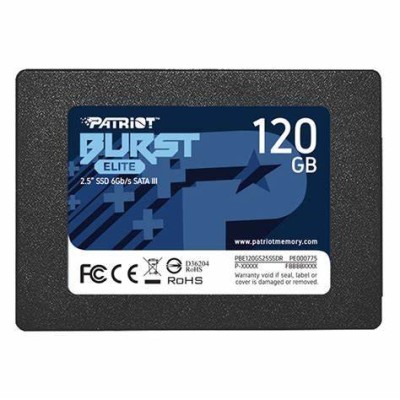
SSD Patriot Burst Elite 120GB 2.5" SATA III - PBE120GS25SSDR
SKU
PBE120GS25SSDR
Mejora el rendimiento de tu computadora con este SSD Patriot Burst Elite de 120GB. Disfruta de mayor velocidad, menor consumo energético y mayor durabilidad para tus aplicaciones y juegos.
$479.00
Impuestos: $479.00
Solo 5 piezas disponibles
Entrega estimada
Entrega entre el 05/02/2026 y el 08/02/2026
Costo de envio
Calculado en el checkout
Se ajustara automaticamente con Skydropx
Compra con confianza
- Pago seguro
- MSI con tarjetas participantes
- Factura electronica SAT
Garantia
Garantia incluida segun fabricante
Garantia extendible disponible
Metodos de pago
Metodos disponibles al finalizar la compra
Etiquetas:
ssd
, patriot
, 120gb
, sata iii
, 2.5 pulgadas
, disco estado solido
, almacenamiento
, upgrade
, computadora
, velocidad
, durabilidad
, gaming
, oficina
El SSD Patriot Burst Elite de 120GB es la solución perfecta para actualizar tu computadora de escritorio o laptop. Con interfaz SATA III de 6Gb/s, ofrece velocidades de transferencia significativamente más rápidas que los discos duros tradicionales, reduciendo los tiempos de carga del sistema operativo, aplicaciones y juegos.Este disco de estado sólido en formato 2.5" es ideal para usuarios que buscan mejorar el rendimiento general de su equipo sin realizar una inversión elevada. Su construcción sin partes móviles lo hace más resistente a golpes y vibraciones, garantizando mayor confiabilidad y durabilidad para el almacenamiento de tus datos importantes.Perfecto para estudiantes, profesionales y gamers que necesitan un equipo más ágil y eficiente. La tecnología de estado sólido consume menos energía, lo que se traduce en mayor autonomía para laptops y menor generación de calor en equipos de escritorio.
**Preguntas Frecuentes (FAQs)**
**1. ¿Es compatible con mi laptop o computadora de escritorio?**
Sí, es compatible con cualquier equipo que tenga un puerto SATA III (o SATA II) de 2.5 pulgadas. Es ideal para reemplazar discos duros mecánicos (HDD) antiguos y darle nueva vida a tu equipo.
**2. ¿Qué necesito para instalarlo?**
Necesitarás un cable de datos SATA y un conector de alimentación SATA de tu fuente de poder. Si lo instalas en una laptop, generalmente solo necesitas abrir la tapa del compartimiento del disco duro y reemplazarlo.
**3. ¿Cómo transfiero mi sistema operativo y archivos del disco viejo a este SSD?**
Debes usar un software de clonación de discos. Muchos SSD incluyen una licencia o puedes usar herramientas gratuitas. Es importante clonar solo si los datos del disco viejo ocupan menos de 120GB. Para una instalación limpia, es mejor instalar el sistema operativo desde cero en el SSD.
**4. ¿Requiere mantenimiento o configuración especial?**
No requiere mantenimiento físico. Para un rendimiento óptimo del sistema, asegúrate de que tu sistema operativo (Windows 10/11, Linux) tenga activado el comando TRIM, lo cual suele estar habilitado por defecto en sistemas modernos.
**5. ¿Cuál es la garantía y cómo la hago válida en México?**
El producto cuenta con garantía en México. Para hacerla válida, debes conservar tu ticket o factura de compra y contactar al soporte del distribuidor o tienda donde lo adquiriste. Se recomienda registrar tu producto en el sitio web del fabricante si es posible.
**6. Mi computadora no reconoce el SSD después de instalarlo, ¿qué hago?**
Primero, verifica que los cables SATA (datos y energía) estén bien conectados. Luego, entra a la BIOS/UEFI de tu computadora para ver si el SSD aparece allí. Si no aparece, prueba con otro cable SATA o puerto en la tarjeta madre. Si lo reconoces en la BIOS pero no en Windows, debes inicializarlo y formatearlo usando la herramienta "Administración de discos".
**7. ¿Es seguro para almacenar mis datos importantes?**
Sí, es un dispositivo de estado sólido muy confiable. Sin embargo, como con cualquier unidad de almacenamiento, se recomienda siempre mantener una copia de seguridad (backup) de tus archivos más importantes en otro lugar (como la nube o un disco externo).
**8. ¿Puedo usarlo como disco externo?**
Sí, necesitarás comprar una carcasa o adaptador externo para SSD SATA de 2.5". Asegúrate de que el adaptador sea para SATA III (6 Gbps) para aprovechar la velocidad completa.
**1. ¿Es compatible con mi laptop o computadora de escritorio?**
Sí, es compatible con cualquier equipo que tenga un puerto SATA III (o SATA II) de 2.5 pulgadas. Es ideal para reemplazar discos duros mecánicos (HDD) antiguos y darle nueva vida a tu equipo.
**2. ¿Qué necesito para instalarlo?**
Necesitarás un cable de datos SATA y un conector de alimentación SATA de tu fuente de poder. Si lo instalas en una laptop, generalmente solo necesitas abrir la tapa del compartimiento del disco duro y reemplazarlo.
**3. ¿Cómo transfiero mi sistema operativo y archivos del disco viejo a este SSD?**
Debes usar un software de clonación de discos. Muchos SSD incluyen una licencia o puedes usar herramientas gratuitas. Es importante clonar solo si los datos del disco viejo ocupan menos de 120GB. Para una instalación limpia, es mejor instalar el sistema operativo desde cero en el SSD.
**4. ¿Requiere mantenimiento o configuración especial?**
No requiere mantenimiento físico. Para un rendimiento óptimo del sistema, asegúrate de que tu sistema operativo (Windows 10/11, Linux) tenga activado el comando TRIM, lo cual suele estar habilitado por defecto en sistemas modernos.
**5. ¿Cuál es la garantía y cómo la hago válida en México?**
El producto cuenta con garantía en México. Para hacerla válida, debes conservar tu ticket o factura de compra y contactar al soporte del distribuidor o tienda donde lo adquiriste. Se recomienda registrar tu producto en el sitio web del fabricante si es posible.
**6. Mi computadora no reconoce el SSD después de instalarlo, ¿qué hago?**
Primero, verifica que los cables SATA (datos y energía) estén bien conectados. Luego, entra a la BIOS/UEFI de tu computadora para ver si el SSD aparece allí. Si no aparece, prueba con otro cable SATA o puerto en la tarjeta madre. Si lo reconoces en la BIOS pero no en Windows, debes inicializarlo y formatearlo usando la herramienta "Administración de discos".
**7. ¿Es seguro para almacenar mis datos importantes?**
Sí, es un dispositivo de estado sólido muy confiable. Sin embargo, como con cualquier unidad de almacenamiento, se recomienda siempre mantener una copia de seguridad (backup) de tus archivos más importantes en otro lugar (como la nube o un disco externo).
**8. ¿Puedo usarlo como disco externo?**
Sí, necesitarás comprar una carcasa o adaptador externo para SSD SATA de 2.5". Asegúrate de que el adaptador sea para SATA III (6 Gbps) para aprovechar la velocidad completa.
**Guía de Uso Rápido - Instalación y Puesta en Marcha**
**Paso 1: Preparación.** Apaga completamente tu computadora y desconéctala de la corriente eléctrica.
**Paso 2: Acceso físico.** Abre la torre de tu computadora de escritorio o la tapa del compartimiento del disco duro en tu laptop (consulta el manual de tu equipo).
**Paso 3: Conexión (Desktop).** En una PC de escritorio, monta el SSD en una bahía de 2.5" (puede necesitar un adaptador). Conecta un cable SATA de la tarjeta madre al SSD y un cable de alimentación SATA de la fuente de poder.
**Paso 4: Conexión (Laptop).** Si reemplazas el disco principal, retira con cuidado el disco duro antiguo y coloca el SSD en el mismo conector, asegurándolo.
**Paso 5: Encendido y detección.** Cierra el equipo, conéctalo a la corriente y enciéndelo. Entra a la BIOS/UEFI (generalmente presionando F2, DEL o F10 al arrancar) para verificar que el SSD sea detectado.
**Paso 6: Inicialización (si es nuevo).** Si instalaste el SSD como un disco adicional y no aparece en Windows, ve a "Administración de discos" (clic derecho en Inicio), localiza el disco nuevo, inicialízalo (MBR o GPT) y créale un nuevo volumen formateado en NTFS.
**Paso 7: Clonación o instalación limpia.** Decide si clonarás tu sistema desde tu disco antiguo (usando software especializado) o si instalarás un sistema operativo nuevo desde un USB de instalación.
**Paso 8: Disfruta.** Una vez completado, tu sistema arrancará y funcionará notablemente más rápido.
**Nota:** Para detalles específicos de compatibilidad o especificaciones técnicas, consulta la ficha técnica completa del producto en el sitio web del fabricante.
**Paso 1: Preparación.** Apaga completamente tu computadora y desconéctala de la corriente eléctrica.
**Paso 2: Acceso físico.** Abre la torre de tu computadora de escritorio o la tapa del compartimiento del disco duro en tu laptop (consulta el manual de tu equipo).
**Paso 3: Conexión (Desktop).** En una PC de escritorio, monta el SSD en una bahía de 2.5" (puede necesitar un adaptador). Conecta un cable SATA de la tarjeta madre al SSD y un cable de alimentación SATA de la fuente de poder.
**Paso 4: Conexión (Laptop).** Si reemplazas el disco principal, retira con cuidado el disco duro antiguo y coloca el SSD en el mismo conector, asegurándolo.
**Paso 5: Encendido y detección.** Cierra el equipo, conéctalo a la corriente y enciéndelo. Entra a la BIOS/UEFI (generalmente presionando F2, DEL o F10 al arrancar) para verificar que el SSD sea detectado.
**Paso 6: Inicialización (si es nuevo).** Si instalaste el SSD como un disco adicional y no aparece en Windows, ve a "Administración de discos" (clic derecho en Inicio), localiza el disco nuevo, inicialízalo (MBR o GPT) y créale un nuevo volumen formateado en NTFS.
**Paso 7: Clonación o instalación limpia.** Decide si clonarás tu sistema desde tu disco antiguo (usando software especializado) o si instalarás un sistema operativo nuevo desde un USB de instalación.
**Paso 8: Disfruta.** Una vez completado, tu sistema arrancará y funcionará notablemente más rápido.
**Nota:** Para detalles específicos de compatibilidad o especificaciones técnicas, consulta la ficha técnica completa del producto en el sitio web del fabricante.