Documentacion del producto
Documentacion disponible proximamente
- PDFs
- Fichas tecnicas
- Manuales
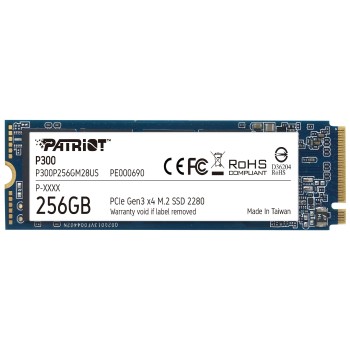
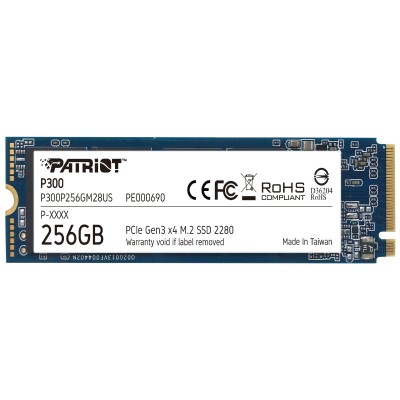
SSD Patriot P300 M.2 256GB PCIe 3.0 NVMe - P300P256GM28
SKU
P300P256GM28
Disco de estado sólido patriot p300 que ofrece mayor velocidad y respuesta para tu computadora. su diseño compacto m.2 es ideal para laptops y equipos de escritorio compatibles, mejorando el arranque del sistema y la carga de aplicaciones. fabricado con componentes de calidad para un funcionamiento confiable en el uso diario, gaming o trabajo.
$1,219.00
Impuestos: $1,219.00
Solo 3 piezas disponibles
Entrega estimada
Entrega entre el 29/03/2026 y el 01/04/2026
Costo de envio
Calculado en el checkout
Se ajustara automaticamente con Skydropx
Compra con confianza
- Pago seguro
- MSI con tarjetas participantes
- Factura electronica SAT
Garantia
Garantia incluida segun fabricante
Garantia extendible disponible
Metodos de pago
Metodos disponibles al finalizar la compra
El SSD Patriot P300 M.2 es la solución perfecta para mejorar el rendimiento de tu computadora. Con capacidad de 256GB y tecnología PCIe 3.0 NVMe, ofrece velocidades de lectura y escritura significativamente más rápidas que los discos duros tradicionales, reduciendo los tiempos de carga de aplicaciones, juegos y archivos grandes.Ideal para gamers, profesionales creativos y usuarios que exigen alto rendimiento. Su factor de forma M.2 permite una instalación sencilla y compacta en laptops y placas base compatibles, sin necesidad de cables. Experimenta arranques más rápidos, multitarea fluida y mayor eficiencia energética.Fabricado por Patriot, una marca reconocida en componentes de almacenamiento, este SSD garantiza durabilidad y estabilidad. Perfecto para actualizar equipos antiguos o construir sistemas nuevos, brindando la velocidad que necesitas para tus proyectos diarios.
**Preguntas Frecuentes (FAQ)**
**1. ¿Es compatible con mi laptop o tarjeta madre?**
R: Este SSD es compatible con puertos M.2 que soporten el protocolo NVMe (PCIe 3.0 x4). Verifica en el manual de tu equipo si el puerto M.2 es compatible con NVMe o solo con SATA.
**2. ¿Necesito comprar algo más para instalarlo?**
R: Generalmente no. Solo necesitas un destornillador pequeño para fijar el tornillo que trae la tarjeta madre o el slot M.2. Algunas laptops permiten la instalación sin herramientas.
**3. ¿Cómo transfiero mi sistema operativo y archivos al nuevo SSD?**
R: Debes usar un software de clonación de discos (como Macrium Reflect, Clonezilla o el que recomiende Patriot). Necesitarás un adaptador externo M.2 a USB o conectar ambos discos (el viejo y el nuevo) al sistema para clonar.
**4. ¿Cuál es la garantía y cómo la hago válida en México?**
R: El producto cuenta con garantía en México. Conserva tu ticket o factura de compra. Para cualquier gestión, contacta directamente al soporte del distribuidor o tienda donde lo adquiriste.
**5. ¿Por qué mi computadora no detecta el SSD después de instalarlo?**
R: Verifica que esté bien insertado en el puerto M.2. Si la instalación es correcta, es posible que necesites inicializar y formatear el disco desde la herramienta 'Administración de discos' en Windows.
**6. ¿Necesito un disipador de calor para este SSD?**
R: Para uso general (oficina, navegación), no es necesario. Para cargas de trabajo intensivas y prolongadas (como gaming o edición de video), un disipador pasivo puede ayudar a mantener mejores velocidades sostenidas.
**7. ¿Cómo verifico la velocidad y el buen funcionamiento de mi SSD?**
R: Puedes usar software gratuito como CrystalDiskMark o AS SSD Benchmark para hacer pruebas de velocidad. Usa CrystalDiskInfo para monitorear la salud del disco.
**8. ¿Es seguro desinstalar el SSD con frecuencia?**
R: No se recomienda. La conexión M.2 no está diseñada para inserción y remoción constante. Hacerlo puede dañar los conectores de oro del SSD o del puerto de la tarjeta madre.
**9. ¿Puedo usarlo como disco externo?**
R: Sí, pero necesitarás comprar una carcasa o adaptador externo compatible con SSD M.2 NVMe (PCIe). Asegúrate de que el adaptador soporte el protocolo NVMe y no solo SATA.
**10. ¿Qué hago si el SSD falla o se vuelve muy lento?**
R: Primero, asegúrate de tener instalados los controladores más recientes de tu tarjeta madre. Luego, verifica la salud del disco con CrystalDiskInfo. Si persisten los problemas, contacta al soporte técnico para evaluar la garantía.
**1. ¿Es compatible con mi laptop o tarjeta madre?**
R: Este SSD es compatible con puertos M.2 que soporten el protocolo NVMe (PCIe 3.0 x4). Verifica en el manual de tu equipo si el puerto M.2 es compatible con NVMe o solo con SATA.
**2. ¿Necesito comprar algo más para instalarlo?**
R: Generalmente no. Solo necesitas un destornillador pequeño para fijar el tornillo que trae la tarjeta madre o el slot M.2. Algunas laptops permiten la instalación sin herramientas.
**3. ¿Cómo transfiero mi sistema operativo y archivos al nuevo SSD?**
R: Debes usar un software de clonación de discos (como Macrium Reflect, Clonezilla o el que recomiende Patriot). Necesitarás un adaptador externo M.2 a USB o conectar ambos discos (el viejo y el nuevo) al sistema para clonar.
**4. ¿Cuál es la garantía y cómo la hago válida en México?**
R: El producto cuenta con garantía en México. Conserva tu ticket o factura de compra. Para cualquier gestión, contacta directamente al soporte del distribuidor o tienda donde lo adquiriste.
**5. ¿Por qué mi computadora no detecta el SSD después de instalarlo?**
R: Verifica que esté bien insertado en el puerto M.2. Si la instalación es correcta, es posible que necesites inicializar y formatear el disco desde la herramienta 'Administración de discos' en Windows.
**6. ¿Necesito un disipador de calor para este SSD?**
R: Para uso general (oficina, navegación), no es necesario. Para cargas de trabajo intensivas y prolongadas (como gaming o edición de video), un disipador pasivo puede ayudar a mantener mejores velocidades sostenidas.
**7. ¿Cómo verifico la velocidad y el buen funcionamiento de mi SSD?**
R: Puedes usar software gratuito como CrystalDiskMark o AS SSD Benchmark para hacer pruebas de velocidad. Usa CrystalDiskInfo para monitorear la salud del disco.
**8. ¿Es seguro desinstalar el SSD con frecuencia?**
R: No se recomienda. La conexión M.2 no está diseñada para inserción y remoción constante. Hacerlo puede dañar los conectores de oro del SSD o del puerto de la tarjeta madre.
**9. ¿Puedo usarlo como disco externo?**
R: Sí, pero necesitarás comprar una carcasa o adaptador externo compatible con SSD M.2 NVMe (PCIe). Asegúrate de que el adaptador soporte el protocolo NVMe y no solo SATA.
**10. ¿Qué hago si el SSD falla o se vuelve muy lento?**
R: Primero, asegúrate de tener instalados los controladores más recientes de tu tarjeta madre. Luego, verifica la salud del disco con CrystalDiskInfo. Si persisten los problemas, contacta al soporte técnico para evaluar la garantía.
**Guía Rápida de Instalación y Primer Uso**
1. **Preparación:** Apaga tu computadora completamente, desconéctala de la corriente eléctrica y presiona el botón de encendido unos segundos para descargar energía residual.
2. **Acceso:** Abre la carcasa de tu PC de escritorio o el panel posterior de tu laptop (consulta el manual de tu equipo para este paso).
3. **Localización:** Encuentra el puerto M.2 en tu tarjeta madre. Tiene la forma de una ranura horizontal, usualmente identificada con la etiqueta 'M.2'.
4. **Instalación:** Retira el tornillo de sujeción del puerto M.2 si ya hay uno. Alinea la muesca (corte) del SSD con la del puerto e insértalo en un ángulo de unos 30 grados.
5. **Fijación:** Presiona suavemente el SSD hacia abajo para que quede horizontal y asegúralo con el tornillo que retiraste o el que incluía tu tarjeta madre. No lo aprietes en exceso.
6. **Cierre y Encendido:** Cierra la carcasa de tu equipo, reconecta todos los cables y enciéndelo.
7. **Detección (Si es un disco nuevo):** Entra a Windows y abre 'Administración de discos' (escribe esto en la búsqueda de Windows). El sistema detectará un nuevo disco y te pedirá inicializarlo. Elige GPT si tu sistema es moderno (UEFI).
8. **Formateo:** Después de inicializar, haz clic derecho sobre el espacio 'No asignado' del nuevo SSD, selecciona 'Nuevo volumen simple', asigna una letra de unidad y formatea con NTFS.
9. **Clonación (Opcional - Para migrar tu sistema):** Si quieres mover tu sistema operativo, usa un software de clonación *antes* de formatear el SSD como se indica en el paso 8. Conecta ambos discos (el viejo y el nuevo) y sigue las instrucciones del software.
10. **Optimización (Windows 10/11):** Por defecto, Windows ya optimiza los SSD NVMe. Puedes verificar que la función 'Desfragmentar y optimizar unidades' esté programada para optimizar tu nueva unidad (esto ejecuta el comando TRIM, no una desfragmentación tradicional).
**Nota:** Para especificaciones técnicas detalladas (velocidades exactas, TBW, etc.), consulta la ficha técnica oficial del producto en el sitio web del fabricante.
1. **Preparación:** Apaga tu computadora completamente, desconéctala de la corriente eléctrica y presiona el botón de encendido unos segundos para descargar energía residual.
2. **Acceso:** Abre la carcasa de tu PC de escritorio o el panel posterior de tu laptop (consulta el manual de tu equipo para este paso).
3. **Localización:** Encuentra el puerto M.2 en tu tarjeta madre. Tiene la forma de una ranura horizontal, usualmente identificada con la etiqueta 'M.2'.
4. **Instalación:** Retira el tornillo de sujeción del puerto M.2 si ya hay uno. Alinea la muesca (corte) del SSD con la del puerto e insértalo en un ángulo de unos 30 grados.
5. **Fijación:** Presiona suavemente el SSD hacia abajo para que quede horizontal y asegúralo con el tornillo que retiraste o el que incluía tu tarjeta madre. No lo aprietes en exceso.
6. **Cierre y Encendido:** Cierra la carcasa de tu equipo, reconecta todos los cables y enciéndelo.
7. **Detección (Si es un disco nuevo):** Entra a Windows y abre 'Administración de discos' (escribe esto en la búsqueda de Windows). El sistema detectará un nuevo disco y te pedirá inicializarlo. Elige GPT si tu sistema es moderno (UEFI).
8. **Formateo:** Después de inicializar, haz clic derecho sobre el espacio 'No asignado' del nuevo SSD, selecciona 'Nuevo volumen simple', asigna una letra de unidad y formatea con NTFS.
9. **Clonación (Opcional - Para migrar tu sistema):** Si quieres mover tu sistema operativo, usa un software de clonación *antes* de formatear el SSD como se indica en el paso 8. Conecta ambos discos (el viejo y el nuevo) y sigue las instrucciones del software.
10. **Optimización (Windows 10/11):** Por defecto, Windows ya optimiza los SSD NVMe. Puedes verificar que la función 'Desfragmentar y optimizar unidades' esté programada para optimizar tu nueva unidad (esto ejecuta el comando TRIM, no una desfragmentación tradicional).
**Nota:** Para especificaciones técnicas detalladas (velocidades exactas, TBW, etc.), consulta la ficha técnica oficial del producto en el sitio web del fabricante.