Documentacion del producto
Documentacion disponible proximamente
- PDFs
- Fichas tecnicas
- Manuales
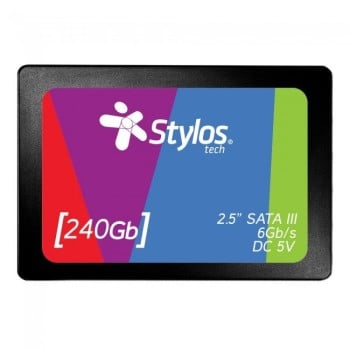
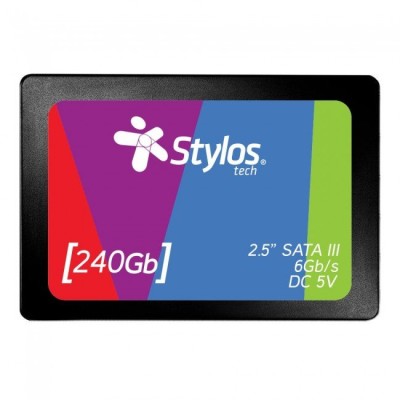
Disco SSD Stylos 240GB 2.5" SATA III STMSSD2B - Velocidad Lectura 520MB/s
SKU
STMSSD2B
Mejora la velocidad de tu computadora con este disco sólido Stylos de , ideal para almacenar documentos, fotos y aplicaciones cotidianas. Su diseño compacto de 2.5 pulgadas facilita su instalación en laptops y equipos de escritorio compatibles, ofreciendo un rendimiento ágil y mayor capacidad de almacenamiento. Perfecto para darle una nueva vida a tu equipo.
$789.00
Impuestos: $789.00
Solo 5 piezas disponibles
Entrega estimada
Entrega entre el 26/02/2026 y el 01/03/2026
Costo de envio
Calculado en el checkout
Se ajustara automaticamente con Skydropx
Compra con confianza
- Pago seguro
- MSI con tarjetas participantes
- Factura electronica SAT
Garantia
Garantia incluida segun fabricante
Garantia extendible disponible
Metodos de pago
Metodos disponibles al finalizar la compra
Etiquetas:
ssd
, stylos
, 240gb
, sata iii
, 2.5 pulgadas
, disco solido
, upgrade pc
, velocidad lectura
, computadora
, laptop
, almacenamiento
, gaming
, oficina
El disco de estado sólido Stylos STMSSD2B es la solución perfecta para actualizar tu computadora de escritorio o portátil. Con una capacidad de 240GB y formato 2.5", este SSD utiliza interfaz SATA III para ofrecer un rendimiento superior en comparación con los discos duros tradicionales.Experimenta velocidades impresionantes con lectura de hasta 520MB/s y escritura de 460MB/s, lo que significa tiempos de arranque más rápidos, carga instantánea de aplicaciones y transferencias de archivos eficientes. Ideal para gamers, profesionales y estudiantes que necesitan mayor velocidad en sus equipos.Construido con memoria 3D TLC NAND y tecnología NCQ, garantiza durabilidad y gestión inteligente de comandos. Incluye soporte S.M.A.R.T. para monitorear el estado del disco y prevenir fallos. Perfecto para quienes buscan mejorar el rendimiento de su equipo sin realizar una inversión elevada.
Especificaciones
| Características | |
|---|---|
| Interfaz | Serial ATA III |
| SDD, capacidad | 240 GB |
| Componente para | PC/computadora portátil |
| Tipo de memoria | 3D TLC NAND |
| Soporte S.M.A.R.T. | Si |
| Velocidad de lectura | 520 MB/s |
| Factor de formato SSD | 2.5" |
| Velocidad de escritura | 460 MB/s |
| Cola de comandos nativos (NCQ) | Si |
**Preguntas Frecuentes (FAQs)**
**1. ¿Es compatible con mi laptop o PC de escritorio?**
Sí, es compatible con cualquier computadora que tenga un puerto SATA III (o SATA II) y un bahía de 2.5 pulgadas. Es ideal para reemplazar discos duros mecánicos (HDD) antiguos.
**2. ¿Necesito comprar algo más para instalarlo?**
Si tu equipo ya tiene un espacio de 2.5", no. Si solo tienes un espacio de 3.5" (como en muchas torres de escritorio), necesitarás un adaptador o caddy de 2.5" a 3.5". También verifica si necesitas un cable SATA adicional.
**3. ¿Cómo transfiero mi sistema operativo y archivos del disco viejo a este SSD?**
Necesitarás usar un software de clonación de discos. Muchos SSDs incluyen una licencia o puedes usar herramientas gratuitas. Es un proceso crítico: si no estás seguro, busca una guía específica o consulta con un técnico.
**4. ¿Tiene garantía y cómo la hago válida?**
Sí, el producto cuenta con garantía. Para hacerla válida, conserva tu ticket o factura de compra y contacta al soporte técnico de Stylos o al punto de venta donde lo adquiriste. La duración específica se indica en el empaque o ficha técnica.
**5. ¿Necesito hacer algo especial para mantenerlo o optimizarlo?**
Muy poco. Los SSD no requieren desfragmentación (al contrario, es dañino). Asegúrate de tener habilitado el comando TRIM en tu sistema operativo (generalmente activado por defecto en Windows 10/11 y macOS).
**6. ¿Por qué mi computadora no lo detecta después de instalarlo?**
Verifica: 1) Que los cables SATA de datos y energía estén bien conectados. 2) Que aparezca en la BIOS/UEFI de tu computadora. 3) Si lo detecta la BIOS pero no Windows, es probable que necesites inicializar y formatear el disco desde la herramienta 'Administración de discos'.
**7. ¿Es seguro para guardar información importante?**
Como cualquier dispositivo de almacenamiento, no es infalible. Se recomienda siempre tener una copia de seguridad (backup) de tus archivos importantes en otro disco o en la nube, independientemente de si usas HDD o SSD.
**8. ¿La velocidad de 520 MB/s es real?**
Sí, es la velocidad máxima de lectura secuencial bajo condiciones ideales (interfaz SATA III, chipset compatible, etc.). La velocidad de escritura y el rendimiento en operaciones mixtas pueden ser menores. Para conocer todas las especificaciones técnicas, consulta la ficha completa del producto.
**1. ¿Es compatible con mi laptop o PC de escritorio?**
Sí, es compatible con cualquier computadora que tenga un puerto SATA III (o SATA II) y un bahía de 2.5 pulgadas. Es ideal para reemplazar discos duros mecánicos (HDD) antiguos.
**2. ¿Necesito comprar algo más para instalarlo?**
Si tu equipo ya tiene un espacio de 2.5", no. Si solo tienes un espacio de 3.5" (como en muchas torres de escritorio), necesitarás un adaptador o caddy de 2.5" a 3.5". También verifica si necesitas un cable SATA adicional.
**3. ¿Cómo transfiero mi sistema operativo y archivos del disco viejo a este SSD?**
Necesitarás usar un software de clonación de discos. Muchos SSDs incluyen una licencia o puedes usar herramientas gratuitas. Es un proceso crítico: si no estás seguro, busca una guía específica o consulta con un técnico.
**4. ¿Tiene garantía y cómo la hago válida?**
Sí, el producto cuenta con garantía. Para hacerla válida, conserva tu ticket o factura de compra y contacta al soporte técnico de Stylos o al punto de venta donde lo adquiriste. La duración específica se indica en el empaque o ficha técnica.
**5. ¿Necesito hacer algo especial para mantenerlo o optimizarlo?**
Muy poco. Los SSD no requieren desfragmentación (al contrario, es dañino). Asegúrate de tener habilitado el comando TRIM en tu sistema operativo (generalmente activado por defecto en Windows 10/11 y macOS).
**6. ¿Por qué mi computadora no lo detecta después de instalarlo?**
Verifica: 1) Que los cables SATA de datos y energía estén bien conectados. 2) Que aparezca en la BIOS/UEFI de tu computadora. 3) Si lo detecta la BIOS pero no Windows, es probable que necesites inicializar y formatear el disco desde la herramienta 'Administración de discos'.
**7. ¿Es seguro para guardar información importante?**
Como cualquier dispositivo de almacenamiento, no es infalible. Se recomienda siempre tener una copia de seguridad (backup) de tus archivos importantes en otro disco o en la nube, independientemente de si usas HDD o SSD.
**8. ¿La velocidad de 520 MB/s es real?**
Sí, es la velocidad máxima de lectura secuencial bajo condiciones ideales (interfaz SATA III, chipset compatible, etc.). La velocidad de escritura y el rendimiento en operaciones mixtas pueden ser menores. Para conocer todas las especificaciones técnicas, consulta la ficha completa del producto.
**Guía Rápida de Instalación y Puesta en Marcha**
1. **Prepara tu equipo:** Apaga la computadora, desconéctala de la corriente eléctrica y retira la batería si es una laptop.
2. **Accede al compartimiento:** Abre la carcasa de tu torre de PC o el panel de acceso al disco duro en tu laptop.
3. **Desconecta el disco antiguo (si lo reemplazas):** Retira con cuidado los cables de datos (SATA) y energía del disco duro antiguo.
4. **Instala físicamente el SSD:** Coloca el SSD Stylos de 2.5" en el bahía. Si el espacio es para 3.5", usa un adaptador. Asegúralo con los tornillos correspondientes.
5. **Conecta los cables:** Conecta el cable de datos SATA a un puerto SATA III de la tarjeta madre (idealmente) y al SSD. Conecta el cable de energía de la fuente al SSD.
6. **Cierra el equipo:** Vuelve a colocar las tapas o paneles y asegúralos.
7. **Enciende y verifica:** Enciende la computadora y entra a la BIOS/UEFI (generalmente presionando F2, DEL o F10 al iniciar). Verifica que el SSD sea detectado en la lista de dispositivos.
8. **Inicializa y formatea (si es un disco nuevo):** Si instalaste el SSD como un disco adicional, entra a Windows. Ve a 'Administración de discos', inicializa el disco (MBR o GPT) y créale un nuevo volumen formateado en NTFS.
9. **Clona tu sistema (si reemplazas el disco principal):** Si quieres migrar tu sistema operativo, usa un software de clonación *antes* de retirar el disco antiguo. Luego, sigue los pasos 2-8 reemplazando el disco.
10. **Disfruta del rendimiento:** Una vez listo, notarás un arranque y una respuesta general del sistema mucho más rápidos.
**Nota:** Si no te sientes cómodo realizando estos pasos, se recomienda acudir a un servicio técnico profesional.
1. **Prepara tu equipo:** Apaga la computadora, desconéctala de la corriente eléctrica y retira la batería si es una laptop.
2. **Accede al compartimiento:** Abre la carcasa de tu torre de PC o el panel de acceso al disco duro en tu laptop.
3. **Desconecta el disco antiguo (si lo reemplazas):** Retira con cuidado los cables de datos (SATA) y energía del disco duro antiguo.
4. **Instala físicamente el SSD:** Coloca el SSD Stylos de 2.5" en el bahía. Si el espacio es para 3.5", usa un adaptador. Asegúralo con los tornillos correspondientes.
5. **Conecta los cables:** Conecta el cable de datos SATA a un puerto SATA III de la tarjeta madre (idealmente) y al SSD. Conecta el cable de energía de la fuente al SSD.
6. **Cierra el equipo:** Vuelve a colocar las tapas o paneles y asegúralos.
7. **Enciende y verifica:** Enciende la computadora y entra a la BIOS/UEFI (generalmente presionando F2, DEL o F10 al iniciar). Verifica que el SSD sea detectado en la lista de dispositivos.
8. **Inicializa y formatea (si es un disco nuevo):** Si instalaste el SSD como un disco adicional, entra a Windows. Ve a 'Administración de discos', inicializa el disco (MBR o GPT) y créale un nuevo volumen formateado en NTFS.
9. **Clona tu sistema (si reemplazas el disco principal):** Si quieres migrar tu sistema operativo, usa un software de clonación *antes* de retirar el disco antiguo. Luego, sigue los pasos 2-8 reemplazando el disco.
10. **Disfruta del rendimiento:** Una vez listo, notarás un arranque y una respuesta general del sistema mucho más rápidos.
**Nota:** Si no te sientes cómodo realizando estos pasos, se recomienda acudir a un servicio técnico profesional.