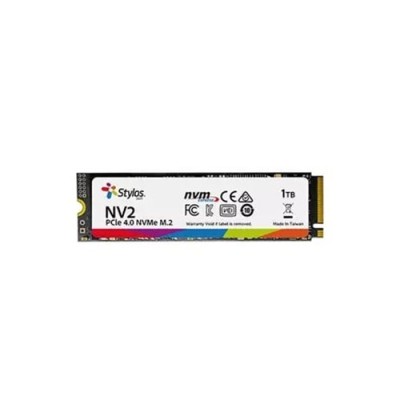
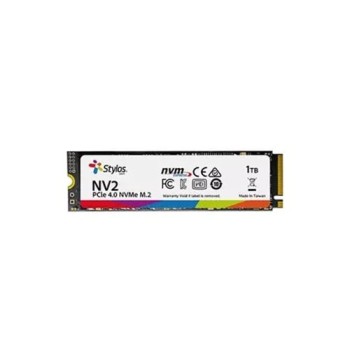
SSD Stylos M.2 1TB PCIe 4.0 NVMe - Modelo STMSSDM22B
SKU
STMSSDM22B
Mejora el rendimiento de tu PC con este SSD Stylos M.2 de 1TB. Disfruta de velocidades de lectura de 3000 MB/s y escritura de 2500 MB/s con tecnología NVMe para un arranque y carga ultrarrápidos.
$1,979.00
Impuestos: $1,979.00
Solo 5 piezas disponibles
Entrega estimada
Entrega entre el 05/02/2026 y el 08/02/2026
Costo de envio
Calculado en el checkout
Se ajustara automaticamente con Skydropx
Compra con confianza
- Pago seguro
- MSI con tarjetas participantes
- Factura electronica SAT
Garantia
Garantia incluida segun fabricante
Garantia extendible disponible
Metodos de pago
Metodos disponibles al finalizar la compra
Etiquetas:
ssd
, stylos
, m.2
, 1tb
, pcie 4.0
, nvme
, disco estado solido
, computadora
, laptop
, gaming
, velocidad
, almacenamiento
, upgrade
El SSD Stylos STMSSDM22B es la solución perfecta para quienes buscan maximizar el rendimiento de su computadora. Con capacidad de 1TB y formato M.2, este disco de estado sólido utiliza la interfaz PCIe 4.0 y tecnología NVMe 1.4 para ofrecer velocidades impresionantes: hasta 3000 MB/s en lectura y 2500 MB/s en escritura. Ideal para gamers, profesionales creativos y cualquier usuario que necesite reducir tiempos de carga y mejorar la productividad. Compatible con PCs de escritorio y laptops que soporten M.2, incluye funciones avanzadas como soporte TRIM y S.M.A.R.T. para un mantenimiento automático y monitoreo de la salud del disco. Actualiza tu equipo y experimenta la diferencia en velocidad y confiabilidad con Stylos.
Especificaciones
| Características | |
|---|---|
| NVMe | Si |
| Interfaz | PCI Express 3.0 |
| Soporte TRIM | Si |
| SDD, capacidad | 1 TB |
| Componente para | PC/computadora portátil |
| Soporte S.M.A.R.T. | Si |
| Velocidad de lectura | 3000 MB/s |
| Factor de formato SSD | M.2 |
| Velocidad de escritura | 2500 MB/s |
| Versión NVM Express (NVMe) | 1.4 |
**Preguntas Frecuentes (FAQs)**
**1. ¿Es compatible con mi laptop o tarjeta madre?**
R: Este SSD es compatible con puertos M.2 que soporten el protocolo NVMe (clave M). Verifica en el manual de tu dispositivo si el puerto M.2 es compatible con PCIe 4.0/3.0 y NVMe. También es compatible con ranuras PCIe 3.0, pero a velocidades reducidas.
**2. ¿Necesito algún accesorio o herramienta especial para instalarlo?**
R: Generalmente solo necesitas un destornillador Phillips pequeño para fijar el tornillo de sujeción que suele venir incluido con la tarjeta madre o en la laptop. Algunos gabinetes incluyen una separador (standoff).
**3. ¿Cómo puedo verificar que está funcionando a su máxima velocidad (PCIe 4.0)?**
R: Puedes usar software gratuito como CrystalDiskMark. Si tu sistema solo soporta PCIe 3.0, las velocidades serán menores a las anunciadas (3000/2500 MB/s).
**4. ¿Viene formateado y listo para usar?**
R: No, el disco llega sin formatear. Después de instalarlo físicamente, debes inicializarlo y formatearlo desde la herramienta 'Administración de discos' en Windows o el 'Utilidad de Discos' en macOS.
**5. ¿Tiene controlador de temperatura o disipador incluido?**
R: Según la ficha del producto, no se menciona un disipador incluido. Para cargas de trabajo intensas y prolongadas (como gaming), se recomienda verificar la temperatura y considerar un disipador pasivo M.2 si es necesario.
**6. ¿Cuál es el periodo de garantía y cómo la hago válida?**
R: Se recomienda revisar la política de garantía en la ficha técnica del producto o contactar directamente al soporte de Stylos/Diten. Conserva tu comprobante de compra.
**7. ¿Por qué mi computadora no detecta el SSD después de instalarlo?**
R: Pasos a verificar: Asegúrate de que esté bien insertado en la ranura. Revisa en la BIOS/UEFI que el puerto M.2 esté habilitado. Si ya está habilitado, es probable que necesites inicializar el disco desde tu sistema operativo.
**8. ¿Es seguro para usar como disco principal del sistema (instalar Windows)?**
R: Sí, es una unidad excelente para ello debido a su alta velocidad. Necesitarás un USB de instalación de Windows y cambiar el orden de arranque en la BIOS/UEFI.
**9. ¿Requiere mantenimiento especial?**
R: No, es un dispositivo de estado sólido sin partes móviles. Se recomienda mantener actualizados los controladores de tu chipset y no llenar el disco por completo (dejar al menos un 10-15% libre) para mantener un rendimiento óptimo.
**1. ¿Es compatible con mi laptop o tarjeta madre?**
R: Este SSD es compatible con puertos M.2 que soporten el protocolo NVMe (clave M). Verifica en el manual de tu dispositivo si el puerto M.2 es compatible con PCIe 4.0/3.0 y NVMe. También es compatible con ranuras PCIe 3.0, pero a velocidades reducidas.
**2. ¿Necesito algún accesorio o herramienta especial para instalarlo?**
R: Generalmente solo necesitas un destornillador Phillips pequeño para fijar el tornillo de sujeción que suele venir incluido con la tarjeta madre o en la laptop. Algunos gabinetes incluyen una separador (standoff).
**3. ¿Cómo puedo verificar que está funcionando a su máxima velocidad (PCIe 4.0)?**
R: Puedes usar software gratuito como CrystalDiskMark. Si tu sistema solo soporta PCIe 3.0, las velocidades serán menores a las anunciadas (3000/2500 MB/s).
**4. ¿Viene formateado y listo para usar?**
R: No, el disco llega sin formatear. Después de instalarlo físicamente, debes inicializarlo y formatearlo desde la herramienta 'Administración de discos' en Windows o el 'Utilidad de Discos' en macOS.
**5. ¿Tiene controlador de temperatura o disipador incluido?**
R: Según la ficha del producto, no se menciona un disipador incluido. Para cargas de trabajo intensas y prolongadas (como gaming), se recomienda verificar la temperatura y considerar un disipador pasivo M.2 si es necesario.
**6. ¿Cuál es el periodo de garantía y cómo la hago válida?**
R: Se recomienda revisar la política de garantía en la ficha técnica del producto o contactar directamente al soporte de Stylos/Diten. Conserva tu comprobante de compra.
**7. ¿Por qué mi computadora no detecta el SSD después de instalarlo?**
R: Pasos a verificar: Asegúrate de que esté bien insertado en la ranura. Revisa en la BIOS/UEFI que el puerto M.2 esté habilitado. Si ya está habilitado, es probable que necesites inicializar el disco desde tu sistema operativo.
**8. ¿Es seguro para usar como disco principal del sistema (instalar Windows)?**
R: Sí, es una unidad excelente para ello debido a su alta velocidad. Necesitarás un USB de instalación de Windows y cambiar el orden de arranque en la BIOS/UEFI.
**9. ¿Requiere mantenimiento especial?**
R: No, es un dispositivo de estado sólido sin partes móviles. Se recomienda mantener actualizados los controladores de tu chipset y no llenar el disco por completo (dejar al menos un 10-15% libre) para mantener un rendimiento óptimo.
**Guía Rápida de Instalación y Primer Uso**
1. **Preparación:** Apaga tu computadora completamente, desconéctala de la corriente eléctrica y presiona el botón de encendido unos segundos para descargar energía residual.
2. **Acceso:** Abre la carcasa de tu PC de escritorio o el panel posterior de tu laptop (consulta el manual de tu equipo para este paso).
3. **Localización:** Encuentra la ranura M.2 en tu tarjeta madre. Es una ranura horizontal, usualmente marcada como 'M.2' o 'M.2_1'.
4. **Instalación Física:** Retira el tornillo de sujeción (standoff) si ya está puesto. Inserta el SSD Stylos en un ángulo de unos 30 grados, con los contactos dorados hacia la ranura. Presiona suavemente hacia abajo hasta que quede plano y asegúralo con el tornillo proporcionado.
5. **Cierre y Encendido:** Vuelve a armar tu computadora, conéctala y enciéndela.
6. **Configuración en BIOS/UEFI:** Al arrancar, entra a la BIOS/UEFI (generalmente presionando F2, DEL o F10). Verifica que la unidad sea detectada en la sección de almacenamiento. No es necesario cambiar otros ajustes si el sistema la reconoce.
7. **Detección en el Sistema Operativo (Windows):** Inicia Windows. Ve a 'Administración de discos' (clic derecho en el menú Inicio). Se abrirá un asistente para inicializar el disco. Selecciona GPT (para sistemas modernos) y haz clic en Aceptar.
8. **Formateo:** En la misma ventana, verás el nuevo disco como espacio 'Sin asignar'. Haz clic derecho sobre él y selecciona 'Nuevo volumen simple'. Sigue el asistente, asigna una letra de unidad y formatea con NTFS (tamaño de unidad de asignación predeterminado).
9. **Listo:** Tu nueva unidad Stylos aparecerá en 'Este equipo' lista para almacenar archivos, juegos o instalar un sistema operativo.
10. **Optimización (Opcional):** Para usarlo como disco del sistema, crea un medio de instalación de Windows en un USB y selecciónalo como primer dispositivo de arranque en la BIOS/UEFI.
1. **Preparación:** Apaga tu computadora completamente, desconéctala de la corriente eléctrica y presiona el botón de encendido unos segundos para descargar energía residual.
2. **Acceso:** Abre la carcasa de tu PC de escritorio o el panel posterior de tu laptop (consulta el manual de tu equipo para este paso).
3. **Localización:** Encuentra la ranura M.2 en tu tarjeta madre. Es una ranura horizontal, usualmente marcada como 'M.2' o 'M.2_1'.
4. **Instalación Física:** Retira el tornillo de sujeción (standoff) si ya está puesto. Inserta el SSD Stylos en un ángulo de unos 30 grados, con los contactos dorados hacia la ranura. Presiona suavemente hacia abajo hasta que quede plano y asegúralo con el tornillo proporcionado.
5. **Cierre y Encendido:** Vuelve a armar tu computadora, conéctala y enciéndela.
6. **Configuración en BIOS/UEFI:** Al arrancar, entra a la BIOS/UEFI (generalmente presionando F2, DEL o F10). Verifica que la unidad sea detectada en la sección de almacenamiento. No es necesario cambiar otros ajustes si el sistema la reconoce.
7. **Detección en el Sistema Operativo (Windows):** Inicia Windows. Ve a 'Administración de discos' (clic derecho en el menú Inicio). Se abrirá un asistente para inicializar el disco. Selecciona GPT (para sistemas modernos) y haz clic en Aceptar.
8. **Formateo:** En la misma ventana, verás el nuevo disco como espacio 'Sin asignar'. Haz clic derecho sobre él y selecciona 'Nuevo volumen simple'. Sigue el asistente, asigna una letra de unidad y formatea con NTFS (tamaño de unidad de asignación predeterminado).
9. **Listo:** Tu nueva unidad Stylos aparecerá en 'Este equipo' lista para almacenar archivos, juegos o instalar un sistema operativo.
10. **Optimización (Opcional):** Para usarlo como disco del sistema, crea un medio de instalación de Windows en un USB y selecciónalo como primer dispositivo de arranque en la BIOS/UEFI.