Documentacion del producto
Documentacion disponible proximamente
- PDFs
- Fichas tecnicas
- Manuales
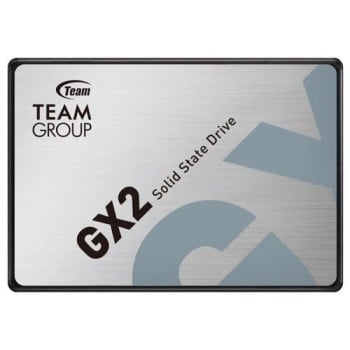
SSD TEAMGROUP GX2 1TB SATA III 2.5" - T253X2001T0C101
SKU
T253X2001T0C101
Mejora el rendimiento de tu PC con este SSD TEAMGROUP GX2 de 1TB. Velocidades de lectura hasta 530 MB/s y escritura de 480 MB/s, compatible con Windows, Mac y Linux. Ideal para gaming, trabajo y almacenamiento rápido.
$1,699.00
Impuestos: $1,699.00
Solo 1 piezas disponibles
Entrega estimada
Entrega entre el 05/02/2026 y el 08/02/2026
Costo de envio
Calculado en el checkout
Se ajustara automaticamente con Skydropx
Compra con confianza
- Pago seguro
- MSI con tarjetas participantes
- Factura electronica SAT
Garantia
Garantia incluida segun fabricante
Garantia extendible disponible
Metodos de pago
Metodos disponibles al finalizar la compra
Etiquetas:
ssd
, teamgroup
, 1tb
, sata iii
, 2.5 pulgadas
, almacenamiento
, pc
, gaming
, velocidad
, upgrade
, computadora
, disco solido
El SSD TEAMGROUP GX2 de 1TB es la solución perfecta para acelerar tu computadora. Con interfaz SATA III y factor de formato 2.5", ofrece velocidades de lectura de hasta 530 MB/s y escritura de 480 MB/s, lo que significa arranques más rápidos, carga ágil de aplicaciones y transferencia de archivos sin esperas.Diseñado para usuarios que buscan rendimiento y confiabilidad, es compatible con una amplia gama de sistemas operativos, incluyendo Windows 7, 8, 10, macOS desde Panther hasta Mojave, y Linux. Incluye soporte TRIM y S.M.A.R.T. para un mantenimiento optimizado y mayor durabilidad, con un tiempo medio entre fallos de 10,000 horas.Resistente a golpes (1500 G) y vibraciones (20 G), opera en temperaturas de 0 a 70 °C, haciéndolo ideal para entornos exigentes como gaming, oficina o edición multimedia. Su compacto diseño de 100 x 69.9 x 7 mm facilita la instalación en laptops y PCs de escritorio, mejorando tu experiencia digital al instante.
Especificaciones
| Características | |
|---|---|
| Interfaz | Serial ATA III |
| Soporte TRIM | Si |
| SDD, capacidad | 1 TB |
| Componente para | PC |
| Soporte S.M.A.R.T. | Si |
| Velocidad de lectura | 530 MB/s |
| Factor de formato SSD | 2.5" |
| Velocidad de escritura | 480 MB/s |
| Tiempo medio entre fallos | 10000 h |
| Sistemas operativos Mac soportados | Mac OS X 10.11 El Capitan, Mac OS X 10.12 Sierra, Mac OS X 10.13 High Sierra, Mac OS X 10.14 Mojave, Mac OS X 10.3 Panther, Mac OS X 10.4 Tiger, Mac OS X 10.5 Leopard, Mac OS X 10.6 Snow Leopard, Mac OS X 10.7 Lion, Mac OS X 10.8 Mountain Lion, Mac OS X 10.9 Mavericks |
| Sistemas operativos Linux soportados | Si |
| Sistemas operativos Windows soportados | Windows 10, Windows 7, Windows 8, Windows 8.1 |
| Condiciones ambientales | |
| Resistencia a golpes | 1500 G |
| Vibración no operativa | 20 G |
| Intervalo de temperatura de almacenaje | -40 - 85 °C |
| Intervalo de temperatura operativa (T-T) | 0 - 70 °C |
| Intervalo de humedad relativa durante almacenaje | 5 - 95% |
| Intervalo de humedad relativa para funcionamiento | 0 - 55% |
| Datos de logística | |
| Código de Sistema de Armonización (SA) | 84717070 |
| Peso y dimensiones | |
| Ancho | 69.9 mm |
| Altura | 100 mm |
| Profundidad | 7 mm |
**Preguntas Frecuentes (FAQs)**
**1. ¿Es compatible con mi computadora?**
Sí, es compatible con la mayoría de las PC de escritorio, laptops y sistemas con puerto SATA III (6 Gb/s). También funciona con Mac y Linux. Verifica que tu equipo tenga un puerto SATA disponible y espacio físico para un disco de 2.5 pulgadas.
**2. ¿Cómo lo instalo físicamente?**
Necesitarás un puerto SATA y un cable de datos SATA en tu tarjeta madre, así como un conector de energía SATA de tu fuente de poder. En laptops, generalmente reemplaza el disco duro existente. Para instalación exacta, consulta el manual de tu equipo.
**3. ¿Necesito formatearlo o hacer algo especial antes de usarlo?**
Si lo instalas como disco secundario (para almacenamiento), es probable que tu sistema operativo (Windows, macOS, Linux) lo detecte y te permita formatearlo desde la herramienta de administración de discos. Si será tu disco principal (con el sistema operativo), necesitarás clonar o instalar el SO desde cero.
**4. ¿Qué velocidad real puedo esperar?**
Las velocidades máximas anunciadas son de lectura 530 MB/s y escritura 480 MB/s. La velocidad real puede variar dependiendo de tu hardware (chipset SATA), la interfaz, el tipo de datos y el estado de tu sistema.
**5. ¿Viene con algún software de clonación o utilidad?**
El producto no especifica si incluye software. Para migrar tu sistema operativo y datos desde un disco viejo, necesitarás un software de clonación de terceros o usar herramientas integradas en tu sistema operativo.
**6. ¿Cuál es su durabilidad y garantía?**
La información de garantía y TBW (Terabytes escritos) no está disponible en el contexto proporcionado. Te recomendamos revisar la ficha técnica completa del producto en el sitio web o el empaque físico, o contactar al fabricante TEAMGROUP para estos detalles.
**7. ¿Se calienta mucho? ¿Necesito disipador?**
Los SSD SATA como el GX2 generalmente generan poco calor comparados con los discos duros mecánicos o los SSD NVMe. No suele requerir disipador adicional para funcionamiento normal.
**8. ¿Puedo usarlo en una consola de videojuegos (PS4, PS5, Xbox)?**
Puede ser compatible con consolas que acepten unidades de almacenamiento SATA de 2.5" (como la PS4 para expandir almacenamiento). Para reemplazo interno (como en PS4 Pro) o uso en PS5/Xbox Series X|S (que usan NVMe), verifica los requisitos específicos de cada consola, ya que este modelo es SATA, no NVMe.
**9. ¿Cómo sé si está funcionando correctamente?**
Puedes verificar que el sistema operativo lo detecte en el Administrador de discos (Windows) o Utilidad de Discos (macOS). También puedes usar software de diagnóstico de discos para monitorear su salud y rendimiento.
**10. ¿Es seguro borrar datos de forma permanente?**
Para una eliminación segura de datos sensibles, se recomienda usar software que ejecute el comando ATA "Secure Erase", diseñado específicamente para SSD. El formateo normal no borra los datos por completo en una unidad de estado sólido.
**1. ¿Es compatible con mi computadora?**
Sí, es compatible con la mayoría de las PC de escritorio, laptops y sistemas con puerto SATA III (6 Gb/s). También funciona con Mac y Linux. Verifica que tu equipo tenga un puerto SATA disponible y espacio físico para un disco de 2.5 pulgadas.
**2. ¿Cómo lo instalo físicamente?**
Necesitarás un puerto SATA y un cable de datos SATA en tu tarjeta madre, así como un conector de energía SATA de tu fuente de poder. En laptops, generalmente reemplaza el disco duro existente. Para instalación exacta, consulta el manual de tu equipo.
**3. ¿Necesito formatearlo o hacer algo especial antes de usarlo?**
Si lo instalas como disco secundario (para almacenamiento), es probable que tu sistema operativo (Windows, macOS, Linux) lo detecte y te permita formatearlo desde la herramienta de administración de discos. Si será tu disco principal (con el sistema operativo), necesitarás clonar o instalar el SO desde cero.
**4. ¿Qué velocidad real puedo esperar?**
Las velocidades máximas anunciadas son de lectura 530 MB/s y escritura 480 MB/s. La velocidad real puede variar dependiendo de tu hardware (chipset SATA), la interfaz, el tipo de datos y el estado de tu sistema.
**5. ¿Viene con algún software de clonación o utilidad?**
El producto no especifica si incluye software. Para migrar tu sistema operativo y datos desde un disco viejo, necesitarás un software de clonación de terceros o usar herramientas integradas en tu sistema operativo.
**6. ¿Cuál es su durabilidad y garantía?**
La información de garantía y TBW (Terabytes escritos) no está disponible en el contexto proporcionado. Te recomendamos revisar la ficha técnica completa del producto en el sitio web o el empaque físico, o contactar al fabricante TEAMGROUP para estos detalles.
**7. ¿Se calienta mucho? ¿Necesito disipador?**
Los SSD SATA como el GX2 generalmente generan poco calor comparados con los discos duros mecánicos o los SSD NVMe. No suele requerir disipador adicional para funcionamiento normal.
**8. ¿Puedo usarlo en una consola de videojuegos (PS4, PS5, Xbox)?**
Puede ser compatible con consolas que acepten unidades de almacenamiento SATA de 2.5" (como la PS4 para expandir almacenamiento). Para reemplazo interno (como en PS4 Pro) o uso en PS5/Xbox Series X|S (que usan NVMe), verifica los requisitos específicos de cada consola, ya que este modelo es SATA, no NVMe.
**9. ¿Cómo sé si está funcionando correctamente?**
Puedes verificar que el sistema operativo lo detecte en el Administrador de discos (Windows) o Utilidad de Discos (macOS). También puedes usar software de diagnóstico de discos para monitorear su salud y rendimiento.
**10. ¿Es seguro borrar datos de forma permanente?**
Para una eliminación segura de datos sensibles, se recomienda usar software que ejecute el comando ATA "Secure Erase", diseñado específicamente para SSD. El formateo normal no borra los datos por completo en una unidad de estado sólido.
**Guía de Uso Rápido - SSD TEAMGROUP GX2 1TB**
**Preparación e Instalación:**
1. **Apaga tu computadora** por completo y desconéctala de la corriente eléctrica.
2. **Abre la carcasa** de tu PC de escritorio o la tapa de acceso al disco duro de tu laptop (consulta el manual de tu equipo).
3. **Localiza un puerto SATA libre** en tu tarjeta madre y un conector de energía SATA de la fuente de poder.
4. **Conecta el SSD:** Enchufa el cable de datos SATA al puerto de la tarjeta madre y al SSD. Luego, conecta el cable de energía SATA al SSD.
5. **Fíjalo en la bahía:** Usa los tornillos proporcionados con tu carcasa o un adaptador de 3.5" a 2.5" si es necesario, para asegurar el SSD en la bahía de discos duros.
**Configuración en el Sistema Operativo:**
6. **Cierra la carcasa**, reconecta la energía y enciende la computadora.
7. **Accede al BIOS/UEFI** (generalmente presionando F2, DEL o F10 al arrancar) y verifica que la unidad sea detectada.
8. **Inicia tu sistema operativo** (Windows, macOS, Linux).
9. **Abre la herramienta de administración de discos:**
* **Windows:** Escribe "Administración de discos" en el menú Inicio y selecciónalo.
* **macOS:** Abre "Utilidad de Discos" desde la carpeta Aplicaciones > Utilidades.
10. **Inicializa y formatea:** La herramienta deberá detectar el nuevo disco. Sigue las instrucciones para inicializarlo (si es necesario) y formatearlo con un sistema de archivos (recomendado NTFS para Windows, APFS o macOS Plus para Mac, EXT4 para Linux).
11. **Asigna una letra de unidad (Windows)** o define un punto de montaje para poder acceder al disco desde tu sistema.
12. **¡Listo!** Tu nuevo SSD TEAMGROUP GX2 aparecerá como una unidad de almacenamiento disponible. Ya puedes empezar a guardar archivos o, si es tu disco principal, proceder a instalar/clonar tu sistema operativo.
**Preparación e Instalación:**
1. **Apaga tu computadora** por completo y desconéctala de la corriente eléctrica.
2. **Abre la carcasa** de tu PC de escritorio o la tapa de acceso al disco duro de tu laptop (consulta el manual de tu equipo).
3. **Localiza un puerto SATA libre** en tu tarjeta madre y un conector de energía SATA de la fuente de poder.
4. **Conecta el SSD:** Enchufa el cable de datos SATA al puerto de la tarjeta madre y al SSD. Luego, conecta el cable de energía SATA al SSD.
5. **Fíjalo en la bahía:** Usa los tornillos proporcionados con tu carcasa o un adaptador de 3.5" a 2.5" si es necesario, para asegurar el SSD en la bahía de discos duros.
**Configuración en el Sistema Operativo:**
6. **Cierra la carcasa**, reconecta la energía y enciende la computadora.
7. **Accede al BIOS/UEFI** (generalmente presionando F2, DEL o F10 al arrancar) y verifica que la unidad sea detectada.
8. **Inicia tu sistema operativo** (Windows, macOS, Linux).
9. **Abre la herramienta de administración de discos:**
* **Windows:** Escribe "Administración de discos" en el menú Inicio y selecciónalo.
* **macOS:** Abre "Utilidad de Discos" desde la carpeta Aplicaciones > Utilidades.
10. **Inicializa y formatea:** La herramienta deberá detectar el nuevo disco. Sigue las instrucciones para inicializarlo (si es necesario) y formatearlo con un sistema de archivos (recomendado NTFS para Windows, APFS o macOS Plus para Mac, EXT4 para Linux).
11. **Asigna una letra de unidad (Windows)** o define un punto de montaje para poder acceder al disco desde tu sistema.
12. **¡Listo!** Tu nuevo SSD TEAMGROUP GX2 aparecerá como una unidad de almacenamiento disponible. Ya puedes empezar a guardar archivos o, si es tu disco principal, proceder a instalar/clonar tu sistema operativo.