Documentacion del producto
Documentacion disponible proximamente
- PDFs
- Fichas tecnicas
- Manuales
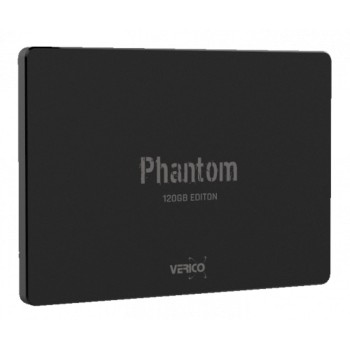
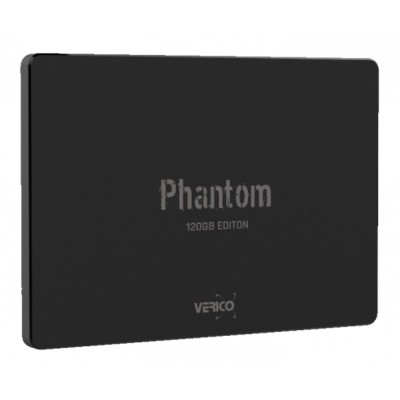
SSD Verico Phantom 2.5" 120GB SATA 3 - Modelo 1SSOP-SSBKI3-NN
SKU
1SSOP-SSBKI3-NN
Mejora el rendimiento de tu PC o laptop con este SSD Verico Phantom de 120GB. Disfruta de velocidades de lectura de 550 MB/s y escritura de 430 MB/s, ideal para acelerar el arranque y la carga de aplicaciones.
$449.00
Impuestos: $449.00
Solo 5 piezas disponibles
Entrega estimada
Entrega entre el 05/02/2026 y el 08/02/2026
Costo de envio
Calculado en el checkout
Se ajustara automaticamente con Skydropx
Compra con confianza
- Pago seguro
- MSI con tarjetas participantes
- Factura electronica SAT
Garantia
Garantia incluida segun fabricante
Garantia extendible disponible
Metodos de pago
Metodos disponibles al finalizar la compra
Etiquetas:
ssd
, verico
, 120gb
, sata 3
, 2.5 pulgadas
, disco solido
, upgrade pc
, almacenamiento
, computadora
, laptop
, velocidad
, 3d nand
, phantom
El SSD Verico Phantom es la solución perfecta para actualizar tu computadora de escritorio o portátil. Con una capacidad de 120GB y interfaz SATA 3, ofrece un rendimiento superior que acelera significativamente el tiempo de arranque del sistema, la apertura de programas y la transferencia de archivos.Este disco de estado sólido utiliza tecnología 3D NAND y cuenta con corrección de errores (ECC), soporte S.M.A.R.T. y resistencia a golpes, garantizando mayor durabilidad y confiabilidad en tus datos. Con un factor de formato de 2.5" y solo 7mm de altura, es compatible con la mayoría de PCs y laptops, además de soportar sistemas operativos Windows y Mac.Ideal para usuarios que buscan mejorar la velocidad de su equipo sin realizar una inversión elevada. Perfecto para estudiantes, oficinas o uso doméstico donde la eficiencia y el almacenamiento rápido son prioritarios.
Especificaciones
| Características | |
|---|---|
| ECC | Si |
| NVMe | No |
| Interfaz | Serial ATA III |
| SDD, capacidad | 120 GB |
| Componente para | PC/computadora portátil |
| Tipo de memoria | 3D NAND |
| calificación TBW | 175 |
| Soporte S.M.A.R.T. | Si |
| Velocidad de lectura | 550 MB/s |
| Factor de formato SSD | 2.5" |
| Velocidad de escritura | 430 MB/s |
| Funciones de protección | Resistente a golpes |
| Sistemas operativos Mac soportados | Si |
| Sistemas operativos Windows soportados | Si |
| Peso y dimensiones | |
| Peso | 77 g |
| Ancho | 100.2 mm |
| Altura | 7 mm |
| Profundidad | 69 mm |
**Preguntas Frecuentes (FAQs)**
**1. ¿Es compatible con mi laptop o PC de escritorio?**
Sí, es compatible con cualquier computadora (laptop o desktop) que tenga un puerto SATA 3 (o SATA 2) y un espacio de 2.5 pulgadas disponible. Es ideal para reemplazar discos duros mecánicos antiguos.
**2. ¿Qué necesito para instalarlo?**
Necesitarás un cable de datos SATA y un cable de alimentación SATA de tu fuente de poder. Para laptops, generalmente solo necesitas reemplazar el disco existente, ya que el conector y la energía vienen de la misma ranura.
**3. ¿Cómo transfiero mi sistema operativo y archivos al nuevo SSD?**
Debes usar un software de clonación de discos. Muchos SSD incluyen una licencia o puedes usar herramientas gratuitas. Clona tu disco duro antiguo al SSD antes de la instalación física para que tu sistema arranque desde el nuevo dispositivo.
**4. ¿Requiere algún mantenimiento especial?**
No. Los SSD no tienen partes móviles, por lo que no requieren desfragmentación. El sistema operativo moderno (Windows 10/11, macOS, Linux) los gestiona automáticamente con funciones como TRIM para mantener el rendimiento.
**5. ¿Cuál es la garantía y dónde la hago válida?**
La garantía depende del fabricante (Verico) y del vendedor (Diten). Te recomendamos conservar tu ticket de compra y consultar la política de garantía en la ficha del producto o contactando directamente al soporte de Diten.
**6. Mi computadora no reconoce el SSD, ¿qué hago?**
Primero, verifica que los cables SATA (datos y energía) estén bien conectados. Luego, ingresa a la BIOS/UEFI de tu computadora para confirmar que el puerto SATA esté habilitado. Si el SSD es nuevo y vacío, también necesitarás inicializarlo y formatearlo desde la herramienta "Administración de discos" de Windows.
**7. ¿Es seguro para almacenar mis datos a largo plazo?**
Sí, es un dispositivo de estado sólido confiable. Sin embargo, para cualquier dato crítico, se recomienda siempre tener una copia de seguridad en otro dispositivo o en la nube, independientemente del tipo de almacenamiento.
**8. ¿Puedo usarlo como disco externo?**
Sí, necesitarás comprar por separado un case o adaptador externo USB a SATA para 2.5". Esto te permitirá usarlo como unidad portátil.
**1. ¿Es compatible con mi laptop o PC de escritorio?**
Sí, es compatible con cualquier computadora (laptop o desktop) que tenga un puerto SATA 3 (o SATA 2) y un espacio de 2.5 pulgadas disponible. Es ideal para reemplazar discos duros mecánicos antiguos.
**2. ¿Qué necesito para instalarlo?**
Necesitarás un cable de datos SATA y un cable de alimentación SATA de tu fuente de poder. Para laptops, generalmente solo necesitas reemplazar el disco existente, ya que el conector y la energía vienen de la misma ranura.
**3. ¿Cómo transfiero mi sistema operativo y archivos al nuevo SSD?**
Debes usar un software de clonación de discos. Muchos SSD incluyen una licencia o puedes usar herramientas gratuitas. Clona tu disco duro antiguo al SSD antes de la instalación física para que tu sistema arranque desde el nuevo dispositivo.
**4. ¿Requiere algún mantenimiento especial?**
No. Los SSD no tienen partes móviles, por lo que no requieren desfragmentación. El sistema operativo moderno (Windows 10/11, macOS, Linux) los gestiona automáticamente con funciones como TRIM para mantener el rendimiento.
**5. ¿Cuál es la garantía y dónde la hago válida?**
La garantía depende del fabricante (Verico) y del vendedor (Diten). Te recomendamos conservar tu ticket de compra y consultar la política de garantía en la ficha del producto o contactando directamente al soporte de Diten.
**6. Mi computadora no reconoce el SSD, ¿qué hago?**
Primero, verifica que los cables SATA (datos y energía) estén bien conectados. Luego, ingresa a la BIOS/UEFI de tu computadora para confirmar que el puerto SATA esté habilitado. Si el SSD es nuevo y vacío, también necesitarás inicializarlo y formatearlo desde la herramienta "Administración de discos" de Windows.
**7. ¿Es seguro para almacenar mis datos a largo plazo?**
Sí, es un dispositivo de estado sólido confiable. Sin embargo, para cualquier dato crítico, se recomienda siempre tener una copia de seguridad en otro dispositivo o en la nube, independientemente del tipo de almacenamiento.
**8. ¿Puedo usarlo como disco externo?**
Sí, necesitarás comprar por separado un case o adaptador externo USB a SATA para 2.5". Esto te permitirá usarlo como unidad portátil.
**Guía de Uso Rápido - SSD Verico Phantom 120GB**
**Antes de Instalar (Preparación):**
1. **Clona tu disco:** Si quieres migrar tu sistema, usa un software de clonación para copiar todo el contenido de tu disco antiguo a este SSD. Conéctalo temporalmente con un adaptador o en un puerto SATA libre.
2. **Haz una copia de seguridad:** Guarda tus archivos importantes en otro lugar antes de cualquier procedimiento.
**Instalación Física:**
3. **Apaga** tu computadora y desconéctala de la corriente eléctrica.
4. **Abre** la carcasa de tu PC o el panel de acceso del disco en tu laptop.
5. **Conecta el SSD:** Para PCs, usa un cable de datos SATA (conecta un extremo a la placa madre y otro al SSD) y un cable de alimentación SATA de la fuente. Para laptops, retira el disco antiguo y coloca el SSD en el mismo lugar, asegurándolo.
6. **Cierra** la carcasa o panel.
**Configuración Inicial (si el SSD está vacío o nuevo):**
7. **Enciende** la computadora y entra a la BIOS/UEFI (generalmente presionando F2, DEL o F10 al arrancar).
8. **Verifica** que la BIOS detecte el SSD. Si clonaste, configura el SSD como primer dispositivo de arranque.
9. **Inicializa y formatea (si es necesario):** Si el SSD es nuevo y no clonaste, entra a Windows. Ve a "Administración de discos" (clic derecho en Inicio), inicializa el disco (MBR o GPT) y crea un nuevo volumen formateado en NTFS.
10. **¡Listo!** Tu SSD está listo para usar. Notarás una mayor velocidad en el arranque y apertura de programas.
**Antes de Instalar (Preparación):**
1. **Clona tu disco:** Si quieres migrar tu sistema, usa un software de clonación para copiar todo el contenido de tu disco antiguo a este SSD. Conéctalo temporalmente con un adaptador o en un puerto SATA libre.
2. **Haz una copia de seguridad:** Guarda tus archivos importantes en otro lugar antes de cualquier procedimiento.
**Instalación Física:**
3. **Apaga** tu computadora y desconéctala de la corriente eléctrica.
4. **Abre** la carcasa de tu PC o el panel de acceso del disco en tu laptop.
5. **Conecta el SSD:** Para PCs, usa un cable de datos SATA (conecta un extremo a la placa madre y otro al SSD) y un cable de alimentación SATA de la fuente. Para laptops, retira el disco antiguo y coloca el SSD en el mismo lugar, asegurándolo.
6. **Cierra** la carcasa o panel.
**Configuración Inicial (si el SSD está vacío o nuevo):**
7. **Enciende** la computadora y entra a la BIOS/UEFI (generalmente presionando F2, DEL o F10 al arrancar).
8. **Verifica** que la BIOS detecte el SSD. Si clonaste, configura el SSD como primer dispositivo de arranque.
9. **Inicializa y formatea (si es necesario):** Si el SSD es nuevo y no clonaste, entra a Windows. Ve a "Administración de discos" (clic derecho en Inicio), inicializa el disco (MBR o GPT) y crea un nuevo volumen formateado en NTFS.
10. **¡Listo!** Tu SSD está listo para usar. Notarás una mayor velocidad en el arranque y apertura de programas.