Documentacion del producto
Documentacion disponible proximamente
- PDFs
- Fichas tecnicas
- Manuales
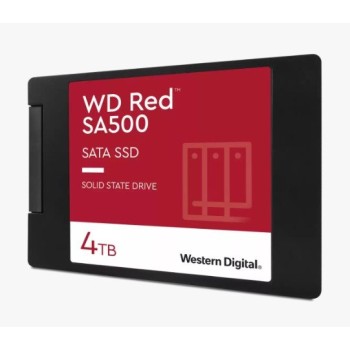
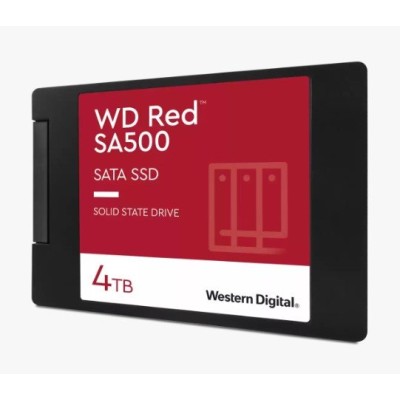
Unidad de Estado Sólido Western Digital Red SA500 4TB SATA 2.5" WDS400T2R0A
SKU
WDS400T2R0A
Disco duro sólido Western Digital Red SA500 de 4TB con interfaz SATA y formato 2.5". Ideal para almacenamiento NAS y aplicaciones de alto rendimiento con garantía de confiabilidad y velocidad.
$11,179.00
Impuestos: $11,179.00
Solo 3 piezas disponibles
Entrega estimada
Entrega entre el 05/02/2026 y el 08/02/2026
Costo de envio
Calculado en el checkout
Se ajustara automaticamente con Skydropx
Compra con confianza
- Pago seguro
- MSI con tarjetas participantes
- Factura electronica SAT
Garantia
Garantia incluida segun fabricante
Garantia extendible disponible
Metodos de pago
Metodos disponibles al finalizar la compra
Etiquetas:
ssd
, western digital
, 4tb
, sata
, 2.5
, nas
, almacenamiento
, disco solido
, red sa500
, alto rendimiento
, hogar
, empresa
, wds400t2r0a
La unidad de estado sólido Western Digital Red SA500 está diseñada específicamente para sistemas NAS, ofreciendo un rendimiento excepcional y durabilidad en entornos de almacenamiento multiusuario. Con capacidad de 4TB y interfaz SATA, proporciona velocidades de lectura/escritura rápidas que mejoran la eficiencia en transferencia de datos y acceso a archivos.Este SSD es perfecto para usuarios que requieren almacenamiento confiable en hogares inteligentes, pequeñas empresas o estudios creativos, donde la velocidad y la integridad de los datos son cruciales. Su construcción robusta asegura una operación continua incluso en condiciones de uso intensivo, reduciendo los tiempos de carga y mejorando la productividad.Incluye tecnologías avanzadas de Western Digital para optimizar el rendimiento en sistemas NAS, garantizando compatibilidad y estabilidad. Es una solución ideal para quienes buscan actualizar su almacenamiento con un dispositivo eficiente, silencioso y de bajo consumo energético.
**Preguntas Frecuentes (FAQs)**
**1. ¿Esta unidad es compatible con mi NAS o computadora?**
Sí, es compatible con la mayoría de sistemas que tengan un puerto SATA y un espacio físico para un disco de 2.5 pulgadas. Está especialmente diseñada y optimizada para sistemas NAS.
**2. ¿Necesito algún software o controlador especial para instalarla?**
No, generalmente no. La mayoría de los sistemas operativos modernos (Windows, Linux, macOS) la reconocerán automáticamente. Para usarla en un NAS, sigue el procedimiento estándar de tu fabricante para agregar un nuevo almacenamiento.
**3. ¿Cómo sé si mi unidad está funcionando correctamente después de instalarla?**
Puedes verificar que el sistema operativo la detecte en el administrador de discos (Windows) o herramientas similares. Para un monitoreo más avanzado de salud y rendimiento, Western Digital ofrece el software gratuito "WD SSD Dashboard".
**4. ¿Cuál es la garantía y cómo la hago válida?**
El producto incluye garantía del fabricante. El tiempo exacto de garantía puede variar; te recomendamos revisar la ficha técnica del producto en el sitio web o conservar tu ticket de compra. Para soporte de garantía, contacta directamente a Western Digital.
**5. ¿Puedo usar esta unidad como disco principal (para el sistema operativo) en mi PC?**
Sí, es posible, ya que es un SSD SATA estándar. Sin embargo, está optimizada para cargas de trabajo continuas en entornos NAS. Para un uso como disco principal de PC, funcionará muy bien, pero existen otras líneas de WD (como las Blue o Black) más enfocadas en ese uso.
**6. ¿Requiere mantenimiento especial?**
No, los SSD no requieren desfragmentación. Es recomendable asegurarte de que tu sistema operativo esté actualizado para un manejo óptimo de la unidad y, si la usas en un NAS, seguir las recomendaciones del fabricante del NAS.
**7. ¿Es segura para almacenar datos importantes?**
Sí, es una unidad confiable. No obstante, para datos críticos, NUNCA dependas de un solo disco. Implementa siempre una estrategia de respaldo (backup) en otra unidad o en la nube, y en un NAS, configura un RAID para redundancia.
**8. ¿Viene con cables o soporte para montaje?**
Normalmente, los discos internos se venden solo la unidad. No incluyen cables SATA ni adaptadores de potencia. Para instalarla en una bahía de 3.5", necesitarás un "kit de montaje" o "adaptador" para 2.5".
**1. ¿Esta unidad es compatible con mi NAS o computadora?**
Sí, es compatible con la mayoría de sistemas que tengan un puerto SATA y un espacio físico para un disco de 2.5 pulgadas. Está especialmente diseñada y optimizada para sistemas NAS.
**2. ¿Necesito algún software o controlador especial para instalarla?**
No, generalmente no. La mayoría de los sistemas operativos modernos (Windows, Linux, macOS) la reconocerán automáticamente. Para usarla en un NAS, sigue el procedimiento estándar de tu fabricante para agregar un nuevo almacenamiento.
**3. ¿Cómo sé si mi unidad está funcionando correctamente después de instalarla?**
Puedes verificar que el sistema operativo la detecte en el administrador de discos (Windows) o herramientas similares. Para un monitoreo más avanzado de salud y rendimiento, Western Digital ofrece el software gratuito "WD SSD Dashboard".
**4. ¿Cuál es la garantía y cómo la hago válida?**
El producto incluye garantía del fabricante. El tiempo exacto de garantía puede variar; te recomendamos revisar la ficha técnica del producto en el sitio web o conservar tu ticket de compra. Para soporte de garantía, contacta directamente a Western Digital.
**5. ¿Puedo usar esta unidad como disco principal (para el sistema operativo) en mi PC?**
Sí, es posible, ya que es un SSD SATA estándar. Sin embargo, está optimizada para cargas de trabajo continuas en entornos NAS. Para un uso como disco principal de PC, funcionará muy bien, pero existen otras líneas de WD (como las Blue o Black) más enfocadas en ese uso.
**6. ¿Requiere mantenimiento especial?**
No, los SSD no requieren desfragmentación. Es recomendable asegurarte de que tu sistema operativo esté actualizado para un manejo óptimo de la unidad y, si la usas en un NAS, seguir las recomendaciones del fabricante del NAS.
**7. ¿Es segura para almacenar datos importantes?**
Sí, es una unidad confiable. No obstante, para datos críticos, NUNCA dependas de un solo disco. Implementa siempre una estrategia de respaldo (backup) en otra unidad o en la nube, y en un NAS, configura un RAID para redundancia.
**8. ¿Viene con cables o soporte para montaje?**
Normalmente, los discos internos se venden solo la unidad. No incluyen cables SATA ni adaptadores de potencia. Para instalarla en una bahía de 3.5", necesitarás un "kit de montaje" o "adaptador" para 2.5".
**Guía Rápida de Instalación y Primer Uso**
1. **Preparación:** Apaga completamente tu computadora o NAS y desconéctalo de la corriente eléctrica.
2. **Apertura:** Abre la carcasa de tu equipo para acceder a las bahías de discos.
3. **Conexión Física:** Localiza un puerto SATA libre en la placa base. Conecta un extremo del cable de datos SATA a la placa y el otro a la unidad SSD.
4. **Alimentación:** Conecta un cable de alimentación SATA de la fuente de poder a la unidad.
5. **Montaje:** Fíjala de forma segura en una bahía de 2.5" usando los tornillos proporcionados con tu chasis. Si la bahía es de 3.5", usa un adaptador.
6. **Cierre:** Cierra la carcasa de tu equipo y reconecta todos los cables.
7. **Encendido:** Enciende tu computadora o NAS.
8. **Detección (en PC):** En Windows, ve a "Administración de discos". La nueva unidad aparecerá como "No inicializada". Haz clic derecho sobre ella y selecciona "Inicializar disco".
9. **Formateo:** Tras inicializar, haz clic derecho en el espacio no asignado, selecciona "Nuevo volumen simple..." y sigue el asistente para formatear (usualmente NTFS para Windows).
10. **Listo:** La unidad aparecerá en "Este equipo" y estará lista para guardar archivos.
**Para NAS:** El proceso varía por marca y modelo. Generalmente, debes acceder al sistema de administración web de tu NAS (como Synology DSM o QNAP QTS) y usar su asistente para agregar y formatear el nuevo almacenamiento.
1. **Preparación:** Apaga completamente tu computadora o NAS y desconéctalo de la corriente eléctrica.
2. **Apertura:** Abre la carcasa de tu equipo para acceder a las bahías de discos.
3. **Conexión Física:** Localiza un puerto SATA libre en la placa base. Conecta un extremo del cable de datos SATA a la placa y el otro a la unidad SSD.
4. **Alimentación:** Conecta un cable de alimentación SATA de la fuente de poder a la unidad.
5. **Montaje:** Fíjala de forma segura en una bahía de 2.5" usando los tornillos proporcionados con tu chasis. Si la bahía es de 3.5", usa un adaptador.
6. **Cierre:** Cierra la carcasa de tu equipo y reconecta todos los cables.
7. **Encendido:** Enciende tu computadora o NAS.
8. **Detección (en PC):** En Windows, ve a "Administración de discos". La nueva unidad aparecerá como "No inicializada". Haz clic derecho sobre ella y selecciona "Inicializar disco".
9. **Formateo:** Tras inicializar, haz clic derecho en el espacio no asignado, selecciona "Nuevo volumen simple..." y sigue el asistente para formatear (usualmente NTFS para Windows).
10. **Listo:** La unidad aparecerá en "Este equipo" y estará lista para guardar archivos.
**Para NAS:** El proceso varía por marca y modelo. Generalmente, debes acceder al sistema de administración web de tu NAS (como Synology DSM o QNAP QTS) y usar su asistente para agregar y formatear el nuevo almacenamiento.