Documentacion del producto
Documentacion disponible proximamente
- PDFs
- Fichas tecnicas
- Manuales
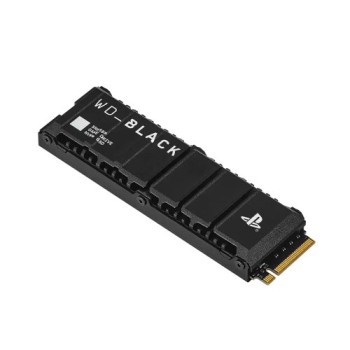
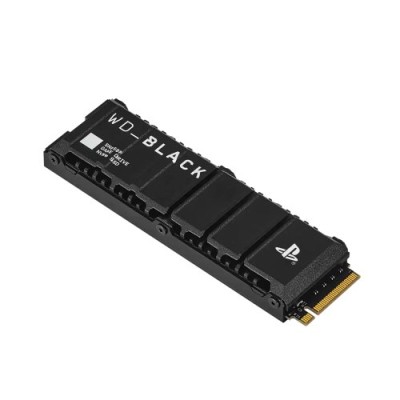
SSD WD_BLACK SN850P 2TB M.2 PCIe 4.0 para PlayStation 5 - Western Digital
SKU
WDBBYV0020BNC-WRSN
Amplía el almacenamiento de tu PlayStation 5 con este SSD WD_BLACK SN850P de 2TB. Disfruta de velocidades ultrarrápidas de hasta 7300 MB/s y carga tus juegos en segundos con tecnología PCIe 4.0 NVMe.
$7,899.00
Impuestos: $7,899.00
Solo 5 piezas disponibles
Entrega estimada
Entrega entre el 05/02/2026 y el 08/02/2026
Costo de envio
Calculado en el checkout
Se ajustara automaticamente con Skydropx
Compra con confianza
- Pago seguro
- MSI con tarjetas participantes
- Factura electronica SAT
Garantia
Garantia incluida segun fabricante
Garantia extendible disponible
Metodos de pago
Metodos disponibles al finalizar la compra
Etiquetas:
ssd
, western digital
, wd black
, ps5
, playstation 5
, m.2
, pcie 4.0
, 2tb
, almacenamiento
, gaming
, nvme
, consola
, velocidad
Optimiza tu experiencia de gaming con la unidad de estado sólido WD_BLACK SN850P diseñada específicamente para PlayStation 5. Con 2TB de capacidad, tendrás espacio suficiente para instalar todos tus juegos favoritos sin preocuparte por el almacenamiento.Experimenta velocidades de lectura de hasta 7300 MB/s y escritura de 6600 MB/s gracias a la tecnología PCI Express 4.0 NVMe. Esto significa tiempos de carga significativamente más rápidos y un rendimiento fluido incluso en los juegos más exigentes. La unidad cuenta con encriptación de hardware para proteger tus datos y una calificación TBW de 1200 para garantizar durabilidad.Compatible exclusivamente con PlayStation 5, este SSD M.2 de formato 2280 se instala fácilmente en la ranura de expansión de tu consola. Perfecto para gamers que buscan maximizar el potencial de su PS5 sin comprometer el rendimiento.
Especificaciones
| Características | |
|---|---|
| NVMe | Si |
| Interfaz | PCI Express 4.0 |
| Certificación | BSMI, CAN ICES-3(B)/NMB-3(B), CE, FCC, KCC, Morocco, RCM, TUV, UL, VCCI |
| SDD, capacidad | 2 TB |
| Componente para | Consola de juegos |
| calificación TBW | 1200 |
| Velocidad de lectura | 7300 MB/s |
| Factor de formato SSD | M.2 |
| Tamaño de la SSD M.2 | 2280 (22 x 80 mm) |
| Velocidad de escritura | 6600 MB/s |
| Lectura aleatoria (4KB) | 800000 IOPS |
| Encriptación de hardware | Si |
| Escritura aleatoria (4KB) | 1100000 IOPS |
| Sistemas operativos Windows soportados | Windows 10, Windows 11, Windows 8.1 |
| Pistas de datos de interfaz PCI Express | x4 |
| Condiciones ambientales | |
| Intervalo de temperatura de almacenaje | -40 - 85 °C |
| Intervalo de temperatura operativa (T-T) | 0 - 85 °C |
| Otras características | |
| Productos compatibles | PS5 |
| Peso y dimensiones | |
| Peso | 30.4 g |
| Ancho | 24.5 mm |
| Altura | 9.89 mm |
| Profundidad | 80 mm |
P: ¿Es compatible con mi PlayStation 5?
R: Sí, este modelo WD_BLACK SN850P está diseñado específicamente para la ranura de expansión M.2 de la PS5. Es compatible con todas las versiones de la consola (edición estándar y Digital Edition) que tengan el firmware actualizado.
P: ¿Qué necesito para instalarlo?
R: Necesitarás un destornillador de cabeza Phillips #1 (cruceta) para quitar el panel lateral de la PS5 y el tornillo de montaje de la ranura M.2. El SSD incluye un disipador de calor integrado, por lo que no necesitas comprar uno adicional.
P: ¿Cómo transfiero mis juegos al nuevo SSD?
R: Una vez instalado y formateado desde la configuración de la PS5, puedes mover juegos instalados desde el SSD interno al nuevo SSD desde Ajustes > Almacenamiento. También puedes descargar juegos nuevos directamente en él.
P: ¿La instalación anula la garantía de mi PS5?
R: No. Sony permite y da soporte oficial a la expansión del almacenamiento mediante unidades M.2 compatibles. Sigue las instrucciones oficiales para no dañar la consola.
P: ¿Requiere algún mantenimiento especial?
R: No. Funciona como cualquier almacenamiento interno. Solo asegúrate de que la consola esté bien ventilada para que el disipador del SSD funcione correctamente.
P: ¿Qué hago si la PS5 no reconoce el SSD?
R: 1) Verifica que esté bien insertado en la ranura. 2) Asegúrate de que el tornillo de montaje esté bien ajustado. 3) Comprueba que el firmware de tu PS5 esté actualizado a la versión más reciente.
P: ¿Cuál es la garantía del producto?
R: Consulta la ficha del producto o el empaque original para el periodo exacto de garantía. Generalmente, los SSD WD_BLACK cuentan con garantía limitada. Conserva tu ticket de compra.
P: ¿Puedo usarlo en una PC o en una PS4?
R: Físicamente cabe en un puerto M.2 de una PC, pero su disipador está diseñado para el espacio específico de la PS5. No es compatible con la PS4.
R: Sí, este modelo WD_BLACK SN850P está diseñado específicamente para la ranura de expansión M.2 de la PS5. Es compatible con todas las versiones de la consola (edición estándar y Digital Edition) que tengan el firmware actualizado.
P: ¿Qué necesito para instalarlo?
R: Necesitarás un destornillador de cabeza Phillips #1 (cruceta) para quitar el panel lateral de la PS5 y el tornillo de montaje de la ranura M.2. El SSD incluye un disipador de calor integrado, por lo que no necesitas comprar uno adicional.
P: ¿Cómo transfiero mis juegos al nuevo SSD?
R: Una vez instalado y formateado desde la configuración de la PS5, puedes mover juegos instalados desde el SSD interno al nuevo SSD desde Ajustes > Almacenamiento. También puedes descargar juegos nuevos directamente en él.
P: ¿La instalación anula la garantía de mi PS5?
R: No. Sony permite y da soporte oficial a la expansión del almacenamiento mediante unidades M.2 compatibles. Sigue las instrucciones oficiales para no dañar la consola.
P: ¿Requiere algún mantenimiento especial?
R: No. Funciona como cualquier almacenamiento interno. Solo asegúrate de que la consola esté bien ventilada para que el disipador del SSD funcione correctamente.
P: ¿Qué hago si la PS5 no reconoce el SSD?
R: 1) Verifica que esté bien insertado en la ranura. 2) Asegúrate de que el tornillo de montaje esté bien ajustado. 3) Comprueba que el firmware de tu PS5 esté actualizado a la versión más reciente.
P: ¿Cuál es la garantía del producto?
R: Consulta la ficha del producto o el empaque original para el periodo exacto de garantía. Generalmente, los SSD WD_BLACK cuentan con garantía limitada. Conserva tu ticket de compra.
P: ¿Puedo usarlo en una PC o en una PS4?
R: Físicamente cabe en un puerto M.2 de una PC, pero su disipador está diseñado para el espacio específico de la PS5. No es compatible con la PS4.
Guía de instalación en PS5:
1. Apaga completamente la PS5 y desconéctala de la corriente.
2. Retira la base de soporte (si está colocada).
3. Desliza y levanta con cuidado la cubierta lateral (el lado del logo de la PS5).
4. Localiza la ranura de expansión M.2 y retira el tornillo y la separación metálica.
5. Introduce el SSD WD_BLACK SN850P en un ángulo de 30°, con la etiqueta hacia arriba y los conectores dorados hacia la ranura.
6. Presiona suavemente hacia abajo y fíjalo con el tornillo que retiraste. No lo aprietes en exceso.
7. Vuelve a colocar la separación metálica en el extremo opuesto al tornillo.
8. Coloca de nuevo la cubierta lateral y la base.
9. Conecta la consola y enciéndela.
10. Ve a Ajustes > Almacenamiento > Unidad de expansión M.2 y selecciona 'Formatear la unidad M.2'.
11. Una vez formateado, puedes elegir dónde instalar juegos nuevos (Ajustes > Almacenamiento).
12. Para mover juegos existentes, ve a Ajustes > Almacenamiento > Almacenamiento de la consola > Juegos y aplicaciones, selecciona lo que quieras mover y elige 'Mover a la unidad de expansión M.2'.
1. Apaga completamente la PS5 y desconéctala de la corriente.
2. Retira la base de soporte (si está colocada).
3. Desliza y levanta con cuidado la cubierta lateral (el lado del logo de la PS5).
4. Localiza la ranura de expansión M.2 y retira el tornillo y la separación metálica.
5. Introduce el SSD WD_BLACK SN850P en un ángulo de 30°, con la etiqueta hacia arriba y los conectores dorados hacia la ranura.
6. Presiona suavemente hacia abajo y fíjalo con el tornillo que retiraste. No lo aprietes en exceso.
7. Vuelve a colocar la separación metálica en el extremo opuesto al tornillo.
8. Coloca de nuevo la cubierta lateral y la base.
9. Conecta la consola y enciéndela.
10. Ve a Ajustes > Almacenamiento > Unidad de expansión M.2 y selecciona 'Formatear la unidad M.2'.
11. Una vez formateado, puedes elegir dónde instalar juegos nuevos (Ajustes > Almacenamiento).
12. Para mover juegos existentes, ve a Ajustes > Almacenamiento > Almacenamiento de la consola > Juegos y aplicaciones, selecciona lo que quieras mover y elige 'Mover a la unidad de expansión M.2'.