Documentacion del producto
Documentacion disponible proximamente
- PDFs
- Fichas tecnicas
- Manuales
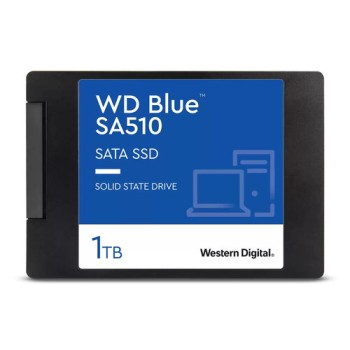
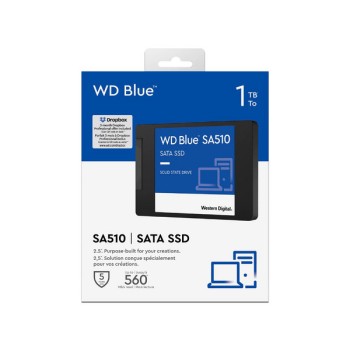
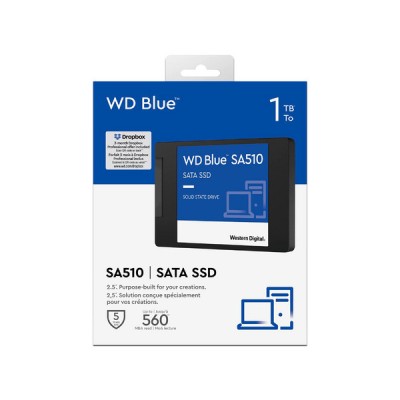
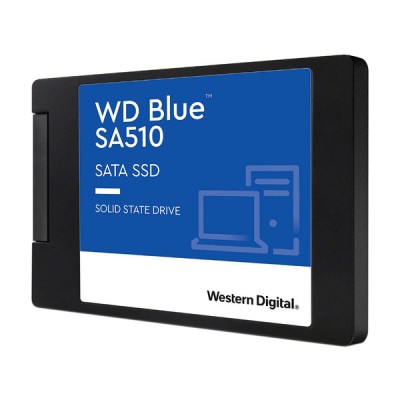
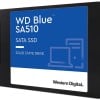
SSD Western Digital WD Blue SA510 2.5" 1TB SATA III - WDS100T3B0A
SKU
WDS100T3B0A
Mejora el rendimiento de tu PC o laptop con este SSD Western Digital de 1TB. Velocidades de lectura hasta 560 MB/s y escritura de 520 MB/s para un arranque rápido y transferencias eficientes.
$2,529.00
Impuestos: $2,529.00
Solo 5 piezas disponibles
Entrega estimada
Entrega entre el 05/02/2026 y el 08/02/2026
Costo de envio
Calculado en el checkout
Se ajustara automaticamente con Skydropx
Compra con confianza
- Pago seguro
- MSI con tarjetas participantes
- Factura electronica SAT
Garantia
Garantia incluida segun fabricante
Garantia extendible disponible
Metodos de pago
Metodos disponibles al finalizar la compra
Etiquetas:
ssd
, western digital
, wd blue
, 1tb
, sata iii
, 2.5 pulgadas
, computadora
, laptop
, almacenamiento
, velocidad
, upgrade
, gaming
, oficina
El SSD Western Digital WD Blue SA510 es la solución perfecta para actualizar tu computadora de escritorio o portátil. Con 1TB de capacidad y interfaz SATA III, ofrece velocidades de lectura de 560 MB/s y escritura de 520 MB/s, ideal para acelerar el sistema operativo, aplicaciones y juegos.Diseñado con factor de formato 2.5" y solo 7 mm de altura, es compatible con la mayoría de laptops y PCs. Su resistencia a golpes de 1500 G y TBW de 400 garantizan durabilidad y confiabilidad en entornos exigentes. Perfecto para usuarios que buscan mayor velocidad y capacidad sin complicaciones.Incluye características como 90,000 IOPS en lectura aleatoria y 82,000 IOPS en escritura, optimizando el rendimiento en multitarea. Temperatura operativa de 0°C a 70°C, asegurando estabilidad en diversos ambientes. Una opción confiable para gaming, oficina o uso doméstico.
Especificaciones
| Características | |
|---|---|
| NVMe | No |
| Interfaz | Serial ATA III |
| SDD, capacidad | 1 TB |
| Componente para | PC/computadora portátil |
| calificación TBW | 400 |
| Velocidad de lectura | 560 MB/s |
| Factor de formato SSD | 2.5" |
| Velocidad de escritura | 520 MB/s |
| Lectura aleatoria (4KB) | 90000 IOPS |
| Encriptación de hardware | No |
| Escritura aleatoria (4KB) | 82000 IOPS |
| Tiempo medio entre fallos | 17500000 h |
| Velocidad de transferencia de datos | 6 Gbit/s |
| Condiciones ambientales | |
| Máxima temperatura | 70 °C |
| Resistencia a golpes | 1500 G |
| Temperatura mínima de operación | 0 °C |
| Intervalo de temperatura de almacenaje | -55 - 85 °C |
| Intervalo de temperatura operativa (T-T) | 0 - 70 °C |
| Datos de logística | |
| Código de Sistema de Armonización (SA) | 84717070 |
| Peso y dimensiones | |
| Peso | 34.6 g |
| Ancho | 69.8 mm |
| Altura | 7 mm |
| Profundidad | 100.2 mm |
**Preguntas Frecuentes (FAQs)**
**1. ¿Es compatible con mi laptop o PC de escritorio?**
Sí, es compatible con cualquier computadora (laptop o desktop) que tenga un puerto SATA III (6 Gb/s) y un espacio de 2.5 pulgadas para unidades. Es ideal para reemplazar un disco duro (HDD) tradicional o un SSD más antiguo.
**2. ¿Necesito comprar algo más para instalarlo?**
Depende. Si lo instalas en una PC de escritorio, normalmente solo necesitas un cable SATA y un conector de energía de la fuente. Para laptops, verifica que el espacio sea de 2.5". En algunos casos, podrías necesitar un adaptador de grosor (de 9.5mm a 7mm) o una caja externa si quieres usarlo como disco portátil.
**3. ¿Cómo transfiero mi sistema operativo y archivos del disco viejo a este nuevo SSD?**
Debes usar un software de clonación de discos. Western Digital ofrece la herramienta gratuita "Acronis True Image for Western Digital" para este propósito. Asegúrate de que el espacio usado en tu disco antiguo sea menor a 1TB para que quepa en el nuevo SSD.
**4. ¿Cuál es la garantía y cómo la hago válida en México?**
Este producto cuenta con garantía del fabricante. El tiempo específico de garantía (ej. 3 o 5 años) puede variar; te recomendamos revisar la ficha técnica completa en la página del producto o conservar tu ticket de compra. Para soporte y garantía en México, puedes contactar al distribuidor autorizado de WD.
**5. ¿Por qué mi computadora no lo detecta después de instalarlo?**
Verifica lo siguiente: A) Que los cables SATA y de energía estén bien conectados. B) Que la unidad aparezca en la BIOS/UEFI de tu computadora. C) Si la detecta la BIOS pero no Windows, es probable que necesites inicializar y formatear la unidad desde la herramienta "Administración de discos".
**6. ¿Necesito hacer algún mantenimiento especial?**
No, los SSD no requieren desfragmentación. Para un rendimiento óptimo a largo plazo, asegúrate de tener habilitado el comando TRIM (activado por defecto en Windows 10/11 y macOS modernos) y de no llenar la unidad por completo (deja al menos un 10-15% de espacio libre).
**7. ¿Es seguro usarlo para guardar mis archivos importantes?**
Sí, es un dispositivo de almacenamiento confiable. Sin embargo, como con cualquier unidad, se recomienda siempre mantener una copia de seguridad (backup) de tus datos importantes en otro lugar (como otro disco, la nube o un NAS).
**8. ¿La velocidad de 560 MB/s es para leer y escribir?**
Generalmente, la velocidad máxima anunciada (560 MB/s en este caso) corresponde a la velocidad de lectura secuencial. La velocidad de escritura suele ser un poco menor. Para conocer las especificaciones exactas de velocidad de escritura y otros parámetros, consulta la ficha técnica oficial del modelo WDS100T3B0A en el sitio web de Western Digital.
**1. ¿Es compatible con mi laptop o PC de escritorio?**
Sí, es compatible con cualquier computadora (laptop o desktop) que tenga un puerto SATA III (6 Gb/s) y un espacio de 2.5 pulgadas para unidades. Es ideal para reemplazar un disco duro (HDD) tradicional o un SSD más antiguo.
**2. ¿Necesito comprar algo más para instalarlo?**
Depende. Si lo instalas en una PC de escritorio, normalmente solo necesitas un cable SATA y un conector de energía de la fuente. Para laptops, verifica que el espacio sea de 2.5". En algunos casos, podrías necesitar un adaptador de grosor (de 9.5mm a 7mm) o una caja externa si quieres usarlo como disco portátil.
**3. ¿Cómo transfiero mi sistema operativo y archivos del disco viejo a este nuevo SSD?**
Debes usar un software de clonación de discos. Western Digital ofrece la herramienta gratuita "Acronis True Image for Western Digital" para este propósito. Asegúrate de que el espacio usado en tu disco antiguo sea menor a 1TB para que quepa en el nuevo SSD.
**4. ¿Cuál es la garantía y cómo la hago válida en México?**
Este producto cuenta con garantía del fabricante. El tiempo específico de garantía (ej. 3 o 5 años) puede variar; te recomendamos revisar la ficha técnica completa en la página del producto o conservar tu ticket de compra. Para soporte y garantía en México, puedes contactar al distribuidor autorizado de WD.
**5. ¿Por qué mi computadora no lo detecta después de instalarlo?**
Verifica lo siguiente: A) Que los cables SATA y de energía estén bien conectados. B) Que la unidad aparezca en la BIOS/UEFI de tu computadora. C) Si la detecta la BIOS pero no Windows, es probable que necesites inicializar y formatear la unidad desde la herramienta "Administración de discos".
**6. ¿Necesito hacer algún mantenimiento especial?**
No, los SSD no requieren desfragmentación. Para un rendimiento óptimo a largo plazo, asegúrate de tener habilitado el comando TRIM (activado por defecto en Windows 10/11 y macOS modernos) y de no llenar la unidad por completo (deja al menos un 10-15% de espacio libre).
**7. ¿Es seguro usarlo para guardar mis archivos importantes?**
Sí, es un dispositivo de almacenamiento confiable. Sin embargo, como con cualquier unidad, se recomienda siempre mantener una copia de seguridad (backup) de tus datos importantes en otro lugar (como otro disco, la nube o un NAS).
**8. ¿La velocidad de 560 MB/s es para leer y escribir?**
Generalmente, la velocidad máxima anunciada (560 MB/s en este caso) corresponde a la velocidad de lectura secuencial. La velocidad de escritura suele ser un poco menor. Para conocer las especificaciones exactas de velocidad de escritura y otros parámetros, consulta la ficha técnica oficial del modelo WDS100T3B0A en el sitio web de Western Digital.
**Guía Rápida de Instalación y Puesta en Marcha**
1. **Prepara tu equipo:** Apaga completamente tu computadora y desconéctala de la corriente eléctrica.
2. **Accede al interior:** Abre la carcasa de tu PC de escritorio o retira la tapa posterior/panel de la unidad de tu laptop (consulta el manual de tu equipo si es necesario).
3. **Conecta el SSD (Desktop):** En una PC, monta el SSD de 2.5" en una bahía compatible (puede necesitar un adaptador). Conecta un extremo del cable SATA a la placa base y el otro al SSD. Conecta también un cable de energía SATA de la fuente de alimentación.
4. **Conecta el SSD (Laptop):** En una laptop, localiza el disco duro antiguo, retíralo con cuidado y reemplázalo por el SSD en el mismo conector y ubicación.
5. **Enciende y verifica:** Vuelve a armar tu equipo, enciéndelo y entra a la BIOS/UEFI (presionando F2, Del, F10, etc., durante el arranque). Verifica que la BIOS reconozca la nueva unidad WD Blue.
6. **Inicializa el disco (si es nuevo):** Si instalaste el SSD como un disco adicional (no para clonar), entra a Windows. Presiona `Windows + X` y selecciona "Administración de discos". El sistema detectará un disco desconocido y te guiará para inicializarlo y formatearlo (usa NTFS para Windows).
7. **Clona tu sistema (opcional):** Si quieres mover tu sistema operativo, usa un software de clonación (como Acronis True Image for WD) ANTES de retirar tu disco antiguo. Sigue las instrucciones del software.
8. **Disfruta:** Una vez formateado o clonado, tu nuevo SSD WD Blue estará listo. Notarás una gran mejora en la velocidad de arranque y apertura de programas.
1. **Prepara tu equipo:** Apaga completamente tu computadora y desconéctala de la corriente eléctrica.
2. **Accede al interior:** Abre la carcasa de tu PC de escritorio o retira la tapa posterior/panel de la unidad de tu laptop (consulta el manual de tu equipo si es necesario).
3. **Conecta el SSD (Desktop):** En una PC, monta el SSD de 2.5" en una bahía compatible (puede necesitar un adaptador). Conecta un extremo del cable SATA a la placa base y el otro al SSD. Conecta también un cable de energía SATA de la fuente de alimentación.
4. **Conecta el SSD (Laptop):** En una laptop, localiza el disco duro antiguo, retíralo con cuidado y reemplázalo por el SSD en el mismo conector y ubicación.
5. **Enciende y verifica:** Vuelve a armar tu equipo, enciéndelo y entra a la BIOS/UEFI (presionando F2, Del, F10, etc., durante el arranque). Verifica que la BIOS reconozca la nueva unidad WD Blue.
6. **Inicializa el disco (si es nuevo):** Si instalaste el SSD como un disco adicional (no para clonar), entra a Windows. Presiona `Windows + X` y selecciona "Administración de discos". El sistema detectará un disco desconocido y te guiará para inicializarlo y formatearlo (usa NTFS para Windows).
7. **Clona tu sistema (opcional):** Si quieres mover tu sistema operativo, usa un software de clonación (como Acronis True Image for WD) ANTES de retirar tu disco antiguo. Sigue las instrucciones del software.
8. **Disfruta:** Una vez formateado o clonado, tu nuevo SSD WD Blue estará listo. Notarás una gran mejora en la velocidad de arranque y apertura de programas.