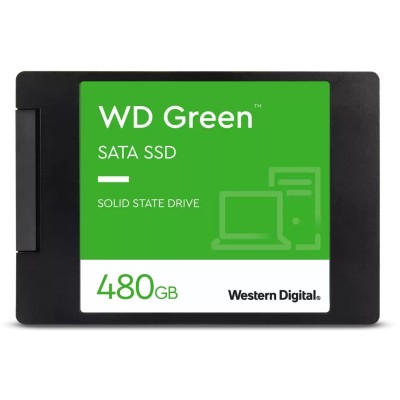
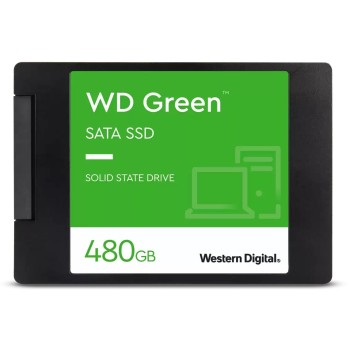
SSD Western Digital WD Green 480GB 2.5" SATA III WDS480G3G0A
SKU
WDS480G3G0A
Mejora el rendimiento de tu computadora con este SSD Western Digital WD Green de 480GB. Disfruta de mayor velocidad, menor consumo energético y resistencia a golpes para un uso diario confiable.
$1,349.00
Impuestos: $1,349.00
Solo 5 piezas disponibles
Entrega estimada
Entrega entre el 05/02/2026 y el 08/02/2026
Costo de envio
Calculado en el checkout
Se ajustara automaticamente con Skydropx
Compra con confianza
- Pago seguro
- MSI con tarjetas participantes
- Factura electronica SAT
Garantia
Garantia incluida segun fabricante
Garantia extendible disponible
Metodos de pago
Metodos disponibles al finalizar la compra
Etiquetas:
ssd
, western digital
, wd green
, 480gb
, 2.5
, sata iii
, almacenamiento
, upgrade pc
, velocidad
, bajo consumo
, computadora
, laptop
, mexico
El SSD Western Digital WD Green de 480GB es la solución perfecta para acelerar tu computadora de escritorio o portátil. Con interfaz SATA III y velocidad de transferencia de 6 Gbit/s, notarás una mejora significativa en el arranque del sistema, carga de aplicaciones y transferencia de archivos. Su diseño de 2.5" y solo 7mm de altura lo hace compatible con la mayoría de laptops y PCs, mientras que su bajo consumo energético (1.7W en lectura/escritura) ayuda a prolongar la batería en dispositivos portátiles. Ideal para estudiantes, profesionales y usuarios domésticos que buscan mejorar el rendimiento sin complicaciones. Certificado por FCC, CE y otras normativas internacionales, garantizando calidad y durabilidad en condiciones operativas de 0 a 70°C. ¡Actualiza tu almacenamiento y dale nueva vida a tu equipo!
Especificaciones
| Características | |
|---|---|
| Interfaz | Serial ATA III |
| Certificación | FCC, UL, TUV, KC, BSMI, VCCI, CE, Morocco, RCM, UKCA |
| SDD, capacidad | 480 GB |
| Factor de formato SSD | 2.5" |
| Velocidad de transferencia de datos | 6 Gbit/s |
| Condiciones ambientales | |
| Resistencia a golpes | 1500 G |
| Intervalo de temperatura de almacenaje | -55 - 85 °C |
| Intervalo de temperatura operativa (T-T) | 0 - 70 °C |
| Control de energía | |
| Consumo de energía (lectura) | 1.7 W |
| Consumo de energía (promedio) | 0.06 W |
| Consumo de energía (escritura) | 1.7 W |
| Datos de logística | |
| Código de Sistema de Armonización (SA) | 84717070 |
| Peso y dimensiones | |
| Peso | 36.2 g |
| Ancho | 69.8 mm |
| Altura | 7 mm |
| Profundidad | 100.5 mm |
**Preguntas Frecuentes (FAQs)**
**1. ¿Es compatible con mi laptop o PC de escritorio?**
Sí, es compatible con cualquier computadora que tenga un puerto SATA III (o SATA II) estándar de 2.5 pulgadas. Es ideal para reemplazar discos duros mecánicos (HDD) antiguos o para agregar almacenamiento secundario.
**2. ¿Necesito comprar algo más para instalarlo?**
Depende. Si lo instalas en una PC de escritorio, normalmente necesitarás un cable SATA de datos y un conector de alimentación SATA de la fuente de poder. Si lo instalas en una laptop que ya tiene un HDD de 2.5", probablemente no necesites nada más. En algunos gabinetes puede ser útil un "bracket" o adaptador de 2.5" a 3.5".
**3. ¿Cómo transfiero mi sistema operativo y archivos del disco viejo a este SSD?**
Necesitarás un software de clonación de discos. Western Digital ofrece la herramienta gratuita "Acronis True Image for Western Digital" para este propósito. También puedes hacer una instalación limpia de tu sistema operativo en el SSD.
**4. ¿Tiene DRAM o caché? ¿Eso afecta el rendimiento?**
El WD Green es un SSD de nivel básico que no incluye memoria DRAM dedicada. Esto lo hace muy eficiente en energía y perfecto para tareas cotidianas, navegación y almacenamiento, pero puede no ser la opción ideal para cargas de trabajo intensivas y constantes de escritura de datos.
**5. ¿Cuál es la garantía y cómo la hago válida en México?**
El producto incluye garantía del fabricante. El tiempo exacto de garantía puede variar; se recomienda verificarlo en la ficha técnica oficial del producto o en el sitio de soporte de Western Digital. Para hacerla válida, generalmente necesitas conservar el ticket o factura de compra y contactar al soporte del fabricante o al vendedor autorizado.
**6. ¿Es necesario formatearlo antes de usarlo por primera vez?**
Si lo instalas como un disco secundario (no para el sistema operativo), es probable que tu sistema operativo (Windows, macOS, Linux) lo detecte y te pida inicializarlo y formatearlo. Sigue las instrucciones del sistema.
**7. ¿Qué pasa si mi computadora solo tiene puerto SATA II?**
El SSD es retrocompatible con SATA II. Funcionará perfectamente, pero la velocidad máxima estará limitada por el puerto SATA II (hasta 300 MB/s), no alcanzando la velocidad total del SATA III.
**8. ¿Requiere mantenimiento especial?**
No. Los SSD no tienen partes móviles, por lo que no requieren desfragmentación. Es recomendable mantener al menos un 10-20% de su capacidad libre para un rendimiento óptimo y asegurarte de tener habilitado el comando TRIM en tu sistema operativo (generalmente activado por defecto en Windows 10/11 y macOS).
**1. ¿Es compatible con mi laptop o PC de escritorio?**
Sí, es compatible con cualquier computadora que tenga un puerto SATA III (o SATA II) estándar de 2.5 pulgadas. Es ideal para reemplazar discos duros mecánicos (HDD) antiguos o para agregar almacenamiento secundario.
**2. ¿Necesito comprar algo más para instalarlo?**
Depende. Si lo instalas en una PC de escritorio, normalmente necesitarás un cable SATA de datos y un conector de alimentación SATA de la fuente de poder. Si lo instalas en una laptop que ya tiene un HDD de 2.5", probablemente no necesites nada más. En algunos gabinetes puede ser útil un "bracket" o adaptador de 2.5" a 3.5".
**3. ¿Cómo transfiero mi sistema operativo y archivos del disco viejo a este SSD?**
Necesitarás un software de clonación de discos. Western Digital ofrece la herramienta gratuita "Acronis True Image for Western Digital" para este propósito. También puedes hacer una instalación limpia de tu sistema operativo en el SSD.
**4. ¿Tiene DRAM o caché? ¿Eso afecta el rendimiento?**
El WD Green es un SSD de nivel básico que no incluye memoria DRAM dedicada. Esto lo hace muy eficiente en energía y perfecto para tareas cotidianas, navegación y almacenamiento, pero puede no ser la opción ideal para cargas de trabajo intensivas y constantes de escritura de datos.
**5. ¿Cuál es la garantía y cómo la hago válida en México?**
El producto incluye garantía del fabricante. El tiempo exacto de garantía puede variar; se recomienda verificarlo en la ficha técnica oficial del producto o en el sitio de soporte de Western Digital. Para hacerla válida, generalmente necesitas conservar el ticket o factura de compra y contactar al soporte del fabricante o al vendedor autorizado.
**6. ¿Es necesario formatearlo antes de usarlo por primera vez?**
Si lo instalas como un disco secundario (no para el sistema operativo), es probable que tu sistema operativo (Windows, macOS, Linux) lo detecte y te pida inicializarlo y formatearlo. Sigue las instrucciones del sistema.
**7. ¿Qué pasa si mi computadora solo tiene puerto SATA II?**
El SSD es retrocompatible con SATA II. Funcionará perfectamente, pero la velocidad máxima estará limitada por el puerto SATA II (hasta 300 MB/s), no alcanzando la velocidad total del SATA III.
**8. ¿Requiere mantenimiento especial?**
No. Los SSD no tienen partes móviles, por lo que no requieren desfragmentación. Es recomendable mantener al menos un 10-20% de su capacidad libre para un rendimiento óptimo y asegurarte de tener habilitado el comando TRIM en tu sistema operativo (generalmente activado por defecto en Windows 10/11 y macOS).
**Guía Rápida de Instalación y Primer Uso**
**Preparación:**
1. **Apaga** completamente tu computadora y desconéctala de la corriente eléctrica.
2. **Abre** la carcasa de tu laptop o torre de escritorio con las herramientas adecuadas.
3. **Descarga** de antemano el software de clonación (como Acronis True Image for WD) si planeas migrar tu sistema.
**Instalación Física:**
4. **Localiza** el puerto SATA y la bahía para discos de 2.5" en tu equipo.
5. **Conecta** un extremo del cable de datos SATA a la placa base y el otro al SSD.
6. **Conecta** el cable de alimentación SATA de la fuente de poder al SSD.
7. **Fija** el SSD de manera segura en la bahía utilizando los tornillos o el adaptador necesario.
**Configuración Inicial:**
8. **Cierra** la carcasa, reconecta la energía y enciende la computadora.
9. **Accede** a la BIOS/UEFI (generalmente presionando F2, DEL o F12 al arrancar) y verifica que el SSD sea detectado.
10. **Si es tu disco principal:** Sigue el proceso de clonación con el software preparado o instala un sistema operativo nuevo desde un USB de instalación.
11. **Si es un disco secundario:** Entra a tu sistema operativo, abre la herramienta "Administración de discos" (en Windows) o "Utilidad de Discos" (en macOS) para inicializar y formatear la unidad.
12. **¡Listo!** Ya puedes usar tu nuevo SSD. Recuerda no llenarlo por completo para mantener un buen rendimiento.
**Preparación:**
1. **Apaga** completamente tu computadora y desconéctala de la corriente eléctrica.
2. **Abre** la carcasa de tu laptop o torre de escritorio con las herramientas adecuadas.
3. **Descarga** de antemano el software de clonación (como Acronis True Image for WD) si planeas migrar tu sistema.
**Instalación Física:**
4. **Localiza** el puerto SATA y la bahía para discos de 2.5" en tu equipo.
5. **Conecta** un extremo del cable de datos SATA a la placa base y el otro al SSD.
6. **Conecta** el cable de alimentación SATA de la fuente de poder al SSD.
7. **Fija** el SSD de manera segura en la bahía utilizando los tornillos o el adaptador necesario.
**Configuración Inicial:**
8. **Cierra** la carcasa, reconecta la energía y enciende la computadora.
9. **Accede** a la BIOS/UEFI (generalmente presionando F2, DEL o F12 al arrancar) y verifica que el SSD sea detectado.
10. **Si es tu disco principal:** Sigue el proceso de clonación con el software preparado o instala un sistema operativo nuevo desde un USB de instalación.
11. **Si es un disco secundario:** Entra a tu sistema operativo, abre la herramienta "Administración de discos" (en Windows) o "Utilidad de Discos" (en macOS) para inicializar y formatear la unidad.
12. **¡Listo!** Ya puedes usar tu nuevo SSD. Recuerda no llenarlo por completo para mantener un buen rendimiento.