Documentacion del producto
Documentacion disponible proximamente
- PDFs
- Fichas tecnicas
- Manuales
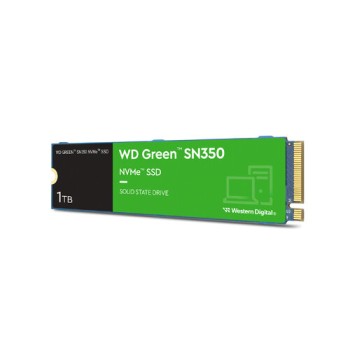
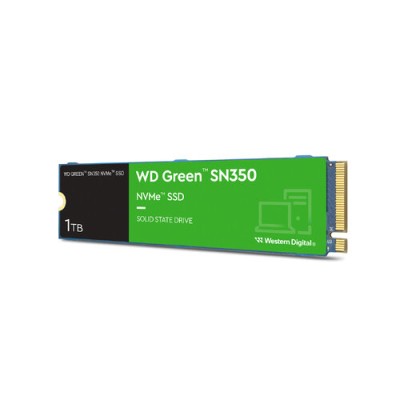
SSD Western Digital WD Green SN350 M.2 1TB PCIe 3.0 NVMe WDS100T2G0C
SKU
WDS100T2G0C
Mejora la velocidad de tu computadora con este disco sólido interno Western Digital WD Green. Es una solución de almacenamiento confiable y eficiente, ideal para darle nueva vida a tu laptop o computadora de escritorio compatible. Su diseño compacto y sin partes móviles ofrece un funcionamiento silencioso y mayor resistencia a los golpes. Perfecto para almacenar tus documentos, fotos, aplicaciones favoritas y más, facilitando un arranque rápido y una respuesta ágil en tus tareas diarias.
$2,999.00
$3,999.00
Impuestos: $2,999.00
Solo 4 piezas disponibles
Entrega estimada
Entrega entre el 29/03/2026 y el 01/04/2026
Costo de envio
Calculado en el checkout
Se ajustara automaticamente con Skydropx
Compra con confianza
- Pago seguro
- MSI con tarjetas participantes
- Factura electronica SAT
Garantia
Garantia incluida segun fabricante
Garantia extendible disponible
Metodos de pago
Metodos disponibles al finalizar la compra
La oferta termina en:
Días
Horas
Minutos
Segundos
Etiquetas:
ssd
, western digital
, wd green
, m.2
, 1tb
, nvme
, pcie 3.0
, almacenamiento
, pc
, gaming
, velocidad
, upgrade
, computadora
El SSD Western Digital WD Green SN350 en formato M.2 es la solución perfecta para acelerar tu computadora. Con una capacidad de 1TB y tecnología NVMe PCIe 3.0, ofrece velocidades de lectura de hasta 2400 MB/s y escritura de 1850 MB/s, lo que significa tiempos de carga más rápidos en juegos, aplicaciones y archivos grandes. Su diseño compacto de 2280 (22x80 mm) se adapta fácilmente a laptops y PCs de escritorio compatibles, mejorando el rendimiento sin ocupar mucho espacio. Incluye funciones de protección contra golpes y caídas, además de una calificación TBW de 80, garantizando durabilidad y confianza en cada uso. Perfecto para gamers, profesionales y cualquier usuario que busque una actualización rápida y eficiente de almacenamiento.
Especificaciones
| Características | |
|---|---|
| NVMe | Si |
| Interfaz | PCI Express 3.0 |
| Certificación | BSMI, ICES-003/NMB-003, CE, FCC, KC, Maghreb, RCM, UKCA, VCCI, CB-Scheme, TUV, UL |
| SDD, capacidad | 1 TB |
| Componente para | PC |
| calificación TBW | 80 |
| Velocidad de lectura | 2400 MB/s |
| Factor de formato SSD | M.2 |
| Tamaño de la SSD M.2 | 2280 (22 x 80 mm) |
| Velocidad de escritura | 1850 MB/s |
| Lectura aleatoria (4KB) | 340000 IOPS |
| Funciones de protección | Resistente a los golpes, Prueba de caída, Resistente a golpes |
| Escritura aleatoria (4KB) | 350000 IOPS |
| Versión NVM Express (NVMe) | 1.3 |
| Condiciones ambientales | |
| Intervalo de temperatura de almacenaje | -40 - 85 °C |
| Intervalo de temperatura operativa (T-T) | 0 - 70 °C |
| Peso y dimensiones | |
| Peso | 8.5 g |
| Ancho | 80.2 mm |
| Altura | 2.2 mm |
| Profundidad | 22 mm |
**Preguntas Frecuentes (FAQs)**
**1. ¿Es compatible con mi laptop o PC de escritorio?**
Este SSD es compatible con puertos M.2 que soporten el protocolo NVMe (PCIe 3.0 x4). Verifica en el manual de tu placa base o laptop si tiene una ranura M.2 NVMe disponible. No es compatible con puertos SATA ni con ranuras M.2 que solo soporten SATA.
**2. ¿Necesito comprar algo más para instalarlo?**
Generalmente no. Solo necesitas un destornillador pequeño para fijar el tornillo que suele venir con la placa base. Algunos gabinetes o laptops incluyen este tornillo. Si tu placa base no lo tiene, puedes adquirirlo por separado.
**3. ¿Cómo transfiero mi sistema operativo y archivos del disco viejo a este nuevo SSD?**
Puedes usar software de clonación de discos como WD Acronis True Image (disponible para usuarios de WD), Macrium Reflect o herramientas similares. Necesitarás conectar ambos discos al mismo tiempo (el nuevo y el viejo) para realizar la copia.
**4. ¿Tiene DRAM o caché? ¿Eso afecta su rendimiento?**
El WD Green SN350 es un SSD sin DRAM dedicada, que utiliza la memoria del sistema (HMB). Esto lo hace ideal para uso general, almacenamiento secundario o actualizaciones básicas, pero puede no ser el óptimo para cargas de trabajo intensivas y sostenidas de escritura.
**5. ¿Cuál es la garantía y cómo la hago válida en México?**
El producto cuenta con garantía limitada. Para hacerla válida, conserva tu ticket o factura de compra. En caso de falla, contacta al soporte de Diten.mx o al distribuidor autorizado donde lo adquiriste para iniciar el proceso de RMA (Return Merchandise Authorization).
**6. ¿Por qué mi computadora no detecta el SSD después de instalarlo?**
Primero, asegúrate de que esté bien insertado en la ranura M.2. Si lo está, es posible que necesites inicializar y formatear el disco desde la herramienta 'Administración de discos' en Windows. También verifica en la BIOS/UEFI de tu placa base que el puerto M.2 esté habilitado.
**7. ¿Necesito un disipador de calor para este SSD?**
Para el uso cotidiano, gaming ocasional y trabajo de oficina, generalmente no es necesario. Solo se recomienda un disipador si tu gabinete tiene muy poca ventilación o si realizarás tareas de escritura muy intensivas y prolongadas.
**8. ¿Cómo puedo verificar la salud y el rendimiento de mi SSD?**
Puedes usar el software gratuito **WD Dashboard** (disponible en el sitio web de Western Digital) para monitorear la salud, temperatura, capacidad restante y actualizar el firmware del disco.
**9. ¿Es seguro usarlo como único disco en mi computadora?**
Sí, es perfectamente seguro y común. Solo asegúrate de tener un respaldo regular de tus datos importantes, como con cualquier unidad de almacenamiento.
**10. ¿Qué significa PCIe 3.0 y NVMe?**
PCIe 3.0 es la versión del bus de conexión (más rápido que SATA). NVMe es el protocolo de comunicación diseñado específicamente para SSDs, que aprovecha esa velocidad. Juntos permiten las velocidades de hasta 2400 MB/s anunciadas.
**1. ¿Es compatible con mi laptop o PC de escritorio?**
Este SSD es compatible con puertos M.2 que soporten el protocolo NVMe (PCIe 3.0 x4). Verifica en el manual de tu placa base o laptop si tiene una ranura M.2 NVMe disponible. No es compatible con puertos SATA ni con ranuras M.2 que solo soporten SATA.
**2. ¿Necesito comprar algo más para instalarlo?**
Generalmente no. Solo necesitas un destornillador pequeño para fijar el tornillo que suele venir con la placa base. Algunos gabinetes o laptops incluyen este tornillo. Si tu placa base no lo tiene, puedes adquirirlo por separado.
**3. ¿Cómo transfiero mi sistema operativo y archivos del disco viejo a este nuevo SSD?**
Puedes usar software de clonación de discos como WD Acronis True Image (disponible para usuarios de WD), Macrium Reflect o herramientas similares. Necesitarás conectar ambos discos al mismo tiempo (el nuevo y el viejo) para realizar la copia.
**4. ¿Tiene DRAM o caché? ¿Eso afecta su rendimiento?**
El WD Green SN350 es un SSD sin DRAM dedicada, que utiliza la memoria del sistema (HMB). Esto lo hace ideal para uso general, almacenamiento secundario o actualizaciones básicas, pero puede no ser el óptimo para cargas de trabajo intensivas y sostenidas de escritura.
**5. ¿Cuál es la garantía y cómo la hago válida en México?**
El producto cuenta con garantía limitada. Para hacerla válida, conserva tu ticket o factura de compra. En caso de falla, contacta al soporte de Diten.mx o al distribuidor autorizado donde lo adquiriste para iniciar el proceso de RMA (Return Merchandise Authorization).
**6. ¿Por qué mi computadora no detecta el SSD después de instalarlo?**
Primero, asegúrate de que esté bien insertado en la ranura M.2. Si lo está, es posible que necesites inicializar y formatear el disco desde la herramienta 'Administración de discos' en Windows. También verifica en la BIOS/UEFI de tu placa base que el puerto M.2 esté habilitado.
**7. ¿Necesito un disipador de calor para este SSD?**
Para el uso cotidiano, gaming ocasional y trabajo de oficina, generalmente no es necesario. Solo se recomienda un disipador si tu gabinete tiene muy poca ventilación o si realizarás tareas de escritura muy intensivas y prolongadas.
**8. ¿Cómo puedo verificar la salud y el rendimiento de mi SSD?**
Puedes usar el software gratuito **WD Dashboard** (disponible en el sitio web de Western Digital) para monitorear la salud, temperatura, capacidad restante y actualizar el firmware del disco.
**9. ¿Es seguro usarlo como único disco en mi computadora?**
Sí, es perfectamente seguro y común. Solo asegúrate de tener un respaldo regular de tus datos importantes, como con cualquier unidad de almacenamiento.
**10. ¿Qué significa PCIe 3.0 y NVMe?**
PCIe 3.0 es la versión del bus de conexión (más rápido que SATA). NVMe es el protocolo de comunicación diseñado específicamente para SSDs, que aprovecha esa velocidad. Juntos permiten las velocidades de hasta 2400 MB/s anunciadas.
**Guía Rápida de Instalación y Primer Uso**
**Pre-instalación (Preparación):**
1. **Apaga** completamente tu computadora y desconéctala de la corriente eléctrica.
2. **Descarga** el software WD Dashboard desde la página de soporte de Western Digital. Tenlo listo para después.
3. **Prepara** un destornillador de punta Phillips pequeña.
**Instalación Física:**
4. **Abre** la carcasa de tu PC o laptop (consulta el manual de tu equipo si es necesario).
5. **Localiza** la ranura M.2 en tu placa base. Suele estar cerca del procesador.
6. **Inserta** el SSD en un ángulo de 30 grados en la ranura, con la muesca alineada. Luego, **presiona hacia abajo** y **atornilla** el extremo para fijarlo. No fuerces la instalación.
**Configuración Inicial en Windows:**
7. **Cierra** la carcasa, conecta todo y enciende la computadora.
8. **Abre** 'Administración de discos' (presiona Windows + X y selecciónala). Si el SSD es nuevo, Windows te pedirá inicializarlo. Elige GPT si tu sistema es moderno (UEFI).
9. **Haz clic derecho** sobre el espacio 'No asignado' del nuevo disco, selecciona 'Nuevo volumen simple', asigna una letra de unidad y formatea en **NTFS**.
**Optimización y Mantenimiento:**
10. **Instala** y ejecuta el **WD Dashboard**. Verifica que el firmware esté actualizado y revisa la salud de la unidad.
11. **Opcional:** Para usarlo como disco del sistema, puedes clonar tu instalación actual con software como WD Acronis True Image o realizar una instalación limpia de Windows.
12. **Disfruta** de la velocidad. Recuerda no llenar el disco por completo (deja al menos un 10-15% libre) para mantener un rendimiento óptimo.
**Pre-instalación (Preparación):**
1. **Apaga** completamente tu computadora y desconéctala de la corriente eléctrica.
2. **Descarga** el software WD Dashboard desde la página de soporte de Western Digital. Tenlo listo para después.
3. **Prepara** un destornillador de punta Phillips pequeña.
**Instalación Física:**
4. **Abre** la carcasa de tu PC o laptop (consulta el manual de tu equipo si es necesario).
5. **Localiza** la ranura M.2 en tu placa base. Suele estar cerca del procesador.
6. **Inserta** el SSD en un ángulo de 30 grados en la ranura, con la muesca alineada. Luego, **presiona hacia abajo** y **atornilla** el extremo para fijarlo. No fuerces la instalación.
**Configuración Inicial en Windows:**
7. **Cierra** la carcasa, conecta todo y enciende la computadora.
8. **Abre** 'Administración de discos' (presiona Windows + X y selecciónala). Si el SSD es nuevo, Windows te pedirá inicializarlo. Elige GPT si tu sistema es moderno (UEFI).
9. **Haz clic derecho** sobre el espacio 'No asignado' del nuevo disco, selecciona 'Nuevo volumen simple', asigna una letra de unidad y formatea en **NTFS**.
**Optimización y Mantenimiento:**
10. **Instala** y ejecuta el **WD Dashboard**. Verifica que el firmware esté actualizado y revisa la salud de la unidad.
11. **Opcional:** Para usarlo como disco del sistema, puedes clonar tu instalación actual con software como WD Acronis True Image o realizar una instalación limpia de Windows.
12. **Disfruta** de la velocidad. Recuerda no llenar el disco por completo (deja al menos un 10-15% libre) para mantener un rendimiento óptimo.