Documentacion del producto
Documentacion disponible proximamente
- PDFs
- Fichas tecnicas
- Manuales
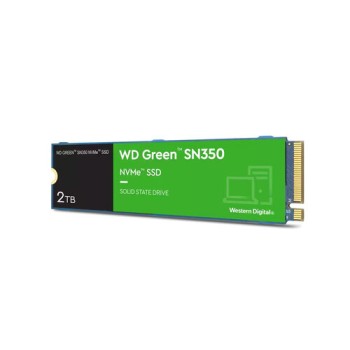
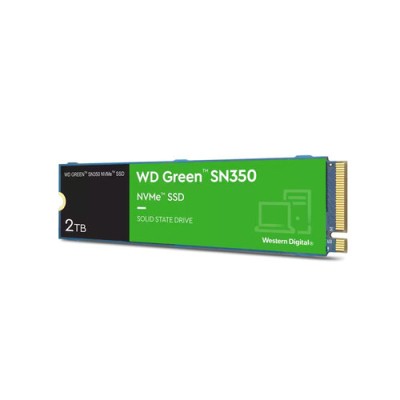
SSD Western Digital WD Green SN350 M.2 NVMe 2TB PCIe 3.0 - WDS200T3G0C
SKU
WDS200T3G0C
Almacenamiento interno WD Green para computadoras de escritorio y portátiles compatibles, ideal para mejorar la capacidad de almacenamiento y el rendimiento general del sistema. Este dispositivo de estado sólido es una opción confiable para usuarios que buscan ampliar el espacio disponible de manera sencilla, facilitando el guardado de archivos, aplicaciones y más. Su diseño compacto y sin partes móviles contribuye a su durabilidad y funcionamiento silencioso.
$5,999.00
Impuestos: $5,999.00
Solo 3 piezas disponibles
Entrega estimada
Entrega entre el 29/03/2026 y el 01/04/2026
Costo de envio
Calculado en el checkout
Se ajustara automaticamente con Skydropx
Compra con confianza
- Pago seguro
- MSI con tarjetas participantes
- Factura electronica SAT
Garantia
Garantia incluida segun fabricante
Garantia extendible disponible
Metodos de pago
Metodos disponibles al finalizar la compra
Etiquetas:
ssd
, western digital
, wd green
, m.2
, nvme
, 2tb
, pcie 3.0
, almacenamiento
, computadora
, laptop
, velocidad
, tecnologia qlc
, mexico
El SSD Western Digital WD Green SN350 es la solución perfecta para actualizar tu computadora de escritorio o portátil. Con capacidad de 2TB y formato M.2, este disco de estado sólido utiliza tecnología NVMe sobre PCIe 3.0 para ofrecer un rendimiento excepcional. Experimenta velocidades de lectura de hasta 3200 MB/s y escritura de 3000 MB/s, ideal para gamers, creadores de contenido y usuarios que buscan mayor velocidad en sus tareas diarias.Gracias a su memoria QLC y calificación TBW de 100, garantiza durabilidad y confiabilidad a largo plazo. Su diseño compacto de 80 mm de longitud lo hace compatible con la mayoría de placas base modernas, mientras que su bajo consumo de energía (110 mA) asegura eficiencia. Perfecto para quienes necesitan almacenamiento rápido y amplio sin sacrificar espacio.Disfruta de un sistema más ágil con tiempos de arranque reducidos, carga rápida de juegos y transferencia veloz de archivos grandes. Western Digital respalda este producto con su reconocida calidad, ofreciendo una opción accesible y de alto rendimiento para cualquier usuario en México.
Especificaciones
| Características | |
|---|---|
| NVMe | Si |
| Interfaz | PCI Express |
| SDD, capacidad | 2 TB |
| Componente para | PC/computadora portátil |
| Tipo de memoria | QLC |
| calificación TBW | 100 |
| Velocidad de lectura | 3200 MB/s |
| Factor de formato SSD | M.2 |
| Velocidad de escritura | 3000 MB/s |
| Lectura aleatoria (4KB) | 500 IOPS |
| Escritura aleatoria (4KB) | 450 IOPS |
| Condiciones ambientales | |
| Resistencia a golpes | 1500 G |
| Intervalo de temperatura de almacenaje | -40 - 85 °C |
| Intervalo de temperatura operativa (T-T) | 0 - 70 °C |
| Control de energía | |
| Consumo de energía | 110 mA |
| Datos de logística | |
| Código de Sistema de Armonización (SA) | 84717070 |
| Peso y dimensiones | |
| Peso | 7.5 g |
| Ancho | 22 mm |
| Altura | 2.38 mm |
| Profundidad | 80 mm |
**Preguntas Frecuentes (FAQs)**
**1. ¿Es compatible con mi laptop o PC de escritorio?**
R: Este SSD es compatible con puertos M.2 que soporten el protocolo NVMe (PCIe 3.0 x4). Verifica en el manual de tu placa base o laptop si tiene un slot M.2 y qué tipo de conexión (SATA o NVMe) admite.
**2. ¿Necesito comprar algo más para instalarlo?**
R: Generalmente no. Solo necesitas un destornillador para fijar el tornillo en la ranura M.2. Algunas placas base incluyen el tornillo, otras no. Verifica si tu equipo lo trae.
**3. ¿Cómo transfiero mi sistema operativo y archivos del disco viejo a este SSD?**
R: Western Digital ofrece la herramienta gratuita "Acronis True Image for WD". Puedes usarla para clonar tu disco duro o SSD anterior al nuevo WD Green SN350. Descárgala desde el sitio de soporte de WD.
**4. ¿Tengo que formatearlo antes de usarlo?**
R: Si lo instalas en una PC nueva, sí necesitarás formatearlo e instalar un sistema operativo. Si clonaste un disco anterior, no es necesario. En Windows, el "Administrador de discos" te guiará si el SSD no aparece.
**5. ¿Cuál es la garantía y cómo la hago válida en México?**
R: Este modelo tiene garantía limitada. Para hacerla válida en México, conserva tu ticket o factura de compra y contacta al distribuidor autorizado o al soporte de Western Digital. La duración específica de la garantía puede variar; consulta la ficha del producto o la página del fabricante.
**6. ¿Por qué mi computadora no detecta el SSD después de instalarlo?**
R: Posibles causas: 1) No está bien insertado en la ranura M.2 (sácalo y vuelve a insertarlo firmemente). 2) La ranura puede estar configurada para SATA en la BIOS/UEFI; cambia la configuración a NVMe o PCIe. 3) Es posible que necesites inicializar el disco desde el "Administrador de discos" de Windows.
**7. ¿Este SSD incluye disipador de calor?**
R: No, el WD Green SN350 no incluye un disipador de calor integrado. Para cargas de trabajo intensivas o si tu placa base no tiene disipador en el slot M.2, puedes considerar comprar uno por separado, aunque para uso general suele no ser necesario.
**8. ¿Es seguro para almacenar datos importantes a largo plazo?**
R: Sí, es un dispositivo de almacenamiento confiable. Sin embargo, para datos críticos, se recomienda siempre mantener una copia de seguridad (backup) en otro dispositivo o en la nube, independientemente del tipo de almacenamiento que uses.
**1. ¿Es compatible con mi laptop o PC de escritorio?**
R: Este SSD es compatible con puertos M.2 que soporten el protocolo NVMe (PCIe 3.0 x4). Verifica en el manual de tu placa base o laptop si tiene un slot M.2 y qué tipo de conexión (SATA o NVMe) admite.
**2. ¿Necesito comprar algo más para instalarlo?**
R: Generalmente no. Solo necesitas un destornillador para fijar el tornillo en la ranura M.2. Algunas placas base incluyen el tornillo, otras no. Verifica si tu equipo lo trae.
**3. ¿Cómo transfiero mi sistema operativo y archivos del disco viejo a este SSD?**
R: Western Digital ofrece la herramienta gratuita "Acronis True Image for WD". Puedes usarla para clonar tu disco duro o SSD anterior al nuevo WD Green SN350. Descárgala desde el sitio de soporte de WD.
**4. ¿Tengo que formatearlo antes de usarlo?**
R: Si lo instalas en una PC nueva, sí necesitarás formatearlo e instalar un sistema operativo. Si clonaste un disco anterior, no es necesario. En Windows, el "Administrador de discos" te guiará si el SSD no aparece.
**5. ¿Cuál es la garantía y cómo la hago válida en México?**
R: Este modelo tiene garantía limitada. Para hacerla válida en México, conserva tu ticket o factura de compra y contacta al distribuidor autorizado o al soporte de Western Digital. La duración específica de la garantía puede variar; consulta la ficha del producto o la página del fabricante.
**6. ¿Por qué mi computadora no detecta el SSD después de instalarlo?**
R: Posibles causas: 1) No está bien insertado en la ranura M.2 (sácalo y vuelve a insertarlo firmemente). 2) La ranura puede estar configurada para SATA en la BIOS/UEFI; cambia la configuración a NVMe o PCIe. 3) Es posible que necesites inicializar el disco desde el "Administrador de discos" de Windows.
**7. ¿Este SSD incluye disipador de calor?**
R: No, el WD Green SN350 no incluye un disipador de calor integrado. Para cargas de trabajo intensivas o si tu placa base no tiene disipador en el slot M.2, puedes considerar comprar uno por separado, aunque para uso general suele no ser necesario.
**8. ¿Es seguro para almacenar datos importantes a largo plazo?**
R: Sí, es un dispositivo de almacenamiento confiable. Sin embargo, para datos críticos, se recomienda siempre mantener una copia de seguridad (backup) en otro dispositivo o en la nube, independientemente del tipo de almacenamiento que uses.
**Guía Rápida de Instalación y Primer Uso**
1. **Prepara tu espacio:** Apaga completamente tu computadora, desconéctala de la corriente eléctrica y presiona el botón de encendido unos segundos para descargar energía residual.
2. **Accede al interior:** Abre la carcasa de tu PC de escritorio o el panel de acceso de tu laptop (consulta el manual de tu equipo para saber cómo).
3. **Localiza la ranura:** Identifica el puerto M.2 en tu placa base. Suele estar cerca del procesador (CPU) y tiene una pequeña lengüeta de plástico o un tornillo.
4. **Instala el SSD:** Retira el tornillo de la ranura (si lo hay). Inserta el SSD WD Green SN350 en un ángulo de unos 30 grados, con los pines hacia la ranura. Presiona suavemente hacia abajo hasta que quede plano y asegúralo con el tornillo.
5. **Cierra el equipo:** Vuelve a colocar la tapa o panel de tu computadora y conecta todos los cables.
6. **Enciende y detecta:** Enciende tu PC. Si instalaste el SSD como un disco adicional, entra a Windows y abre "Administrador de discos" (presiona Win + X y selecciónalo). El sistema deberá detectar un nuevo disco.
7. **Inicializa y formatea (si es necesario):** En el Administrador de discos, si el SSD aparece como "No inicializado", haz clic derecho sobre él y selecciona "Inicializar disco". Luego, crea un nuevo volumen simple, asígnale una letra de unidad y formatea en NTFS (usando los valores por defecto).
8. **¡Listo!** Tu nueva unidad WD Green SN350 aparecerá en "Este equipo" lista para usar. Para migrar tu sistema operativo, descarga e instala "Acronis True Image for WD" desde el sitio web de Western Digital.
1. **Prepara tu espacio:** Apaga completamente tu computadora, desconéctala de la corriente eléctrica y presiona el botón de encendido unos segundos para descargar energía residual.
2. **Accede al interior:** Abre la carcasa de tu PC de escritorio o el panel de acceso de tu laptop (consulta el manual de tu equipo para saber cómo).
3. **Localiza la ranura:** Identifica el puerto M.2 en tu placa base. Suele estar cerca del procesador (CPU) y tiene una pequeña lengüeta de plástico o un tornillo.
4. **Instala el SSD:** Retira el tornillo de la ranura (si lo hay). Inserta el SSD WD Green SN350 en un ángulo de unos 30 grados, con los pines hacia la ranura. Presiona suavemente hacia abajo hasta que quede plano y asegúralo con el tornillo.
5. **Cierra el equipo:** Vuelve a colocar la tapa o panel de tu computadora y conecta todos los cables.
6. **Enciende y detecta:** Enciende tu PC. Si instalaste el SSD como un disco adicional, entra a Windows y abre "Administrador de discos" (presiona Win + X y selecciónalo). El sistema deberá detectar un nuevo disco.
7. **Inicializa y formatea (si es necesario):** En el Administrador de discos, si el SSD aparece como "No inicializado", haz clic derecho sobre él y selecciona "Inicializar disco". Luego, crea un nuevo volumen simple, asígnale una letra de unidad y formatea en NTFS (usando los valores por defecto).
8. **¡Listo!** Tu nueva unidad WD Green SN350 aparecerá en "Este equipo" lista para usar. Para migrar tu sistema operativo, descarga e instala "Acronis True Image for WD" desde el sitio web de Western Digital.