Documentacion del producto
Documentacion disponible proximamente
- PDFs
- Fichas tecnicas
- Manuales
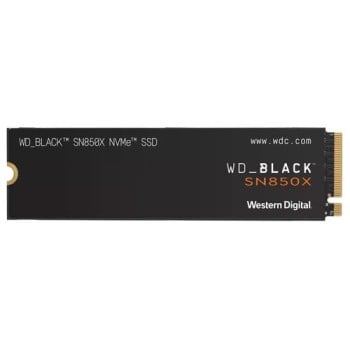
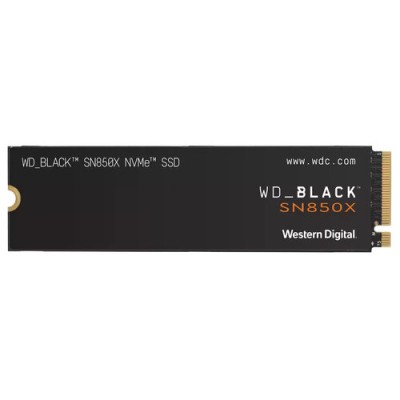
SSD WD_BLACK SN850X 1TB NVMe M.2 PCIe 4.0 - Western Digital WDS100T2X0E
SKU
WDS100T2X0E
Experimenta velocidad extrema con el SSD WD_BLACK SN850X de 1TB. Lecturas de 7300 MB/s y escrituras de 6300 MB/s para gaming y aplicaciones profesionales. Tecnología NVMe PCIe 4.0 para máximo rendimiento.
$6,019.00
Impuestos: $6,019.00
Solo 3 piezas disponibles
Entrega estimada
Entrega entre el 05/02/2026 y el 08/02/2026
Costo de envio
Calculado en el checkout
Se ajustara automaticamente con Skydropx
Compra con confianza
- Pago seguro
- MSI con tarjetas participantes
- Factura electronica SAT
Garantia
Garantia incluida segun fabricante
Garantia extendible disponible
Metodos de pago
Metodos disponibles al finalizar la compra
Etiquetas:
ssd
, western digital
, wd black
, sn850x
, nvme
, pcie 4.0
, 1tb
, gaming
, almacenamiento
, m.2
, pc
, alto rendimiento
, velocidad extrema
El SSD WD_BLACK SN850X de Western Digital es la elección perfecta para gamers y profesionales que buscan el máximo rendimiento. Con capacidad de 1TB y tecnología NVMe PCIe 4.0, ofrece velocidades de lectura de hasta 7300 MB/s y escritura de 6300 MB/s, reduciendo significativamente los tiempos de carga y mejorando la experiencia en aplicaciones intensivas.Ideal para PC gaming, estaciones de trabajo y usuarios que requieren alto rendimiento en transferencia de datos. Compatible con Windows 10, Windows 11 y Windows 8.1, este SSD M.2 de factor de formato 2280 se integra fácilmente en tu sistema. Con una calificación TBW de 600, garantiza durabilidad y confiabilidad para uso intensivo.Disfruta de un rendimiento excepcional en juegos, edición de video y aplicaciones profesionales donde la velocidad de almacenamiento marca la diferencia. Su diseño compacto y bajo consumo lo convierten en la solución ideal para actualizar tu equipo.
Especificaciones
| Características | |
|---|---|
| NVMe | Si |
| Interfaz | PCI Express 4.0 |
| SDD, capacidad | 1 TB |
| Componente para | PC |
| calificación TBW | 600 |
| Velocidad de lectura | 7300 MB/s |
| Factor de formato SSD | M.2 |
| Velocidad de escritura | 6300 MB/s |
| Lectura aleatoria (4KB) | 800000 IOPS |
| Encriptación de hardware | No |
| Escritura aleatoria (4KB) | 1100000 IOPS |
| Sistemas operativos Windows soportados | Windows 10, Windows 11, Windows 8.1 |
| Pistas de datos de interfaz PCI Express | x4 |
| Condiciones ambientales | |
| Máxima temperatura | 85 °C |
| Temperatura mínima de operación | 0 °C |
| Intervalo de temperatura de almacenaje | -40 - 85 °C |
| Intervalo de temperatura operativa (T-T) | 0 - 85 °C |
| Peso y dimensiones | |
| Peso | 7.5 g |
| Ancho | 22 mm |
| Altura | 2.38 mm |
| Profundidad | 80 mm |
**Preguntas Frecuentes (FAQs)**
**1. ¿Es compatible con mi placa madre?**
R: Este SSD es compatible con puertos M.2 que soporten el protocolo NVMe y el estándar PCIe 4.0 (o versiones anteriores como PCIe 3.0, pero a menor velocidad). Verifica que tu placa madre tenga un puerto M.2 con soporte para NVMe.
**2. ¿Necesito un disipador de calor?**
R: Para uso intensivo como gaming de largas sesiones o transferencias de archivos grandes, se recomienda usar el disipador incluido (si tu modelo lo trae) o uno compatible. Algunas placas madres ya incluyen escudos térmicos para el puerto M.2.
**3. ¿Cómo lo instalo físicamente?**
R: Debes localizar el puerto M.2 en tu placa madre, insertar el SSD en un ángulo de 30 grados, presionarlo hacia abajo hasta que quede plano y asegurarlo con el tornillo proporcionado. **Recuerda desconectar la energía de tu computadora antes de abrirla.**
**4. ¿Cómo hago que mi sistema operativo lo reconozca?**
R: Después de la instalación física, si el SSD es nuevo y no tiene sistema, debes inicializarlo y formatearlo. En Windows, ve a "Administración de discos". Si será tu unidad principal, necesitarás instalar el sistema operativo desde cero usando un USB de instalación.
**5. ¿Qué garantía tiene y cómo la activo?**
R: El producto cuenta con garantía del fabricante en México. Se recomienda conservar el ticket o factura de compra. Para activarla o hacer válida una reclamación, debes registrarlo en el sitio de soporte de Western Digital con el número de serie del producto.
**6. ¿Puedo usarlo en una consola como PlayStation 5?**
R: Sí, el WD_BLACK SN850X es compatible con la PS5, ya que cumple con los requisitos de interfaz PCIe Gen4 y velocidad. Necesitarás un disipador de calor compatible con las dimensiones de la ranura de la consola.
**7. ¿Necesito descargar algún software especial?**
R: Se recomienda descargar el **WD Dashboard** desde el sitio de Western Digital. Este software te permite monitorear la salud del SSD, su temperatura, actualizar el firmware y medir su rendimiento.
**8. ¿Por qué mi computadora no arranca después de instalarlo?**
R: Verifica que esté bien insertado y asegurado con el tornillo. Si instalaste el sistema operativo en él, asegúrate de que en la BIOS/UEFI el orden de arranco (boot order) esté configurado para iniciar desde este nuevo SSD.
**1. ¿Es compatible con mi placa madre?**
R: Este SSD es compatible con puertos M.2 que soporten el protocolo NVMe y el estándar PCIe 4.0 (o versiones anteriores como PCIe 3.0, pero a menor velocidad). Verifica que tu placa madre tenga un puerto M.2 con soporte para NVMe.
**2. ¿Necesito un disipador de calor?**
R: Para uso intensivo como gaming de largas sesiones o transferencias de archivos grandes, se recomienda usar el disipador incluido (si tu modelo lo trae) o uno compatible. Algunas placas madres ya incluyen escudos térmicos para el puerto M.2.
**3. ¿Cómo lo instalo físicamente?**
R: Debes localizar el puerto M.2 en tu placa madre, insertar el SSD en un ángulo de 30 grados, presionarlo hacia abajo hasta que quede plano y asegurarlo con el tornillo proporcionado. **Recuerda desconectar la energía de tu computadora antes de abrirla.**
**4. ¿Cómo hago que mi sistema operativo lo reconozca?**
R: Después de la instalación física, si el SSD es nuevo y no tiene sistema, debes inicializarlo y formatearlo. En Windows, ve a "Administración de discos". Si será tu unidad principal, necesitarás instalar el sistema operativo desde cero usando un USB de instalación.
**5. ¿Qué garantía tiene y cómo la activo?**
R: El producto cuenta con garantía del fabricante en México. Se recomienda conservar el ticket o factura de compra. Para activarla o hacer válida una reclamación, debes registrarlo en el sitio de soporte de Western Digital con el número de serie del producto.
**6. ¿Puedo usarlo en una consola como PlayStation 5?**
R: Sí, el WD_BLACK SN850X es compatible con la PS5, ya que cumple con los requisitos de interfaz PCIe Gen4 y velocidad. Necesitarás un disipador de calor compatible con las dimensiones de la ranura de la consola.
**7. ¿Necesito descargar algún software especial?**
R: Se recomienda descargar el **WD Dashboard** desde el sitio de Western Digital. Este software te permite monitorear la salud del SSD, su temperatura, actualizar el firmware y medir su rendimiento.
**8. ¿Por qué mi computadora no arranca después de instalarlo?**
R: Verifica que esté bien insertado y asegurado con el tornillo. Si instalaste el sistema operativo en él, asegúrate de que en la BIOS/UEFI el orden de arranco (boot order) esté configurado para iniciar desde este nuevo SSD.
**Guía de Uso Rápido - WD_BLACK SN850X**
**Antes de comenzar:** Asegúrate de tener un destornillador Phillips #0, superficie antiestática y haber descargado los controladores o software de tu placa madre si es necesario.
1. **Apaga y desconecta:** Apaga completamente tu computadora, desconéctala de la corriente eléctrica y presiona el botón de encendido unos segundos para descargar energía residual.
2. **Abre la carcasa:** Abre la torre o laptop siguiendo las instrucciones del fabricante de tu equipo.
3. **Localiza el puerto M.2:** Encuentra la ranura M.2 en tu placa madre. Suele estar identificada con la etiqueta "M.2" o "PCIe".
4. **Retira el tornillo:** Retira el tornillo de fijación que está al final de la ranura M.2 (si ya hay uno instalado).
5. **Inserta el SSD:** Alinea la muesca (key) del SSD con la del puerto. Insértalo en un ángulo de aproximadamente 30 grados.
6. **Asegúralo:** Presiona suavemente el SSD hacia abajo hasta que quede horizontal y atorníllalo firmemente con el tornillo proporcionado.
7. **Cierra y conecta:** Vuelve a colocar la carcasa de tu computadora y reconecta todos los cables.
8. **Enciende:** Enciende tu computadora y entra a la BIOS/UEFI (generalmente presionando F2, DEL o F10 al iniciar).
9. **Verifica en BIOS:** En la BIOS, busca la sección de almacenamiento y confirma que el sistema detecta el nuevo SSD NVMe.
10. **Configura en el sistema:** Una vez en Windows, ve a "Administración de discos" (clic derecho en Inicio). Inicializa el disco (GPT recomendado) y créale un nuevo volumen formateado (NTFS).
11. **Instala el WD Dashboard:** Descarga e instala el software **WD Dashboard** desde el sitio oficial de Western Digital para monitorear tu unidad.
12. **¡Listo!** Ya puedes usar tu nuevo SSD para instalar juegos, programas o transferir archivos a alta velocidad.
**Nota:** Si planeas usarlo como unidad principal del sistema, necesitarás crear un medio de instalación de Windows (o tu sistema operativo) en un USB e instalarlo desde cero en este SSD.
**Antes de comenzar:** Asegúrate de tener un destornillador Phillips #0, superficie antiestática y haber descargado los controladores o software de tu placa madre si es necesario.
1. **Apaga y desconecta:** Apaga completamente tu computadora, desconéctala de la corriente eléctrica y presiona el botón de encendido unos segundos para descargar energía residual.
2. **Abre la carcasa:** Abre la torre o laptop siguiendo las instrucciones del fabricante de tu equipo.
3. **Localiza el puerto M.2:** Encuentra la ranura M.2 en tu placa madre. Suele estar identificada con la etiqueta "M.2" o "PCIe".
4. **Retira el tornillo:** Retira el tornillo de fijación que está al final de la ranura M.2 (si ya hay uno instalado).
5. **Inserta el SSD:** Alinea la muesca (key) del SSD con la del puerto. Insértalo en un ángulo de aproximadamente 30 grados.
6. **Asegúralo:** Presiona suavemente el SSD hacia abajo hasta que quede horizontal y atorníllalo firmemente con el tornillo proporcionado.
7. **Cierra y conecta:** Vuelve a colocar la carcasa de tu computadora y reconecta todos los cables.
8. **Enciende:** Enciende tu computadora y entra a la BIOS/UEFI (generalmente presionando F2, DEL o F10 al iniciar).
9. **Verifica en BIOS:** En la BIOS, busca la sección de almacenamiento y confirma que el sistema detecta el nuevo SSD NVMe.
10. **Configura en el sistema:** Una vez en Windows, ve a "Administración de discos" (clic derecho en Inicio). Inicializa el disco (GPT recomendado) y créale un nuevo volumen formateado (NTFS).
11. **Instala el WD Dashboard:** Descarga e instala el software **WD Dashboard** desde el sitio oficial de Western Digital para monitorear tu unidad.
12. **¡Listo!** Ya puedes usar tu nuevo SSD para instalar juegos, programas o transferir archivos a alta velocidad.
**Nota:** Si planeas usarlo como unidad principal del sistema, necesitarás crear un medio de instalación de Windows (o tu sistema operativo) en un USB e instalarlo desde cero en este SSD.