





AGOTADO
Documentacion del producto
Documentacion disponible proximamente
- PDFs
- Fichas tecnicas
- Manuales
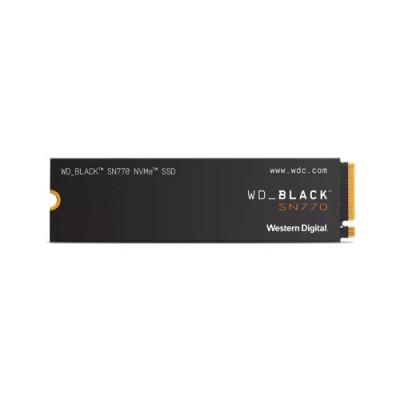
SSD WD Black SN770 2TB M.2 PCIe 4.0 NVMe - WDS200T3X0E
SKU
WDS200T3X0E
Mejora el rendimiento de tu PC con el SSD WD Black SN770 de 2TB. Velocidades de lectura hasta 5150 MB/s y escritura de 4850 MB/s con tecnología PCIe 4.0 NVMe para gaming y aplicaciones exigentes.
$1,904.18
Impuestos: $1,904.18
Entrega estimada
Entrega entre el 05/02/2026 y el 08/02/2026
Costo de envio
Calculado en el checkout
Se ajustara automaticamente con Skydropx
Compra con confianza
- Pago seguro
- MSI con tarjetas participantes
- Factura electronica SAT
Garantia
Garantia incluida segun fabricante
Garantia extendible disponible
Metodos de pago
Metodos disponibles al finalizar la compra
Etiquetas:
ssd
, western digital
, wd black
, m.2
, nvme
, pcie 4.0
, 2tb
, gaming
, pc
, laptop
, almacenamiento
, alto rendimiento
, velocidad
, computadora
El SSD WD Black SN770 es la solución perfecta para gamers y usuarios que buscan máximo rendimiento en sus computadoras. Con capacidad de 2TB y tecnología PCI Express 4.0 NVMe, ofrece velocidades de lectura de hasta 5150 MB/s y escritura de 4850 MB/s, eliminando cuellos de botella y reduciendo tiempos de carga.Ideal para gaming, edición de video y aplicaciones profesionales, este SSD M.2 formato 2280 es compatible con Windows 10, 8.1 y 11. Su diseño compacto de 22x80mm se adapta fácilmente a laptops y PCs de escritorio, mientras que su alta resistencia a temperaturas garantiza un funcionamiento estable incluso en sesiones prolongadas.Western Digital respalda este producto con su reconocida calidad y fiabilidad, convirtiéndolo en la elección perfecta para quienes exigen lo mejor en almacenamiento de alta velocidad.
Especificaciones
| Características | |
|---|---|
| NVMe | Si |
| Interfaz | PCI Express 4.0 |
| SDD, capacidad | 2 TB |
| Componente para | PC/computadora portátil |
| Velocidad de lectura | 5150 MB/s |
| Factor de formato SSD | M.2 |
| Tamaño de la SSD M.2 | 2280 (22 x 80 mm) |
| Velocidad de escritura | 4850 MB/s |
| Lectura aleatoria (4KB) | 650000 IOPS |
| Escritura aleatoria (4KB) | 800000 IOPS |
| Sistemas operativos Windows soportados | Windows 10, Windows 8.1, Windows 11 |
| Condiciones ambientales | |
| Intervalo de temperatura de almacenaje | -40 - 85 °C |
| Intervalo de temperatura operativa (T-T) | 0 - 85 °C |
| Datos de logística | |
| Código de Sistema de Armonización (SA) | 84717070 |
| Peso y dimensiones | |
| Peso | 5.5 g |
| Ancho | 22 mm |
| Altura | 2.38 mm |
| Profundidad | 80 mm |
**Preguntas Frecuentes (FAQs)**
**1. ¿Es compatible con mi placa base?**
R: Este SSD es compatible con puertos M.2 que soporten el protocolo NVMe (PCIe 4.0 x4 o PCIe 3.0 x4). Para máximo rendimiento (5150 MB/s), se requiere un puerto M.2 con PCIe 4.0. Verifica las especificaciones de tu placa base o laptop.
**2. ¿Necesito un disipador de calor?**
R: Para uso general y gaming, normalmente no es necesario. En sistemas compactos o con poca ventilación, o si realizas transferencias de archivos muy grandes de forma continua, un disipador básico puede ayudar a mantener el rendimiento.
**3. ¿Cómo lo instalo físicamente?**
R: Debes localizar el puerto M.2 en tu placa base, insertar el SSD en un ángulo de 30 grados, presionarlo hacia abajo hasta que quede plano y asegurarlo con el tornillo incluido (si tu placa lo trae).
**4. ¿Qué hago después de instalarlo? ¿Aparece en Mi PC?**
R: No aparecerá automáticamente. Debes abrir "Administración de discos" en Windows (diskmgmt.msc), inicializar el disco (GPT recomendado) y crear un nuevo volumen simple para formatearlo y asignarle una letra de unidad.
**5. ¿Cómo verifico que esté funcionando a su velocidad máxima?**
R: Puedes usar software gratuito como CrystalDiskMark. Asegúrate de que esté instalado en un puerto M.2 PCIe 4.0 y de que en la BIOS/UEFI esté configurado correctamente (no en modo SATA/PCIe 3.0 si tu placa lo permite).
**6. ¿Tiene DRAM?**
R: Este modelo utiliza una arquitectura sin DRAM caché dedicada, empleando la memoria HMB (Host Memory Buffer) que usa una pequeña parte de la RAM del sistema. Esto no afecta el rendimiento en la mayoría de los usos, como gaming.
**7. ¿Cuál es la garantía y cómo la hago válida en México?**
R: El producto cuenta con garantía del fabricante. Para hacerla válida, conserva tu ticket o factura de compra. En caso de falla, contacta al soporte de Western Digital o al punto de venta donde lo adquiriste para iniciar el proceso de RMA.
**8. ¿Es bueno para una PlayStation 5 (PS5)?**
R: Sí, es una excelente opción. Cumple con los requisitos de velocidad de Sony (>5500 MB/s de lectura secuencial recomendada) y su capacidad de 2TB es ideal para ampliar el almacenamiento. Necesitarás un disipador de calor compatible con las dimensiones de la ranura de la PS5.
**9. ¿Requiere algún mantenimiento especial?**
R: No. El SSD no tiene partes móviles. Se recomienda mantener el sistema operativo y los controladores actualizados. Puedes usar la herramienta WD Dashboard para monitorear la salud del disco y actualizar su firmware si es necesario.
**10. ¿Cómo aseguro mis datos?**
R: Este SSD no incluye cifrado por hardware. Para proteger tus datos, usa las funciones de cifrado de tu sistema operativo (como BitLocker en Windows) y realiza copias de seguridad periódicas en otro dispositivo o en la nube.
**1. ¿Es compatible con mi placa base?**
R: Este SSD es compatible con puertos M.2 que soporten el protocolo NVMe (PCIe 4.0 x4 o PCIe 3.0 x4). Para máximo rendimiento (5150 MB/s), se requiere un puerto M.2 con PCIe 4.0. Verifica las especificaciones de tu placa base o laptop.
**2. ¿Necesito un disipador de calor?**
R: Para uso general y gaming, normalmente no es necesario. En sistemas compactos o con poca ventilación, o si realizas transferencias de archivos muy grandes de forma continua, un disipador básico puede ayudar a mantener el rendimiento.
**3. ¿Cómo lo instalo físicamente?**
R: Debes localizar el puerto M.2 en tu placa base, insertar el SSD en un ángulo de 30 grados, presionarlo hacia abajo hasta que quede plano y asegurarlo con el tornillo incluido (si tu placa lo trae).
**4. ¿Qué hago después de instalarlo? ¿Aparece en Mi PC?**
R: No aparecerá automáticamente. Debes abrir "Administración de discos" en Windows (diskmgmt.msc), inicializar el disco (GPT recomendado) y crear un nuevo volumen simple para formatearlo y asignarle una letra de unidad.
**5. ¿Cómo verifico que esté funcionando a su velocidad máxima?**
R: Puedes usar software gratuito como CrystalDiskMark. Asegúrate de que esté instalado en un puerto M.2 PCIe 4.0 y de que en la BIOS/UEFI esté configurado correctamente (no en modo SATA/PCIe 3.0 si tu placa lo permite).
**6. ¿Tiene DRAM?**
R: Este modelo utiliza una arquitectura sin DRAM caché dedicada, empleando la memoria HMB (Host Memory Buffer) que usa una pequeña parte de la RAM del sistema. Esto no afecta el rendimiento en la mayoría de los usos, como gaming.
**7. ¿Cuál es la garantía y cómo la hago válida en México?**
R: El producto cuenta con garantía del fabricante. Para hacerla válida, conserva tu ticket o factura de compra. En caso de falla, contacta al soporte de Western Digital o al punto de venta donde lo adquiriste para iniciar el proceso de RMA.
**8. ¿Es bueno para una PlayStation 5 (PS5)?**
R: Sí, es una excelente opción. Cumple con los requisitos de velocidad de Sony (>5500 MB/s de lectura secuencial recomendada) y su capacidad de 2TB es ideal para ampliar el almacenamiento. Necesitarás un disipador de calor compatible con las dimensiones de la ranura de la PS5.
**9. ¿Requiere algún mantenimiento especial?**
R: No. El SSD no tiene partes móviles. Se recomienda mantener el sistema operativo y los controladores actualizados. Puedes usar la herramienta WD Dashboard para monitorear la salud del disco y actualizar su firmware si es necesario.
**10. ¿Cómo aseguro mis datos?**
R: Este SSD no incluye cifrado por hardware. Para proteger tus datos, usa las funciones de cifrado de tu sistema operativo (como BitLocker en Windows) y realiza copias de seguridad periódicas en otro dispositivo o en la nube.
**Guía de Instalación y Configuración Rápida**
1. **Prepara tu equipo:** Apaga la computadora, desconéctala de la corriente eléctrica y presiona el botón de encendido unos segundos para descargar energía residual.
2. **Localiza el puerto M.2:** Abre la carcasa de tu PC o laptop y encuentra la ranura M.2 en la placa base. Suele estar identificada con la etiqueta "M.2" o "M KEY".
3. **Retira el tornillo:** Si hay un tornillo de fijación en el puerto M.2, retíralo con cuidado y guárdalo.
4. **Inserta el SSD:** Alinea la muesca (ranura) del conector del SSD WD Black SN770 con el "key" (protuberancia) del puerto M.2. Insértalo en un ángulo de aproximadamente 30 grados.
5. **Fija el SSD:** Presiona suavemente el SSD hacia abajo hasta que quede plano sobre la placa base. Asegúralo con el tornillo que retiraste (o el incluido si aplica). No lo fuerces.
6. **Cierra y enciende:** Vuelve a colocar la tapa de la carcasa, conecta la corriente y enciende la computadora.
7. **Accede a Windows:** Inicia sesión en tu sistema operativo Windows.
8. **Abre Administración de Discos:** Presiona `Tecla Windows + R`, escribe `diskmgmt.msc` y presiona Enter.
9. **Inicializa el disco:** Aparecerá una ventana preguntando por el estilo de partición. Selecciona **GPT (Tabla de particiones GUID)** y haz clic en "Aceptar".
10. **Formatea y asigna letra:** Verás el nuevo disco como espacio "Sin asignar". Haz clic derecho sobre él, selecciona "Nuevo volumen simple...", sigue el asistente (puedes dejar los valores por defecto) y asígnale una letra de unidad (como D: o E:).
11. **¡Listo!:** Tu nuevo SSD WD Black SN770 ahora aparecerá en "Este equipo" listo para usar.
12. **Opcional:** Descarga e instala el software **WD Dashboard** desde el sitio de Western Digital para monitorear la salud del disco y actualizar su firmware si hay una versión disponible.
1. **Prepara tu equipo:** Apaga la computadora, desconéctala de la corriente eléctrica y presiona el botón de encendido unos segundos para descargar energía residual.
2. **Localiza el puerto M.2:** Abre la carcasa de tu PC o laptop y encuentra la ranura M.2 en la placa base. Suele estar identificada con la etiqueta "M.2" o "M KEY".
3. **Retira el tornillo:** Si hay un tornillo de fijación en el puerto M.2, retíralo con cuidado y guárdalo.
4. **Inserta el SSD:** Alinea la muesca (ranura) del conector del SSD WD Black SN770 con el "key" (protuberancia) del puerto M.2. Insértalo en un ángulo de aproximadamente 30 grados.
5. **Fija el SSD:** Presiona suavemente el SSD hacia abajo hasta que quede plano sobre la placa base. Asegúralo con el tornillo que retiraste (o el incluido si aplica). No lo fuerces.
6. **Cierra y enciende:** Vuelve a colocar la tapa de la carcasa, conecta la corriente y enciende la computadora.
7. **Accede a Windows:** Inicia sesión en tu sistema operativo Windows.
8. **Abre Administración de Discos:** Presiona `Tecla Windows + R`, escribe `diskmgmt.msc` y presiona Enter.
9. **Inicializa el disco:** Aparecerá una ventana preguntando por el estilo de partición. Selecciona **GPT (Tabla de particiones GUID)** y haz clic en "Aceptar".
10. **Formatea y asigna letra:** Verás el nuevo disco como espacio "Sin asignar". Haz clic derecho sobre él, selecciona "Nuevo volumen simple...", sigue el asistente (puedes dejar los valores por defecto) y asígnale una letra de unidad (como D: o E:).
11. **¡Listo!:** Tu nuevo SSD WD Black SN770 ahora aparecerá en "Este equipo" listo para usar.
12. **Opcional:** Descarga e instala el software **WD Dashboard** desde el sitio de Western Digital para monitorear la salud del disco y actualizar su firmware si hay una versión disponible.