

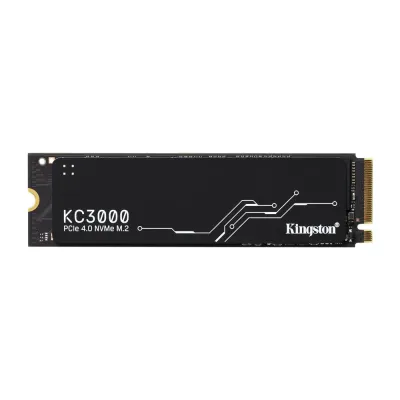
SSD Kingston KC3000 M.2 2280 1TB PCIe 4.0 NVMe - SKC3000S/1024G
SKU
SKC3000S/1024G
Disco de estado sólido kingston kc3000, una solución de almacenamiento de alto rendimiento que acelera tu computadora. ideal para usuarios que buscan mayor velocidad en el arranque, carga de aplicaciones y transferencia de archivos. su factor de forma m.2 2280 lo hace compatible con equipos de escritorio y laptops que admitan esta conexión. construido con materiales de calidad para un funcionamiento confiable, mejora significativamente la capacidad de respuesta de tu sistema.
$3,529.00
Impuestos: $3,529.00
Solo 5 piezas disponibles
Entrega estimada
Entrega entre el 26/02/2026 y el 01/03/2026
Costo de envio
Calculado en el checkout
Se ajustara automaticamente con Skydropx
Compra con confianza
- Pago seguro
- MSI con tarjetas participantes
- Factura electronica SAT
Garantia
Garantia incluida segun fabricante
Garantia extendible disponible
Metodos de pago
Metodos disponibles al finalizar la compra
Etiquetas:
ssd
, kingston
, kc3000
, m.2
, nvme
, pcie 4.0
, 1tb
, gaming
, alta velocidad
, disco estado solido
, computadora
, laptop
, almacenamiento
, rendimiento
Mejora el rendimiento de tu PC o laptop con el SSD Kingston KC3000, diseñado para usuarios que exigen máxima velocidad y confiabilidad. Con capacidades de 1TB y tecnología NVMe PCIe 4.0, este disco de estado sólido alcanza velocidades de lectura de 7000 MB/s y escritura de 6000 MB/s, reduciendo tiempos de carga en juegos, aplicaciones y transferencia de archivos pesados.Ideal para gamers, creadores de contenido y profesionales que trabajan con grandes volúmenes de datos. Incluye disipador térmico para mantener temperaturas óptimas durante sesiones intensas y cuenta con una resistencia de 800 TBW y MTBF de 1.8 millones de horas, garantizando durabilidad y rendimiento constante.Compatible con sistemas que soportan M.2 2280 y NVMe, es fácil de instalar y mejora significativamente la experiencia en tareas cotidianas y exigentes. Fabricado con memoria 3D TLC y controlador Phison E18, ofrece eficiencia energética y alto rendimiento en un formato compacto.
| Características | |
| País de origen | China, Taiwan |
| Tamaño de la unidad SSD M.2 | 2280 (22 x 80 mm) |
| Condiciones ambientales | |
| Intervalo de temperatura de almacenaje | -40 - 85 °C |
| Intervalo de temperatura operativa | 0 - 70 °C |
| Control de energía | |
| Consumo de energía (promedio) | 0.33 W |
| Consumo de energía (escritura) | 6.3 W |
| Consumo de energía (espera) | 0.005 W |
| Consumo de energía (lectura) | 2.8 W |
| Datos de logística | |
| Alto de la caja principal | 69.9 mm |
| Cantidad por caja principal | 10 pieza(s) |
| Largo de la caja principal | 135.9 mm |
| Longitud de la caja principal | 203.2 mm |
| Peso de la caja principal | 391.3 g |
| Desempeño | |
| calificación TBW | 800 |
| Compatible con NVM Express (NVMe) | |
| Disco de estado sólido, capacidad | 1.02 TB |
| Escritura aleatoria (4KB) | 1000000 IOPS |
| Lectura aleatoria (4KB) | 900000 IOPS |
| Tipo de controlador | Phison E18 |
| Velocidad de escritura | 6000 MB/s |
| Velocidad de lectura | 7000 MB/s |
| Detalles técnicos | |
| Código de Sistema de Armonización (SA) | 84717070 |
| Diseño | |
| SSD form factor | M.2 |
| Tipo de enfriamiento | Disipador térmico |
| Empaquetado | |
| Alto del paquete | 184.2 mm |
| Largo del paquete | 8.4 mm |
| Peso del paquete | 31.3 g |
| Memoria | |
| Tipo de memoria | 3D TLC |
| Peso y dimensiones | |
| Altura | 2.21 mm |
| Ancho | 80 mm |
| Ancho de la caja | 129.5 mm |
| Peso | 7 g |
| Profundidad | 22 mm |
| Procesador | |
| Componente para | PC/computadora portátil |
| Puertos e Interfaces | |
| Interfaz | PCI Express 4.0 |
| Resistencia | |
| Tiempo medio entre fallos | 1800000 h |
P: ¿Es compatible con mi placa madre?
R: Necesitas un puerto M.2 que soporte PCIe 4.0 x4 (o PCIe 3.0 para velocidades reducidas). Revisa el manual de tu placa madre para confirmar.
P: ¿Viene con disipador térmico?
R: Sí, este modelo incluye un disipador térmico integrado para un mejor control de temperatura.
P: ¿Cómo lo instalo físicamente?
R: 1) Apaga y desconecta la PC. 2) Localiza el puerto M.2 en tu placa madre. 3) Inserta el SSD en un ángulo de 30°, presiónalo hacia abajo y fíjalo con el tornillo incluido.
P: ¿Necesito formatearlo o hacer algo después de instalarlo?
R: Sí. Si es un disco nuevo, debes inicializarlo y formatearlo desde la herramienta 'Administración de discos' de Windows para que sea reconocido.
P: ¿Cuál es la garantía y cómo la hago válida?
R: Kingston ofrece garantía limitada. Conserva tu factura de compra. Para soporte, contacta al vendedor o visita el sitio de soporte de Kingston.
P: ¿Puedo usarlo en una consola (PS5, Xbox Series X/S)?
R: Es compatible con la ranura de expansión M.2 de PS5. Para Xbox, verifica las especificaciones exactas requeridas.
P: ¿Cómo mejoro su rendimiento y vida útil?
R: Asegúrate de tener instalados los controladores más recientes de tu placa madre y habilita el modo 'Máximo rendimiento' en la configuración de energía de Windows.
P: ¿Es seguro borrar datos de forma permanente?
R: Para borrado seguro, usa herramientas específicas como el Kingston SSD Manager o utilidades de terceros que soporten el comando ATA 'Secure Erase'.
R: Necesitas un puerto M.2 que soporte PCIe 4.0 x4 (o PCIe 3.0 para velocidades reducidas). Revisa el manual de tu placa madre para confirmar.
P: ¿Viene con disipador térmico?
R: Sí, este modelo incluye un disipador térmico integrado para un mejor control de temperatura.
P: ¿Cómo lo instalo físicamente?
R: 1) Apaga y desconecta la PC. 2) Localiza el puerto M.2 en tu placa madre. 3) Inserta el SSD en un ángulo de 30°, presiónalo hacia abajo y fíjalo con el tornillo incluido.
P: ¿Necesito formatearlo o hacer algo después de instalarlo?
R: Sí. Si es un disco nuevo, debes inicializarlo y formatearlo desde la herramienta 'Administración de discos' de Windows para que sea reconocido.
P: ¿Cuál es la garantía y cómo la hago válida?
R: Kingston ofrece garantía limitada. Conserva tu factura de compra. Para soporte, contacta al vendedor o visita el sitio de soporte de Kingston.
P: ¿Puedo usarlo en una consola (PS5, Xbox Series X/S)?
R: Es compatible con la ranura de expansión M.2 de PS5. Para Xbox, verifica las especificaciones exactas requeridas.
P: ¿Cómo mejoro su rendimiento y vida útil?
R: Asegúrate de tener instalados los controladores más recientes de tu placa madre y habilita el modo 'Máximo rendimiento' en la configuración de energía de Windows.
P: ¿Es seguro borrar datos de forma permanente?
R: Para borrado seguro, usa herramientas específicas como el Kingston SSD Manager o utilidades de terceros que soporten el comando ATA 'Secure Erase'.
1. **Preparación:** Apaga tu computadora, desconéctala de la corriente y presiona el botón de encendido unos segundos para descargar energía residual.
2. **Acceso:** Abre la carcasa de tu PC o laptop (si tiene ranura M.2 accesible) para llegar a la placa madre.
3. **Localización:** Encuentra el puerto M.2. Suele estar cerca del CPU o de las ranuras PCIe.
4. **Instalación Física:** Retira el tornillo del puerto M.2 si existe. Inserta el SSD Kingston KC3000 en un ángulo de aproximadamente 30 grados. Presiónalo hacia abajo hasta que quede plano y asegúralo con el tornillo.
5. **Cierre:** Vuelve a armar la carcasa de tu computadora y conecta todos los cables.
6. **Inicialización (Disco Nuevo):** Enciende la PC y entra a Windows. Ve a 'Administración de discos' (click derecho en el menú Inicio). Inicializa el disco (GPT recomendado) y crea un nuevo volumen formateado en NTFS.
7. **Optimización:** Descarga e instala los controladores más recientes para el chipset de tu placa madre desde el sitio del fabricante.
8. **Configuración de Energía (Opcional):** En 'Opciones de energía' de Windows, ajusta el plan a 'Alto rendimiento' o configura el disco para que no se apague nunca en la configuración avanzada.
9. **Clonación (Si reemplazas tu disco principal):** Si migras tu sistema, usa software de clonación *antes* de instalar físicamente el nuevo SSD.
10. **Mantenimiento:** No es necesario desfragmentar. Para monitoreo de salud, puedes usar la herramienta Kingston SSD Manager.
2. **Acceso:** Abre la carcasa de tu PC o laptop (si tiene ranura M.2 accesible) para llegar a la placa madre.
3. **Localización:** Encuentra el puerto M.2. Suele estar cerca del CPU o de las ranuras PCIe.
4. **Instalación Física:** Retira el tornillo del puerto M.2 si existe. Inserta el SSD Kingston KC3000 en un ángulo de aproximadamente 30 grados. Presiónalo hacia abajo hasta que quede plano y asegúralo con el tornillo.
5. **Cierre:** Vuelve a armar la carcasa de tu computadora y conecta todos los cables.
6. **Inicialización (Disco Nuevo):** Enciende la PC y entra a Windows. Ve a 'Administración de discos' (click derecho en el menú Inicio). Inicializa el disco (GPT recomendado) y crea un nuevo volumen formateado en NTFS.
7. **Optimización:** Descarga e instala los controladores más recientes para el chipset de tu placa madre desde el sitio del fabricante.
8. **Configuración de Energía (Opcional):** En 'Opciones de energía' de Windows, ajusta el plan a 'Alto rendimiento' o configura el disco para que no se apague nunca en la configuración avanzada.
9. **Clonación (Si reemplazas tu disco principal):** Si migras tu sistema, usa software de clonación *antes* de instalar físicamente el nuevo SSD.
10. **Mantenimiento:** No es necesario desfragmentar. Para monitoreo de salud, puedes usar la herramienta Kingston SSD Manager.

