Documentacion del producto
Documentacion disponible proximamente
- PDFs
- Fichas tecnicas
- Manuales
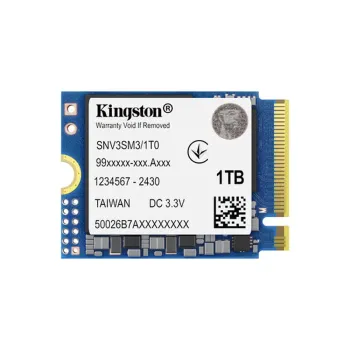
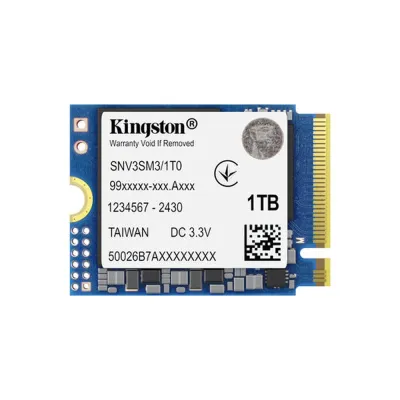
SSD Kingston NV3 M.2 1TB PCIe 4.0 NVMe - SNV3SM3/1T0
SKU
SNV3SM3/1T0
Mejora la velocidad de tu computadora con este Kingston NV3, ideal para almacenar tus archivos, juegos y programas favoritos. Su diseño compacto en formato M.2 facilita la instalación y es compatible con equipos que tengan la ranura correspondiente. Ofrece un rendimiento ágil para el día a día, ayudando a que tu sistema responda más rápido.
$3,679.00
Impuestos: $3,679.00
Solo 5 piezas disponibles
Entrega estimada
Entrega entre el 29/03/2026 y el 01/04/2026
Costo de envio
Calculado en el checkout
Se ajustara automaticamente con Skydropx
Compra con confianza
- Pago seguro
- MSI con tarjetas participantes
- Factura electronica SAT
Garantia
Garantia incluida segun fabricante
Garantia extendible disponible
Metodos de pago
Metodos disponibles al finalizar la compra
El SSD Kingston NV3 M.2 es la solución perfecta para quienes buscan un almacenamiento rápido y confiable. Con capacidad de 1TB y tecnología PCI Express 4.0, ofrece velocidades de lectura de hasta 6000 MB/s y escritura de 4000 MB/s, ideal para acelerar el arranque del sistema, la carga de aplicaciones y la transferencia de archivos pesados.Su factor de forma M.2 2230 lo hace compatible con notebooks y consolas de videojuegos, permitiendo una instalación sencilla sin necesidad de cables. Fabricado con memoria 3D NAND y compatible con NVMe, garantiza mayor durabilidad y un TBW de 320, asegurando un rendimiento constante incluso en condiciones exigentes.Perfecto para gamers, profesionales y usuarios que requieren alta velocidad y capacidad. Opera en un rango de temperatura de 0 a 70 °C y cuenta con un MTBF de 200,000 horas, ofreciendo fiabilidad en cada uso. ¡Optimiza tu equipo con Kingston, una marca líder en almacenamiento!
| Características | |
| País de origen | China, Taiwan |
| Tamaño de la unidad SSD M.2 | 2230 (22 x 30 mm) |
| Condiciones ambientales | |
| Intervalo de temperatura de almacenaje | -40 - 85 °C |
| Intervalo de temperatura operativa | 0 - 70 °C |
| Vibración no operativa | 20 G |
| Datos de logística | |
| Alto de la caja principal | 114.3 mm |
| Cantidad por caja principal | 25 pieza(s) |
| Largo de la caja principal | 120.7 mm |
| Longitud de la caja principal | 171.4 mm |
| Peso de la caja principal | 389.82 g |
| Desempeño | |
| calificación TBW | 320 |
| Carriles datos de interfaz PCI Express | x4 |
| Compatible con NVM Express (NVMe) | |
| Disco de estado sólido, capacidad | 1 TB |
| Velocidad de escritura | 4000 MB/s |
| Velocidad de lectura | 6000 MB/s |
| Diseño | |
| Factor de forma SSD | M.2 |
| Empaquetado | |
| Alto del paquete | 114.3 mm |
| Largo del paquete | 8.13 mm |
| Peso del paquete | 12.16 g |
| Memoria | |
| Tipo de memoria | 3D NAND |
| Peso y dimensiones | |
| Altura | 2.3 mm |
| Ancho | 30 mm |
| Ancho de la caja | 101.6 mm |
| Peso | 2.8 g |
| Profundidad | 22 mm |
| Procesador | |
| Componente para | Notebook/Game console |
| Puertos e Interfaces | |
| Interfaz | PCI Express 4.0 |
| Resistencia | |
| Tiempo medio entre fallos | 200000 h |
**Preguntas Frecuentes (FAQs)**
**1. ¿Es compatible con mi laptop o PC?**
Este SSD utiliza el factor de forma M.2 2280 y la interfaz PCIe 4.0 NVMe. Es compatible con la mayoría de laptops y placas madres modernas que tengan un puerto M.2 con soporte para NVMe (PCIe). Para consolas, verifica la compatibilidad específica del modelo (ej. PS5 requiere un SSD con disipador).
**2. ¿Cómo lo instalo físicamente?**
Generalmente, debes localizar el puerto M.2 en tu placa madre o laptop, insertar el SSD en un ángulo de 30 grados, presionarlo hacia abajo hasta que quede plano y asegurarlo con el tornillo incluido o que ya estaba en la tarjeta madre.
**3. ¿Necesito un disipador de calor?**
Para uso general en laptops o PCs de escritorio, normalmente no es necesario. Para cargas de trabajo intensivas y continuas (como edición de video profesional) o para instalación en una PS5, se recomienda usar un disipador compatible con el factor M.2 2280.
**4. ¿Cómo hago que mi sistema operativo lo reconozca y lo use?**
Después de la instalación física, si el SSD es nuevo y lo usarás como almacenamiento principal, necesitarás instalar un sistema operativo (Windows, Linux). Si es un disco secundario, debes inicializarlo y formatearlo desde la herramienta 'Administración de discos' en Windows o 'Discos' en Linux.
**5. ¿Cuál es la garantía y cómo la hago válida?**
Kingston ofrece una garantía limitada. El tiempo específico puede variar; se recomienda revisar la ficha técnica oficial del producto o el sitio web de Kingston. Para hacerla válida en México, conserva tu ticket o factura de compra como comprobante.
**6. Mi computadora no detecta el SSD, ¿qué hago?**
Verifica lo siguiente: Asegúrate de que esté bien insertado en el puerto M.2. Revisa en la BIOS/UEFI de tu sistema que el puerto M.2 esté habilitado y configurado en modo NVMe (no SATA). Prueba en otro puerto M.2 si tu placa madre tiene más de uno.
**7. ¿Es seguro borrar datos de forma permanente?**
Para borrado seguro de datos sensibles, se recomienda utilizar herramientas de software especializadas que sobrescriban la información. El formateo normal no elimina los datos de forma permanente y podrían ser recuperables.
**8. ¿Requiere mantenimiento?**
No requiere mantenimiento físico. Para optimizar su rendimiento y vida útil a largo plazo, se recomienda: mantener actualizados los controladores de tu placa madre, asegurar una buena ventilación en el gabinete y, si es tu disco principal, evitar llenarlo por completo (dejar al menos un 10-15% de espacio libre).
**1. ¿Es compatible con mi laptop o PC?**
Este SSD utiliza el factor de forma M.2 2280 y la interfaz PCIe 4.0 NVMe. Es compatible con la mayoría de laptops y placas madres modernas que tengan un puerto M.2 con soporte para NVMe (PCIe). Para consolas, verifica la compatibilidad específica del modelo (ej. PS5 requiere un SSD con disipador).
**2. ¿Cómo lo instalo físicamente?**
Generalmente, debes localizar el puerto M.2 en tu placa madre o laptop, insertar el SSD en un ángulo de 30 grados, presionarlo hacia abajo hasta que quede plano y asegurarlo con el tornillo incluido o que ya estaba en la tarjeta madre.
**3. ¿Necesito un disipador de calor?**
Para uso general en laptops o PCs de escritorio, normalmente no es necesario. Para cargas de trabajo intensivas y continuas (como edición de video profesional) o para instalación en una PS5, se recomienda usar un disipador compatible con el factor M.2 2280.
**4. ¿Cómo hago que mi sistema operativo lo reconozca y lo use?**
Después de la instalación física, si el SSD es nuevo y lo usarás como almacenamiento principal, necesitarás instalar un sistema operativo (Windows, Linux). Si es un disco secundario, debes inicializarlo y formatearlo desde la herramienta 'Administración de discos' en Windows o 'Discos' en Linux.
**5. ¿Cuál es la garantía y cómo la hago válida?**
Kingston ofrece una garantía limitada. El tiempo específico puede variar; se recomienda revisar la ficha técnica oficial del producto o el sitio web de Kingston. Para hacerla válida en México, conserva tu ticket o factura de compra como comprobante.
**6. Mi computadora no detecta el SSD, ¿qué hago?**
Verifica lo siguiente: Asegúrate de que esté bien insertado en el puerto M.2. Revisa en la BIOS/UEFI de tu sistema que el puerto M.2 esté habilitado y configurado en modo NVMe (no SATA). Prueba en otro puerto M.2 si tu placa madre tiene más de uno.
**7. ¿Es seguro borrar datos de forma permanente?**
Para borrado seguro de datos sensibles, se recomienda utilizar herramientas de software especializadas que sobrescriban la información. El formateo normal no elimina los datos de forma permanente y podrían ser recuperables.
**8. ¿Requiere mantenimiento?**
No requiere mantenimiento físico. Para optimizar su rendimiento y vida útil a largo plazo, se recomienda: mantener actualizados los controladores de tu placa madre, asegurar una buena ventilación en el gabinete y, si es tu disco principal, evitar llenarlo por completo (dejar al menos un 10-15% de espacio libre).
**Guía de Uso Rápido - SSD Kingston NV3**
**Antes de comenzar:** Apaga completamente tu computadora y desconéctala de la corriente eléctrica. Utiliza una pulsera antiestática o toca una superficie metálica sin pintar para descargar electricidad estática.
**Paso 1:** Abre el gabinete de tu PC o la tapa de acceso a componentes de tu laptop (consulta el manual de tu dispositivo).
**Paso 2:** Localiza el puerto M.2 en la placa madre. Es una ranura horizontal de unos 22mm de ancho.
**Paso 3:** Retira el tornillo de sujeción que está al final del puerto (posición 2280), si ya está presente.
**Paso 4:** Inserta el SSD Kingston NV3 en el puerto M.2 en un ángulo de aproximadamente 30 grados. No forces la conexión.
**Paso 5:** Presiona suavemente la parte superior del SSD hacia abajo hasta que quede paralelo a la placa madre y el orificio de su tornillo quede alineado.
**Paso 6:** Asegura el SSD colocando y apretando el tornillo de sujeción (generalmente incluido con la placa madre o el SSD).
**Paso 7:** Vuelve a armar tu computadora y enciéndela.
**Paso 8 (SSD Nuevo - Disco Secundario):** En Windows, ve a 'Administración de discos' (clic derecho en Inicio). Inicializa el disco (GPT recomendado) y crea un nuevo volumen formateado (NTFS).
**Paso 9 (SSD Nuevo - Disco Principal):** Necesitarás un USB de instalación de tu sistema operativo. Configura la BIOS/UEFI para arrancar desde el USB e instala el SO, seleccionando este SSD como destino.
**Paso 10:** Una vez instalado, descarga e instala los controladores más recientes para tu placa madre desde el sitio web del fabricante para un rendimiento óptimo.
**Antes de comenzar:** Apaga completamente tu computadora y desconéctala de la corriente eléctrica. Utiliza una pulsera antiestática o toca una superficie metálica sin pintar para descargar electricidad estática.
**Paso 1:** Abre el gabinete de tu PC o la tapa de acceso a componentes de tu laptop (consulta el manual de tu dispositivo).
**Paso 2:** Localiza el puerto M.2 en la placa madre. Es una ranura horizontal de unos 22mm de ancho.
**Paso 3:** Retira el tornillo de sujeción que está al final del puerto (posición 2280), si ya está presente.
**Paso 4:** Inserta el SSD Kingston NV3 en el puerto M.2 en un ángulo de aproximadamente 30 grados. No forces la conexión.
**Paso 5:** Presiona suavemente la parte superior del SSD hacia abajo hasta que quede paralelo a la placa madre y el orificio de su tornillo quede alineado.
**Paso 6:** Asegura el SSD colocando y apretando el tornillo de sujeción (generalmente incluido con la placa madre o el SSD).
**Paso 7:** Vuelve a armar tu computadora y enciéndela.
**Paso 8 (SSD Nuevo - Disco Secundario):** En Windows, ve a 'Administración de discos' (clic derecho en Inicio). Inicializa el disco (GPT recomendado) y crea un nuevo volumen formateado (NTFS).
**Paso 9 (SSD Nuevo - Disco Principal):** Necesitarás un USB de instalación de tu sistema operativo. Configura la BIOS/UEFI para arrancar desde el USB e instala el SO, seleccionando este SSD como destino.
**Paso 10:** Una vez instalado, descarga e instala los controladores más recientes para tu placa madre desde el sitio web del fabricante para un rendimiento óptimo.