Documentacion del producto
Documentacion disponible proximamente
- PDFs
- Fichas tecnicas
- Manuales
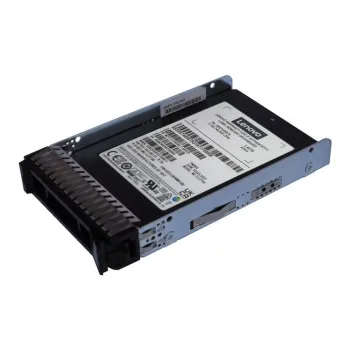
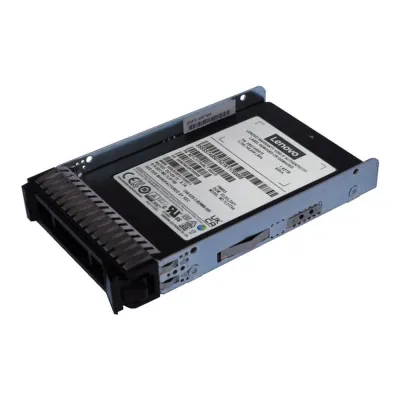
SSD Lenovo 960GB 2.5" SATA III para Servidores - Modelo 4XB7A90874
SKU
4XB7A90874
Disco de estado sólido lenovo de con factor de forma de 2.5 pulgadas, diseñado para ofrecer mayor velocidad y confiabilidad en servidores compatibles. su construcción robusta ayuda a mejorar la respuesta del sistema y es ideal para actualizar el almacenamiento en entornos empresariales que requieren un rendimiento sostenido.
$29,789.00
Impuestos: $29,789.00
Solo 3 piezas disponibles
Entrega estimada
Entrega entre el 29/03/2026 y el 01/04/2026
Costo de envio
Calculado en el checkout
Se ajustara automaticamente con Skydropx
Compra con confianza
- Pago seguro
- MSI con tarjetas participantes
- Factura electronica SAT
Garantia
Garantia incluida segun fabricante
Garantia extendible disponible
Metodos de pago
Metodos disponibles al finalizar la compra
Etiquetas:
ssd
, lenovo
, servidor
, 960gb
, sata iii
, almacenamiento
, empresarial
, 2.5 pulgadas
, ecc
, v-nand
, alto rendimiento
, centro datos
El SSD Lenovo 4XB7A90874 es la solución ideal para optimizar el almacenamiento en servidores empresariales. Con 960GB de capacidad y interfaz SATA III, proporciona un rendimiento excepcional con velocidades de lectura aleatoria de 81,000 IOPS y escritura de 28,000 IOPS, garantizando tiempos de carga más rápidos y mejor productividad.Diseñado específicamente para servidores, cuenta con memoria V-NAND TLC y corrección de errores ECC, asegurando la integridad de tus datos críticos. Su función H/W PLP (Power Loss Protection) protege la información durante cortes de energía, mientras que un MTBF de 2,000,000 de horas garantiza durabilidad en operación continua.Ideal para empresas que requieren almacenamiento confiable en centros de datos, este SSD soporta condiciones ambientales exigentes, incluyendo operación hasta 3,050 metros de altitud y temperaturas de 0 a 70°C. Su factor de forma 2.5" y 7mm de altura facilitan la instalación en racks estándar.
| Características | |
| Función H/W PLP | |
| Condiciones ambientales | |
| Altura máxima de operación | 3050 m |
| Golpe (fuera de operación) | 1500 G |
| Intervalo de humedad relativa para funcionamiento | 5 - 95% |
| Intervalo de temperatura de almacenaje | -40 - 85 °C |
| Intervalo de temperatura operativa | 0 - 70 °C |
| Vibración no operativa | 20 G |
| Desempeño | |
| Compatible con NVM Express (NVMe) | |
| Disco de estado sólido, capacidad | 960 GB |
| Escritura aleatoria (4KB) | 28000 IOPS |
| Lectura aleatoria (4KB) | 81000 IOPS |
| Soporte S.M.A.R.T. | |
| Diseño | |
| Factor de forma SSD | 2.5" |
| Medios de almacenaje | |
| Escritura de la unidad por día (DWPD) | 1 |
| Memoria | |
| ECC | |
| Tipo de memoria | V-NAND TLC |
| Otras características | |
| Uncorrectable Bit Error Rate (UBER) | < 1 per 10 at 17 bits read |
| Peso y dimensiones | |
| Altura | 7 mm |
| Ancho | 70 mm |
| Profundidad | 100 mm |
| Procesador | |
| Componente para | Servidor |
| Puertos e Interfaces | |
| Interfaz | Serial ATA III |
| Resistencia | |
| Tiempo medio entre fallos | 2000000 h |
**Preguntas Frecuentes (FAQs)**
**1. ¿Con qué servidores es compatible este SSD?**
Es compatible con servidores Lenovo y de otros fabricantes que cuenten con una bahía de 2.5 pulgadas y un puerto SATA III (6 Gb/s). Se recomienda verificar la compatibilidad específica con el manual de su servidor.
**2. ¿Cómo se instala físicamente en el servidor?**
Debe apagar el servidor, retirar la tapa de la bahía correspondiente, insertar el SSD en el cajón o riel de 2.5", conectarlo al puerto SATA y a la fuente de alimentación, y luego asegurarlo con los tornillos proporcionados.
**3. ¿Necesito configurar algo en el sistema después de instalarlo?**
Sí. Una vez instalado físicamente, debe encender el servidor, acceder a la utilidad de configuración del RAID o del controlador de almacenamiento (como el MegaRAID) para crear un volumen o asignar la unidad, y luego inicializar y formatear el disco desde el sistema operativo.
**4. ¿Este SSD incluye software de gestión o monitoreo?**
Los SSD Lenovo para servidores suelen ser compatibles con herramientas de gestión de Lenovo como el XClarity Administrator o el System Update. Consulte la ficha técnica del producto para confirmar las herramientas recomendadas.
**5. ¿Qué significa la protección ECC mencionada?**
La corrección de errores (ECC) es una tecnología integrada en el controlador del SSD que detecta y corrige errores en los datos almacenados, aumentando la confiabilidad e integridad de la información, crucial para entornos de servidor.
**6. ¿Cuál es la garantía y cómo se hace válida?**
La garantía típica para estos componentes es de 3 a 5 años. Para hacerla válida, debe contactar al proveedor donde realizó la compra (en este caso, Diten) con el número de serie del producto y su comprobante de compra.
**7. ¿Puedo usarlo como disco de arranque del sistema operativo?**
Sí, es perfectamente viable. Solo asegúrese de configurar el volumen correctamente en el controlador RAID/BIOS y de instalar el SO sobre él.
**8. ¿Qué debo hacer si el servidor no detecta el disco nuevo?**
Verifique: 1) Que las conexiones SATA y de poder estén firmes. 2) Que el disco esté correctamente asignado en la utilidad de configuración del controlador de almacenamiento. 3) Que los controladores del sistema estén actualizados. Si persiste, contacte a soporte técnico.
**9. ¿Es seguro borrar datos de forma permanente en este SSD?**
Para una eliminación segura (sanitización) que impida la recuperación de datos, debe utilizar un comando seguro de borrado (Secure Erase) o la herramienta de gestión del fabricante, ya que el formateo común no es suficiente en unidades de estado sólido.
**1. ¿Con qué servidores es compatible este SSD?**
Es compatible con servidores Lenovo y de otros fabricantes que cuenten con una bahía de 2.5 pulgadas y un puerto SATA III (6 Gb/s). Se recomienda verificar la compatibilidad específica con el manual de su servidor.
**2. ¿Cómo se instala físicamente en el servidor?**
Debe apagar el servidor, retirar la tapa de la bahía correspondiente, insertar el SSD en el cajón o riel de 2.5", conectarlo al puerto SATA y a la fuente de alimentación, y luego asegurarlo con los tornillos proporcionados.
**3. ¿Necesito configurar algo en el sistema después de instalarlo?**
Sí. Una vez instalado físicamente, debe encender el servidor, acceder a la utilidad de configuración del RAID o del controlador de almacenamiento (como el MegaRAID) para crear un volumen o asignar la unidad, y luego inicializar y formatear el disco desde el sistema operativo.
**4. ¿Este SSD incluye software de gestión o monitoreo?**
Los SSD Lenovo para servidores suelen ser compatibles con herramientas de gestión de Lenovo como el XClarity Administrator o el System Update. Consulte la ficha técnica del producto para confirmar las herramientas recomendadas.
**5. ¿Qué significa la protección ECC mencionada?**
La corrección de errores (ECC) es una tecnología integrada en el controlador del SSD que detecta y corrige errores en los datos almacenados, aumentando la confiabilidad e integridad de la información, crucial para entornos de servidor.
**6. ¿Cuál es la garantía y cómo se hace válida?**
La garantía típica para estos componentes es de 3 a 5 años. Para hacerla válida, debe contactar al proveedor donde realizó la compra (en este caso, Diten) con el número de serie del producto y su comprobante de compra.
**7. ¿Puedo usarlo como disco de arranque del sistema operativo?**
Sí, es perfectamente viable. Solo asegúrese de configurar el volumen correctamente en el controlador RAID/BIOS y de instalar el SO sobre él.
**8. ¿Qué debo hacer si el servidor no detecta el disco nuevo?**
Verifique: 1) Que las conexiones SATA y de poder estén firmes. 2) Que el disco esté correctamente asignado en la utilidad de configuración del controlador de almacenamiento. 3) Que los controladores del sistema estén actualizados. Si persiste, contacte a soporte técnico.
**9. ¿Es seguro borrar datos de forma permanente en este SSD?**
Para una eliminación segura (sanitización) que impida la recuperación de datos, debe utilizar un comando seguro de borrado (Secure Erase) o la herramienta de gestión del fabricante, ya que el formateo común no es suficiente en unidades de estado sólido.
**Guía Rápida de Instalación y Puesta en Marcha**
1. **Preparación:** Apague completamente el servidor y desconéctelo de la fuente de energía. Utilice una pulsera antiestática.
2. **Acceso:** Retire la tapa o panel de acceso a las bahías de almacenamiento de su servidor.
3. **Montaje Físico:** Inserte el SSD de 2.5" en un cajón o riel vacío. Conéctelo al cable de datos SATA del controlador y al cable de alimentación de la fuente.
4. **Fijación:** Asegure la unidad con los tornillos adecuados para el cajón o riel.
5. **Cierre:** Vuelva a colocar la tapa o panel del servidor.
6. **Arranque:** Conecte la energía y encienda el servidor.
7. **Configuración de Hardware:** Durante el arranque, acceda a la utilidad de configuración del controlador de almacenamiento (ej. presionando Ctrl+H para MegaRAID).
8. **Creación de Volumen:** Dentro de la utilidad, localice el nuevo disco y créele un volumen (ej. RAID 0 si es el único disco, o intégrelo a un arreglo existente).
9. **Guardar y Salir:** Guarde la configuración y reinicie el servidor.
10. **Configuración en el SO:** Dentro de su sistema operativo (Windows Server, Linux, etc.), acceda a la herramienta de administración de discos, inicialice el nuevo volumen y créele una partición con el formato deseado (ej. NTFS, ext4).
11. **Asignación:** Asígnele una letra de unidad o punto de montaje.
12. **Verificación:** Confirme que la unidad aparece con la capacidad correcta y está lista para usarse.
**Nota:** Los pasos 7 a 10 pueden variar según el controlador de almacenamiento y el sistema operativo. Consulte la documentación de su servidor para detalles específicos.
1. **Preparación:** Apague completamente el servidor y desconéctelo de la fuente de energía. Utilice una pulsera antiestática.
2. **Acceso:** Retire la tapa o panel de acceso a las bahías de almacenamiento de su servidor.
3. **Montaje Físico:** Inserte el SSD de 2.5" en un cajón o riel vacío. Conéctelo al cable de datos SATA del controlador y al cable de alimentación de la fuente.
4. **Fijación:** Asegure la unidad con los tornillos adecuados para el cajón o riel.
5. **Cierre:** Vuelva a colocar la tapa o panel del servidor.
6. **Arranque:** Conecte la energía y encienda el servidor.
7. **Configuración de Hardware:** Durante el arranque, acceda a la utilidad de configuración del controlador de almacenamiento (ej. presionando Ctrl+H para MegaRAID).
8. **Creación de Volumen:** Dentro de la utilidad, localice el nuevo disco y créele un volumen (ej. RAID 0 si es el único disco, o intégrelo a un arreglo existente).
9. **Guardar y Salir:** Guarde la configuración y reinicie el servidor.
10. **Configuración en el SO:** Dentro de su sistema operativo (Windows Server, Linux, etc.), acceda a la herramienta de administración de discos, inicialice el nuevo volumen y créele una partición con el formato deseado (ej. NTFS, ext4).
11. **Asignación:** Asígnele una letra de unidad o punto de montaje.
12. **Verificación:** Confirme que la unidad aparece con la capacidad correcta y está lista para usarse.
**Nota:** Los pasos 7 a 10 pueden variar según el controlador de almacenamiento y el sistema operativo. Consulte la documentación de su servidor para detalles específicos.