

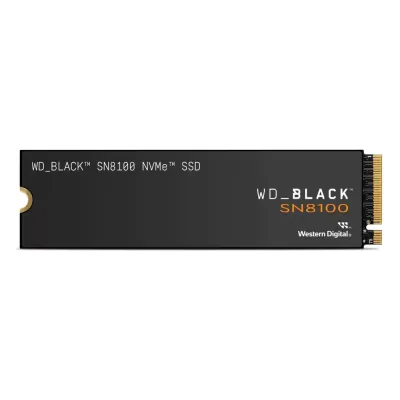
Unidad SSD M.2 WD Black SN8100 2TB PCIe 4.0 NVMe - WDS200T1X0M
SKU
WDS200T1X0M
Mejora el rendimiento de tu PC con esta unidad SSD M.2 WD Black SN8100 de 2TB. Velocidades ultrarrápidas de hasta 14900 MB/s gracias a la tecnología PCIe 4.0 NVMe, ideal para gaming, edición y multitarea.
$9,279.00
Impuestos: $9,279.00
Solo 1 piezas disponibles
Entrega estimada
Entrega entre el 05/02/2026 y el 08/02/2026
Costo de envio
Calculado en el checkout
Se ajustara automaticamente con Skydropx
Compra con confianza
- Pago seguro
- MSI con tarjetas participantes
- Factura electronica SAT
Garantia
Garantia incluida segun fabricante
Garantia extendible disponible
Metodos de pago
Metodos disponibles al finalizar la compra
Etiquetas:
ssd
, m.2
, western digital
, wd black
, 2tb
, pcie 4.0
, nvme
, almacenamiento
, gaming
, edición
, velocidad
, computadora
, upgrade
, rendimiento
Experimenta un salto significativo en el rendimiento de tu computadora con la unidad SSD M.2 WD Black SN8100 de 2TB. Diseñada con tecnología PCI Express 4.0 y NVMe, esta SSD ofrece velocidades de lectura de hasta 14900 MB/s, lo que reduce los tiempos de carga de aplicaciones, juegos y archivos grandes. Su factor de forma 2280 la hace compatible con la mayoría de las placas base modernas, facilitando la instalación y mejorando la eficiencia del sistema.Ideal para gamers, creadores de contenido y profesionales que requieren alto rendimiento, esta unidad acelera tareas intensivas como renderizado de video, carga de juegos y ejecución de múltiples programas simultáneamente. La marca Western Digital garantiza confiabilidad y durabilidad, respaldada por una garantía que asegura tranquilidad en tu inversión. Optimiza tu experiencia digital y disfruta de una computación más fluida y rápida con esta SSD de alta gama.
**Preguntas Frecuentes (FAQs)**
**1. ¿Es compatible con mi laptop o tarjeta madre?**
Esta unidad requiere un puerto M.2 con soporte para PCIe 4.0 x4 (o superior) y el protocolo NVMe. Verifica las especificaciones de tu equipo para confirmar la compatibilidad. Muchas laptops y placas modernas lo soportan.
**2. ¿Necesito un disipador de calor?**
Para uso intensivo como gaming prolongado o transferencias de archivos grandes, se recomienda usar un disipador (heatsink) para mantener temperaturas óptimas y el máximo rendimiento.
**3. ¿Cómo instalo físicamente la unidad?**
Debes abrir tu equipo, localizar el slot M.2, insertar la unidad en un ángulo de 30 grados, presionar hacia abajo hasta que quede plana y asegurarla con el tornillo incluido o que ya tenía tu placa.
**4. ¿Qué hago después de instalarla físicamente?**
Si es un disco nuevo, debes inicializarlo, particionarlo y formatearlo desde la herramienta "Administración de discos" de Windows para que el sistema operativo lo reconozca y puedas usarlo.
**5. ¿Cómo activo la garantía en México?**
Conserva tu ticket o factura de compra. Para cualquier gestión de garantía, contacta directamente al vendedor (Diten) o al soporte oficial de Western Digital, presentando tu comprobante.
**6. ¿Por qué mi computadora no detecta el SSD?**
Verifica que esté bien insertado en el slot. Asegúrate de que la BIOS/UEFI de tu placa madre tenga habilitado el puerto M.2 y el modo NVMe. En equipos más antiguos, puede requerir una actualización de la BIOS.
**7. ¿Necesito instalar controladores especiales?**
Generalmente, no. Windows 10 y 11 incluyen controladores genéricos para NVMe. Para el máximo rendimiento, puedes descargar los controladores más recientes desde el sitio de soporte de Western Digital.
**8. ¿Es seguro para almacenar datos importantes a largo plazo?**
Como cualquier SSD, no es un medio de almacenamiento archivístico. Se recomienda siempre tener una copia de seguridad (backup) de tus datos importantes en otro disco o en la nube.
**1. ¿Es compatible con mi laptop o tarjeta madre?**
Esta unidad requiere un puerto M.2 con soporte para PCIe 4.0 x4 (o superior) y el protocolo NVMe. Verifica las especificaciones de tu equipo para confirmar la compatibilidad. Muchas laptops y placas modernas lo soportan.
**2. ¿Necesito un disipador de calor?**
Para uso intensivo como gaming prolongado o transferencias de archivos grandes, se recomienda usar un disipador (heatsink) para mantener temperaturas óptimas y el máximo rendimiento.
**3. ¿Cómo instalo físicamente la unidad?**
Debes abrir tu equipo, localizar el slot M.2, insertar la unidad en un ángulo de 30 grados, presionar hacia abajo hasta que quede plana y asegurarla con el tornillo incluido o que ya tenía tu placa.
**4. ¿Qué hago después de instalarla físicamente?**
Si es un disco nuevo, debes inicializarlo, particionarlo y formatearlo desde la herramienta "Administración de discos" de Windows para que el sistema operativo lo reconozca y puedas usarlo.
**5. ¿Cómo activo la garantía en México?**
Conserva tu ticket o factura de compra. Para cualquier gestión de garantía, contacta directamente al vendedor (Diten) o al soporte oficial de Western Digital, presentando tu comprobante.
**6. ¿Por qué mi computadora no detecta el SSD?**
Verifica que esté bien insertado en el slot. Asegúrate de que la BIOS/UEFI de tu placa madre tenga habilitado el puerto M.2 y el modo NVMe. En equipos más antiguos, puede requerir una actualización de la BIOS.
**7. ¿Necesito instalar controladores especiales?**
Generalmente, no. Windows 10 y 11 incluyen controladores genéricos para NVMe. Para el máximo rendimiento, puedes descargar los controladores más recientes desde el sitio de soporte de Western Digital.
**8. ¿Es seguro para almacenar datos importantes a largo plazo?**
Como cualquier SSD, no es un medio de almacenamiento archivístico. Se recomienda siempre tener una copia de seguridad (backup) de tus datos importantes en otro disco o en la nube.
**Guía Rápida de Instalación y Configuración**
1. **Preparación:** Apaga tu computadora completamente y desconéctala de la corriente eléctrica. Usa una pulsera antiestática o toca una superficie metálica sin pintar para descargar electricidad estática.
2. **Acceso:** Abre la carcasa de tu PC de escritorio o la tapa inferior de tu laptop (consulta el manual de tu equipo).
3. **Localización:** Encuentra el puerto o slot M.2 en tu tarjeta madre. Suele ser una ranura horizontal cerca del procesador.
4. **Instalación Física:** Retira el tornillo de sujeción si ya hay uno. Inserta el SSD WD Black SN8100 en un ángulo de aproximadamente 30 grados. Presiónalo suavemente hacia abajo hasta que quede plano y asegúralo con el tornillo.
5. **Cierre:** Vuelve a armar tu equipo y conéctalos.
6. **Encendido:** Enciende la computadora e ingresa a la BIOS/UEFI (generalmente presionando F2, DEL o F10 al arrancar).
7. **Configuración BIOS:** Verifica que la unidad sea detectada en la sección de almacenamiento. Asegúrate de que el puerto M.2 esté habilitado.
8. **Inicio de Windows:** Arranca el sistema operativo.
9. **Configuración en Windows:** Presiona `Windows + X` y selecciona "Administración de discos". Se abrirá un asistente para inicializar el disco. Selecciona GPT (para sistemas modernos).
10. **Formateo:** En la Administración de discos, verás el nuevo disco como "No asignado". Haz clic derecho sobre él, selecciona "Nuevo volumen simple...", sigue el asistente, asígnalle una letra de unidad y formatea con NTFS.
11. **Listo:** Tu nueva unidad SSD aparecerá en "Este equipo" lista para usar.
12. **Recomendación Final:** Para descargar herramientas de monitoreo o controladores actualizados, visita el sitio de soporte de Western Digital.
1. **Preparación:** Apaga tu computadora completamente y desconéctala de la corriente eléctrica. Usa una pulsera antiestática o toca una superficie metálica sin pintar para descargar electricidad estática.
2. **Acceso:** Abre la carcasa de tu PC de escritorio o la tapa inferior de tu laptop (consulta el manual de tu equipo).
3. **Localización:** Encuentra el puerto o slot M.2 en tu tarjeta madre. Suele ser una ranura horizontal cerca del procesador.
4. **Instalación Física:** Retira el tornillo de sujeción si ya hay uno. Inserta el SSD WD Black SN8100 en un ángulo de aproximadamente 30 grados. Presiónalo suavemente hacia abajo hasta que quede plano y asegúralo con el tornillo.
5. **Cierre:** Vuelve a armar tu equipo y conéctalos.
6. **Encendido:** Enciende la computadora e ingresa a la BIOS/UEFI (generalmente presionando F2, DEL o F10 al arrancar).
7. **Configuración BIOS:** Verifica que la unidad sea detectada en la sección de almacenamiento. Asegúrate de que el puerto M.2 esté habilitado.
8. **Inicio de Windows:** Arranca el sistema operativo.
9. **Configuración en Windows:** Presiona `Windows + X` y selecciona "Administración de discos". Se abrirá un asistente para inicializar el disco. Selecciona GPT (para sistemas modernos).
10. **Formateo:** En la Administración de discos, verás el nuevo disco como "No asignado". Haz clic derecho sobre él, selecciona "Nuevo volumen simple...", sigue el asistente, asígnalle una letra de unidad y formatea con NTFS.
11. **Listo:** Tu nueva unidad SSD aparecerá en "Este equipo" lista para usar.
12. **Recomendación Final:** Para descargar herramientas de monitoreo o controladores actualizados, visita el sitio de soporte de Western Digital.
