Documentacion del producto
Documentacion disponible proximamente
- PDFs
- Fichas tecnicas
- Manuales
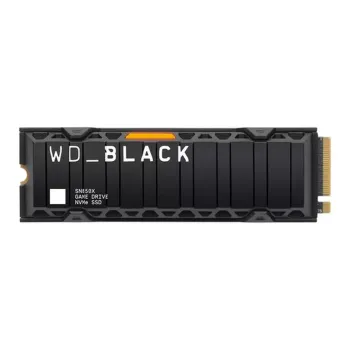
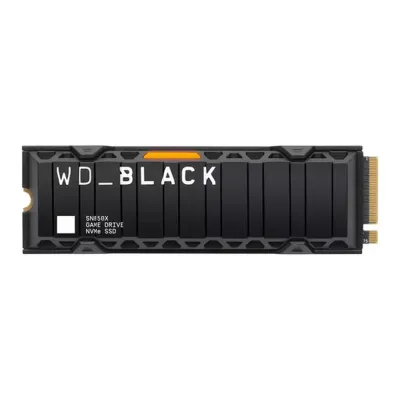
SSD Western Digital WD_BLACK SN850X 1TB M.2 PCIe 4.0 con Disipador - WDS100T2XHE
SKU
WDS100T2XHE
Mejora el rendimiento de tu PC o PlayStation 5 con este SSD WD_BLACK SN850X de 1TB. Velocidades de lectura hasta 7300 MB/s y escritura de 6300 MB/s para carga ultrarrápida de juegos y aplicaciones.
$3,559.00
Impuestos: $3,559.00
Solo 5 piezas disponibles
Entrega estimada
Entrega entre el 05/02/2026 y el 08/02/2026
Costo de envio
Calculado en el checkout
Se ajustara automaticamente con Skydropx
Compra con confianza
- Pago seguro
- MSI con tarjetas participantes
- Factura electronica SAT
Garantia
Garantia incluida segun fabricante
Garantia extendible disponible
Metodos de pago
Metodos disponibles al finalizar la compra
Etiquetas:
ssd
, western digital
, wd black
, sn850x
, m.2
, pcie 4.0
, 1tb
, disipador
, gaming
, ps5
, alto rendimiento
, almacenamiento
, nvme
El SSD Western Digital WD_BLACK SN850X es la elección perfecta para gamers y usuarios que buscan máximo rendimiento. Con capacidad de 1TB y tecnología PCIe 4.0, ofrece velocidades de lectura de 7300 MB/s y escritura de 6300 MB/s, reduciendo significativamente los tiempos de carga.Compatible con PlayStation 5 y PCs con Windows 10, 11 y 8.1, este disco M.2 incluye un disipador integrado que mantiene temperaturas óptimas durante sesiones intensas. Su diseño compacto de 80x23.4x8.8 mm y peso de 24g facilita la instalación en cualquier configuración.Ideal para streaming, edición de video y gaming competitivo, garantiza 600 TBW de durabilidad y soporta temperaturas operativas de 0 a 85°C. Disfruta de una experiencia sin interrupciones con este SSD de alta gama.
| Características | |
| Productos compatibles | PlayStation 5 |
| Condiciones ambientales | |
| Intervalo de temperatura de almacenaje | -40 - 85 °C |
| Intervalo de temperatura operativa | 0 - 85 °C |
| Máxima temperatura | 85 °C |
| Desempeño | |
| calificación TBW | 600 |
| Carriles datos de interfaz PCI Express | x4 |
| Compatible con NVM Express (NVMe) | |
| Disco de estado sólido, capacidad | 1 TB |
| Encriptación de hardware | |
| Escritura aleatoria (4KB) | 1100000 IOPS |
| Lectura aleatoria (4KB) | 800000 IOPS |
| Velocidad de escritura | 6300 MB/s |
| Velocidad de lectura | 7300 MB/s |
| Diseño | |
| Factor de forma SSD | M.2 |
| Peso y dimensiones | |
| Altura | 8.8 mm |
| Ancho | 23.4 mm |
| Peso | 24 g |
| Profundidad | 80 mm |
| Procesador | |
| Componente para | PC |
| Puertos e Interfaces | |
| Interfaz | PCI Express 4.0 |
| Sistema operativo/software | |
| Sistema operativo Windows soportado | Windows 10, Windows 11, Windows 8.1 |
**Preguntas Frecuentes (FAQs)**
**1. ¿Es compatible con mi PC?**
Sí, es compatible con cualquier placa base que tenga un puerto M.2 NVMe PCIe 4.0 x4 (o PCIe 3.0, pero a velocidades reducidas). Verifica en el manual de tu placa base la disponibilidad del puerto.
**2. ¿Viene listo para instalar en una PlayStation 5 (PS5)?**
Sí. Este modelo incluye el disipador de calor integrado, que cumple con los requisitos de dimensiones y refrigeración de la PS5. Solo necesitas instalarlo en la ranura de expansión M.2 de la consola.
**3. ¿Necesito formatear el SSD antes de usarlo?**
Generalmente, sí. Tanto en PC como en PS5, el sistema operativo o la consola detectarán el nuevo disco y te guiarán en el proceso de formateo para poder usarlo.
**4. ¿Cómo activo su máximo rendimiento (7300 MB/s)?**
Debes instalarlo en un puerto M.2 que soporte PCIe 4.0 x4 en tu placa base. También es recomendable habilitar el modo "UEFI" y desactivar el "Legacy/CSM" en la BIOS/UEFI de tu PC.
**5. ¿Cuál es la garantía y cómo la hago válida?**
Western Digital ofrece una garantía limitada. El tiempo exacto puede variar; se recomienda revisar la ficha del producto o el sitio oficial de WD para confirmar la duración. Consérvate la factura de compra para cualquier gestión.
**6. ¿Puedo clonar mi sistema operativo desde mi disco viejo a este SSD?**
Sí, puedes usar software de clonación de discos (como Acronis True Image for WD, disponible gratis para usuarios de WD). Asegúrate de que el espacio usado en tu disco antiguo sea menor a 1TB.
**7. ¿El disipador se puede quitar si mi placa base ya tiene uno?**
No se recomienda. El disipador está integrado y diseñado específicamente para este modelo. Intentar removerlo podría dañar los componentes y anular la garantía.
**8. ¿Requiere mantenimiento o configuración especial?**
No. Una vez instalado y formateado, funciona como cualquier otro disco. Para mantener un rendimiento óptimo a largo plazo, asegúrate de que tu sistema operativo tenga habilitado el comando TRIM (activado por defecto en Windows 10/11 y PS5).
**1. ¿Es compatible con mi PC?**
Sí, es compatible con cualquier placa base que tenga un puerto M.2 NVMe PCIe 4.0 x4 (o PCIe 3.0, pero a velocidades reducidas). Verifica en el manual de tu placa base la disponibilidad del puerto.
**2. ¿Viene listo para instalar en una PlayStation 5 (PS5)?**
Sí. Este modelo incluye el disipador de calor integrado, que cumple con los requisitos de dimensiones y refrigeración de la PS5. Solo necesitas instalarlo en la ranura de expansión M.2 de la consola.
**3. ¿Necesito formatear el SSD antes de usarlo?**
Generalmente, sí. Tanto en PC como en PS5, el sistema operativo o la consola detectarán el nuevo disco y te guiarán en el proceso de formateo para poder usarlo.
**4. ¿Cómo activo su máximo rendimiento (7300 MB/s)?**
Debes instalarlo en un puerto M.2 que soporte PCIe 4.0 x4 en tu placa base. También es recomendable habilitar el modo "UEFI" y desactivar el "Legacy/CSM" en la BIOS/UEFI de tu PC.
**5. ¿Cuál es la garantía y cómo la hago válida?**
Western Digital ofrece una garantía limitada. El tiempo exacto puede variar; se recomienda revisar la ficha del producto o el sitio oficial de WD para confirmar la duración. Consérvate la factura de compra para cualquier gestión.
**6. ¿Puedo clonar mi sistema operativo desde mi disco viejo a este SSD?**
Sí, puedes usar software de clonación de discos (como Acronis True Image for WD, disponible gratis para usuarios de WD). Asegúrate de que el espacio usado en tu disco antiguo sea menor a 1TB.
**7. ¿El disipador se puede quitar si mi placa base ya tiene uno?**
No se recomienda. El disipador está integrado y diseñado específicamente para este modelo. Intentar removerlo podría dañar los componentes y anular la garantía.
**8. ¿Requiere mantenimiento o configuración especial?**
No. Una vez instalado y formateado, funciona como cualquier otro disco. Para mantener un rendimiento óptimo a largo plazo, asegúrate de que tu sistema operativo tenga habilitado el comando TRIM (activado por defecto en Windows 10/11 y PS5).
**Guía Rápida de Instalación y Primer Uso**
**Para PC:**
1. **Apaga** tu computadora y desconéctala de la corriente eléctrica.
2. **Abre** la carcasa de la torre para acceder a la placa base.
3. **Localiza** el puerto M.2 PCIe compatible (consulta el manual de tu placa base).
4. **Retira** el tornillo de sujeción del puerto M.2 (si existe).
5. **Inserta** el SSD en el puerto en un ángulo de 30°, presionando firmemente hasta que encaje.
6. **Asegura** el SSD con el tornillo de sujeción.
7. **Cierra** la carcasa, conecta la PC y enciéndela.
8. **Inicia** Windows. Ve a "Administración de discos" (diskmgmt.msc), localiza el nuevo disco, inicialízalo y créale un volumen formateado en NTFS.
**Para PlayStation 5:**
1. **Apaga** completamente la PS5 y desconecta todos los cables.
2. **Retira** la cubierta lateral (el lado del logo de PS5).
3. **Localiza** la ranura de expansión M.2 y retira el tornillo y la tapa.
4. **Coloca** el SSD en la ranura, asegurándote de que el disipador quede hacia arriba.
5. **Asegura** el SSD con el tornillo y la arandela incluidos en la consola.
6. **Vuelve** a colocar la tapa y la cubierta lateral.
7. **Enciende** la PS5. El sistema te guiará automáticamente para formatear el SSD. Sigue las instrucciones en pantalla.
**Nota:** Para ambos casos, es altamente recomendable consultar el manual de tu placa base o la guía oficial de Sony para la PS5 para ver detalles visuales y especificaciones exactas de tu modelo.
**Para PC:**
1. **Apaga** tu computadora y desconéctala de la corriente eléctrica.
2. **Abre** la carcasa de la torre para acceder a la placa base.
3. **Localiza** el puerto M.2 PCIe compatible (consulta el manual de tu placa base).
4. **Retira** el tornillo de sujeción del puerto M.2 (si existe).
5. **Inserta** el SSD en el puerto en un ángulo de 30°, presionando firmemente hasta que encaje.
6. **Asegura** el SSD con el tornillo de sujeción.
7. **Cierra** la carcasa, conecta la PC y enciéndela.
8. **Inicia** Windows. Ve a "Administración de discos" (diskmgmt.msc), localiza el nuevo disco, inicialízalo y créale un volumen formateado en NTFS.
**Para PlayStation 5:**
1. **Apaga** completamente la PS5 y desconecta todos los cables.
2. **Retira** la cubierta lateral (el lado del logo de PS5).
3. **Localiza** la ranura de expansión M.2 y retira el tornillo y la tapa.
4. **Coloca** el SSD en la ranura, asegurándote de que el disipador quede hacia arriba.
5. **Asegura** el SSD con el tornillo y la arandela incluidos en la consola.
6. **Vuelve** a colocar la tapa y la cubierta lateral.
7. **Enciende** la PS5. El sistema te guiará automáticamente para formatear el SSD. Sigue las instrucciones en pantalla.
**Nota:** Para ambos casos, es altamente recomendable consultar el manual de tu placa base o la guía oficial de Sony para la PS5 para ver detalles visuales y especificaciones exactas de tu modelo.