Documentacion del producto
Documentacion disponible proximamente
- PDFs
- Fichas tecnicas
- Manuales
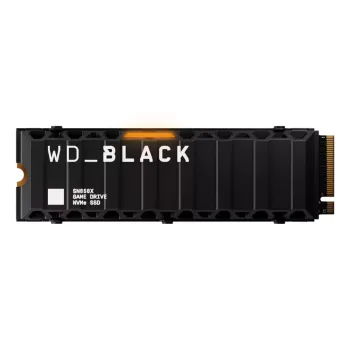
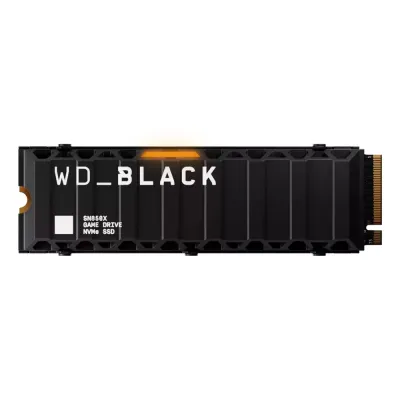
SSD Interno Western Digital WD Black SN850X NVMe 2TB PCIe Gen4 con Disipador - WDS400T2XHE
SKU
WDS400T2XHE
Disco interno western digital wd black sn850x, diseñado para mejorar el rendimiento de tu computadora de escritorio o laptop compatible. su construcción incluye un disipador integrado que ayuda a mantener temperaturas óptimas durante sesiones prolongadas de uso. ideal para usuarios que buscan mayor capacidad de almacenamiento y una respuesta ágil en aplicaciones y juegos.
$8,119.00
Impuestos: $8,119.00
Solo 1 piezas disponibles
Entrega estimada
Entrega entre el 26/02/2026 y el 01/03/2026
Costo de envio
Calculado en el checkout
Se ajustara automaticamente con Skydropx
Compra con confianza
- Pago seguro
- MSI con tarjetas participantes
- Factura electronica SAT
Garantia
Garantia incluida segun fabricante
Garantia extendible disponible
Metodos de pago
Metodos disponibles al finalizar la compra
Etiquetas:
ssd
, interno
, western digital
, wd black
, sn850x
, nvme
, 2tb
, pcie gen4
, disipador
, gaming
, almacenamiento rápido
, computadora
, upgrade pc
, rendimiento
El SSD interno Western Digital WD Black SN850X NVMe de 2TB es la solución perfecta para quienes buscan máximo rendimiento en su computadora. Con tecnología PCIe Gen4 x4, ofrece velocidades de lectura y escritura extremadamente rápidas, reduciendo los tiempos de carga de aplicaciones, juegos y archivos pesados.Ideal para gamers, creadores de contenido y profesionales que requieren alto rendimiento, este SSD incluye un disipador integrado que mantiene temperaturas óptimas durante sesiones prolongadas. Su capacidad de 2TB te permite almacenar una gran cantidad de juegos, proyectos multimedia y software sin preocupaciones de espacio.Compatible con las últimas placas base, transforma tu experiencia informática con mayor fluidez y eficiencia. Western Digital garantiza calidad y durabilidad en cada producto, respaldado por su reputación en almacenamiento.
1. ¿Es compatible con mi placa base?
Respuesta: Este SSD es compatible con ranuras M.2 que soporten el estándar PCIe Gen4 x4 (NVMe). También es compatible hacia atrás con PCIe Gen3, pero a velocidades reducidas. Verifica que tu placa base tenga una ranura M.2 disponible.
2. ¿Cómo instalo físicamente el SSD en mi PC?
Respuesta: Apaga y desenchufa tu PC. Abre la carcasa, localiza la ranura M.2 en la placa base, retira el tornillo de montaje (si existe), inserta el SSD en un ángulo de 30 grados, presiónalo hacia abajo y asegúralo con el tornillo. El disipador ya viene instalado, no es necesario retirarlo.
3. ¿Necesito hacer algo después de la instalación física para que funcione?
Respuesta: Sí. Al encender la PC, debes inicializar y formatear la unidad desde el sistema operativo. En Windows, usa la herramienta 'Administración de discos'. Si es tu unidad principal, necesitarás instalar el sistema operativo desde cero usando un USB de instalación.
4. ¿El disipador es necesario? ¿Puedo quitarlo si no cabe en mi laptop o placa base?
Respuesta: El disipador ayuda a mantener el rendimiento sostenido bajo cargas intensivas (como gaming o transferencias largas). No se recomienda quitarlo. Si el espacio es limitado (por ejemplo, en algunas laptops), verifica las dimensiones totales (con disipador) antes de comprar.
5. ¿Cómo verifico que está funcionando a la velocidad correcta (PCIe Gen4)?
Respuesta: Puedes usar software gratuito como CrystalDiskInfo para verificar el 'Modo de enlace' (debe decir 'PCIe 4.0 x4'). Para medir la velocidad, usa CrystalDiskMark o el software WD Black Dashboard.
6. ¿Qué garantía tiene y cómo la hago válida?
Respuesta: Este producto incluye garantía limitada del fabricante. El tiempo exacto puede variar; se recomienda conservar el comprobante de compra y registrar el producto en el sitio de soporte de Western Digital para facilitar cualquier gestión.
7. ¿Necesito instalar algún controlador o software especial?
Respuesta: No es estrictamente necesario, pero se recomienda descargar e instalar el 'WD Black Dashboard' desde el sitio de WD. Este software te permite monitorear la salud de la unidad, actualizar su firmware y optimizar el rendimiento.
8. ¿Puedo usarlo como disco externo con un adaptador?
Respuesta: Sí, puedes usar una carcasa o adaptador externo NVMe a USB o Thunderbolt. Sin embargo, las velocidades estarán limitadas por la conexión del adaptador (USB 3.2, Thunderbolt, etc.) y no alcanzarás la velocidad máxima PCIe Gen4.
9. ¿Es seguro para almacenar datos importantes a largo plazo?
Respuesta: Los SSD son fiables, pero no son un método de respaldo. Para datos críticos, siempre se debe mantener una copia de seguridad (backup) en otro dispositivo (como un HDD externo) o en la nube. Los SSD pueden fallar, aunque es menos común que en discos mecánicos.
Respuesta: Este SSD es compatible con ranuras M.2 que soporten el estándar PCIe Gen4 x4 (NVMe). También es compatible hacia atrás con PCIe Gen3, pero a velocidades reducidas. Verifica que tu placa base tenga una ranura M.2 disponible.
2. ¿Cómo instalo físicamente el SSD en mi PC?
Respuesta: Apaga y desenchufa tu PC. Abre la carcasa, localiza la ranura M.2 en la placa base, retira el tornillo de montaje (si existe), inserta el SSD en un ángulo de 30 grados, presiónalo hacia abajo y asegúralo con el tornillo. El disipador ya viene instalado, no es necesario retirarlo.
3. ¿Necesito hacer algo después de la instalación física para que funcione?
Respuesta: Sí. Al encender la PC, debes inicializar y formatear la unidad desde el sistema operativo. En Windows, usa la herramienta 'Administración de discos'. Si es tu unidad principal, necesitarás instalar el sistema operativo desde cero usando un USB de instalación.
4. ¿El disipador es necesario? ¿Puedo quitarlo si no cabe en mi laptop o placa base?
Respuesta: El disipador ayuda a mantener el rendimiento sostenido bajo cargas intensivas (como gaming o transferencias largas). No se recomienda quitarlo. Si el espacio es limitado (por ejemplo, en algunas laptops), verifica las dimensiones totales (con disipador) antes de comprar.
5. ¿Cómo verifico que está funcionando a la velocidad correcta (PCIe Gen4)?
Respuesta: Puedes usar software gratuito como CrystalDiskInfo para verificar el 'Modo de enlace' (debe decir 'PCIe 4.0 x4'). Para medir la velocidad, usa CrystalDiskMark o el software WD Black Dashboard.
6. ¿Qué garantía tiene y cómo la hago válida?
Respuesta: Este producto incluye garantía limitada del fabricante. El tiempo exacto puede variar; se recomienda conservar el comprobante de compra y registrar el producto en el sitio de soporte de Western Digital para facilitar cualquier gestión.
7. ¿Necesito instalar algún controlador o software especial?
Respuesta: No es estrictamente necesario, pero se recomienda descargar e instalar el 'WD Black Dashboard' desde el sitio de WD. Este software te permite monitorear la salud de la unidad, actualizar su firmware y optimizar el rendimiento.
8. ¿Puedo usarlo como disco externo con un adaptador?
Respuesta: Sí, puedes usar una carcasa o adaptador externo NVMe a USB o Thunderbolt. Sin embargo, las velocidades estarán limitadas por la conexión del adaptador (USB 3.2, Thunderbolt, etc.) y no alcanzarás la velocidad máxima PCIe Gen4.
9. ¿Es seguro para almacenar datos importantes a largo plazo?
Respuesta: Los SSD son fiables, pero no son un método de respaldo. Para datos críticos, siempre se debe mantener una copia de seguridad (backup) en otro dispositivo (como un HDD externo) o en la nube. Los SSD pueden fallar, aunque es menos común que en discos mecánicos.
Guía de Instalación y Configuración Inicial:
1. **Preparación:** Apaga tu computadora por completo y desconéctala de la corriente eléctrica. Toca una parte metálica de la carcasa para descargar electricidad estática.
2. **Acceso:** Abre la carcasa de tu PC para acceder a la placa base.
3. **Localización:** Encuentra la ranura M.2 compatible (PCIe) en tu placa base. Consulta el manual de tu placa si tienes dudas.
4. **Instalación Física:** Retira el tornillo de montaje de la ranura M.2 (si está presente). Inserta el SSD WD Black SN850X (con su disipador) en un ángulo de aproximadamente 30 grados. Presiónalo firmemente hacia abajo hasta que quede plano y asegúralo con el tornillo.
5. **Cierre:** Cierra la carcasa de tu PC y reconecta todos los cables.
6. **Arranque:** Enciende tu computadora.
7. **Configuración en el Sistema:** Si el SSD es nuevo y será una unidad de almacenamiento secundaria, ve a 'Administración de discos' en Windows (escribe esto en el buscador). Inicializa el disco (GPT recomendado) y créale un nuevo volumen formateado (NTFS).
8. **Como Unidad Principal (OS):** Si instalarás el sistema operativo aquí, necesitarás un USB de instalación de Windows. Reinicia, entra a la BIOS/UEFI (usualmente con F2, F10, DEL), configura el arranque desde el USB y sigue el asistente de instalación, seleccionando este SSD como destino.
9. **Optimización (Opcional):** Descarga e instala el 'WD Black Dashboard' desde el sitio web de Western Digital. Este software te ayudará a monitorear la unidad, verificar su salud y actualizar el firmware si es necesario.
10. **Verificación:** Usa un programa como CrystalDiskInfo para confirmar que la unidad se detecta correctamente y funciona en modo PCIe 4.0 x4 (si tu placa lo soporta).
1. **Preparación:** Apaga tu computadora por completo y desconéctala de la corriente eléctrica. Toca una parte metálica de la carcasa para descargar electricidad estática.
2. **Acceso:** Abre la carcasa de tu PC para acceder a la placa base.
3. **Localización:** Encuentra la ranura M.2 compatible (PCIe) en tu placa base. Consulta el manual de tu placa si tienes dudas.
4. **Instalación Física:** Retira el tornillo de montaje de la ranura M.2 (si está presente). Inserta el SSD WD Black SN850X (con su disipador) en un ángulo de aproximadamente 30 grados. Presiónalo firmemente hacia abajo hasta que quede plano y asegúralo con el tornillo.
5. **Cierre:** Cierra la carcasa de tu PC y reconecta todos los cables.
6. **Arranque:** Enciende tu computadora.
7. **Configuración en el Sistema:** Si el SSD es nuevo y será una unidad de almacenamiento secundaria, ve a 'Administración de discos' en Windows (escribe esto en el buscador). Inicializa el disco (GPT recomendado) y créale un nuevo volumen formateado (NTFS).
8. **Como Unidad Principal (OS):** Si instalarás el sistema operativo aquí, necesitarás un USB de instalación de Windows. Reinicia, entra a la BIOS/UEFI (usualmente con F2, F10, DEL), configura el arranque desde el USB y sigue el asistente de instalación, seleccionando este SSD como destino.
9. **Optimización (Opcional):** Descarga e instala el 'WD Black Dashboard' desde el sitio web de Western Digital. Este software te ayudará a monitorear la unidad, verificar su salud y actualizar el firmware si es necesario.
10. **Verificación:** Usa un programa como CrystalDiskInfo para confirmar que la unidad se detecta correctamente y funciona en modo PCIe 4.0 x4 (si tu placa lo soporta).