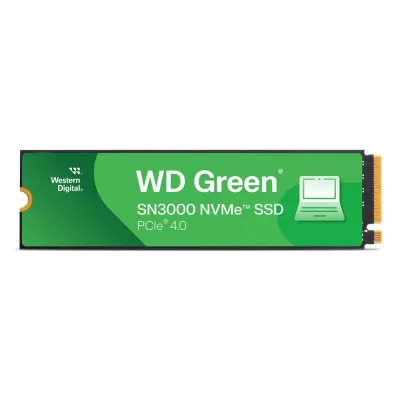
SSD Interno Western Digital WD Green SN3000 NVMe 500GB PCIe 4.0 M.2 5000MB/s - WDS500G4G0E
SKU
WDS500G4G0E
Disco sólido interno western digital wd green sn3000, ideal para mejorar la velocidad y capacidad de tu computadora. este dispositivo de almacenamiento es compatible con equipos que admiten tecnología m.2, ofreciendo un rendimiento ágil para tareas cotidianas, juegos y aplicaciones. su diseño compacto y sin partes móviles lo hace resistente y silencioso, mejorando la experiencia de uso. perfecto para una actualización sencilla que brinda mayor fluidez y espacio.
$2,039.00
Impuestos: $2,039.00
Solo 5 piezas disponibles
Entrega estimada
Entrega entre el 26/02/2026 y el 01/03/2026
Costo de envio
Calculado en el checkout
Se ajustara automaticamente con Skydropx
Compra con confianza
- Pago seguro
- MSI con tarjetas participantes
- Factura electronica SAT
Garantia
Garantia incluida segun fabricante
Garantia extendible disponible
Metodos de pago
Metodos disponibles al finalizar la compra
Etiquetas:
ssd
, interno
, western digital
, wd green
, sn3000
, nvme
, 500gb
, pcie 4.0
, m.2
, 5000mbs
, almacenamiento
, computadora
, mejora rendimiento
El SSD interno Western Digital WD Green SN3000 NVMe de 500GB es la solución perfecta para acelerar tu computadora de escritorio o laptop compatible. Con tecnología PCI Express 4.0 y formato M.2, alcanza velocidades de lectura de hasta 5000MB/s, lo que significa tiempos de arranque más rápidos, carga instantánea de aplicaciones y transferencia de archivos en segundos.Ideal para usuarios que buscan mejorar el rendimiento de su equipo para trabajo, estudios o entretenimiento. Este SSD es compatible con la mayoría de computadoras modernas que soportan NVMe, ofreciendo una actualización sencilla sin necesidad de cables adicionales.Western Digital garantiza confiabilidad y durabilidad con su tecnología avanzada, perfecta para almacenar documentos, fotos, videos y juegos. Experimenta una mejora significativa en la productividad y el disfrute multimedia con este almacenamiento de alto rendimiento.
**Preguntas Frecuentes (FAQs)**
**1. ¿Es compatible con mi computadora?**
Este SSD requiere una ranura M.2 en tu placa base que soporte el estándar PCIe 4.0 (o PCIe 3.0, funcionará a menor velocidad). Verifica las especificaciones de tu placa base o laptop antes de comprar.
**2. ¿Necesito comprar algo más para instalarlo?**
Generalmente no. Solo necesitas un destornillador pequeño (Philips #0 o #00) para fijar el tornillo en la ranura M.2. Algunas placas base incluyen el tornillo, otras no. Verifica si el tuyo lo trae.
**3. ¿Cómo lo instalo físicamente?**
1. Apaga y desconecta la PC. 2. Inserta el SSD en la ranura M.2 en un ángulo de 30 grados. 3. Presiona hacia abajo y asegúralo con el tornillo. Es un proceso sencillo, similar a instalar memoria RAM.
**4. ¿Por qué mi PC no detecta el SSD después de instalarlo?**
Posibles causas: a) No está bien insertado (revisa la conexión). b) La ranura M.2 está deshabilitada en la BIOS/UEFI (habilítala). c) Necesitas inicializar y formatear el disco desde "Administración de discos" en Windows.
**5. ¿Cómo formateo y preparo el SSD para usarlo?**
En Windows, ve a "Administración de discos" (clic derecho en Inicio). Allí verás el nuevo disco, selecciónalo, elige "GPT" como estilo de partición, crea un nuevo volumen y formatea en NTFS.
**6. ¿Puedo usarlo como disco principal (para el sistema operativo)?**
Sí, es ideal para eso. Necesitarás instalar Windows (o tu SO) desde cero usando un USB de instalación, seleccionando este SSD como destino.
**7. ¿Requiere mantenimiento especial?**
No. Los SSD no necesitan desfragmentación. Para un rendimiento óptimo a largo plazo, asegúrate de tener siempre algo de espacio libre (no llenarlo al 100%) y mantener actualizados los controladores de tu placa base.
**8. ¿Qué garantía tiene y cómo la reclamo?**
Este producto cuenta con garantía del fabricante. Conserva tu ticket o factura de compra. Para cualquier reclamo, contacta directamente al soporte de Western Digital o al punto de venta donde lo adquiriste.
**9. ¿Es seguro para almacenar datos importantes?**
Como cualquier unidad de almacenamiento, no es infalible. Se recomienda siempre tener una copia de seguridad (backup) de tus archivos críticos en otro disco o en la nube.
**10. ¿Qué velocidad real puedo esperar?**
Las velocidades de hasta 5000 MB/s son secuenciales y bajo condiciones ideales (PCIe 4.0, sistema fresco). En uso diario (sistema operativo, juegos, aplicaciones), la mejora en velocidad de respuesta y carga será muy notable respecto a un HDD o SSD SATA.
**1. ¿Es compatible con mi computadora?**
Este SSD requiere una ranura M.2 en tu placa base que soporte el estándar PCIe 4.0 (o PCIe 3.0, funcionará a menor velocidad). Verifica las especificaciones de tu placa base o laptop antes de comprar.
**2. ¿Necesito comprar algo más para instalarlo?**
Generalmente no. Solo necesitas un destornillador pequeño (Philips #0 o #00) para fijar el tornillo en la ranura M.2. Algunas placas base incluyen el tornillo, otras no. Verifica si el tuyo lo trae.
**3. ¿Cómo lo instalo físicamente?**
1. Apaga y desconecta la PC. 2. Inserta el SSD en la ranura M.2 en un ángulo de 30 grados. 3. Presiona hacia abajo y asegúralo con el tornillo. Es un proceso sencillo, similar a instalar memoria RAM.
**4. ¿Por qué mi PC no detecta el SSD después de instalarlo?**
Posibles causas: a) No está bien insertado (revisa la conexión). b) La ranura M.2 está deshabilitada en la BIOS/UEFI (habilítala). c) Necesitas inicializar y formatear el disco desde "Administración de discos" en Windows.
**5. ¿Cómo formateo y preparo el SSD para usarlo?**
En Windows, ve a "Administración de discos" (clic derecho en Inicio). Allí verás el nuevo disco, selecciónalo, elige "GPT" como estilo de partición, crea un nuevo volumen y formatea en NTFS.
**6. ¿Puedo usarlo como disco principal (para el sistema operativo)?**
Sí, es ideal para eso. Necesitarás instalar Windows (o tu SO) desde cero usando un USB de instalación, seleccionando este SSD como destino.
**7. ¿Requiere mantenimiento especial?**
No. Los SSD no necesitan desfragmentación. Para un rendimiento óptimo a largo plazo, asegúrate de tener siempre algo de espacio libre (no llenarlo al 100%) y mantener actualizados los controladores de tu placa base.
**8. ¿Qué garantía tiene y cómo la reclamo?**
Este producto cuenta con garantía del fabricante. Conserva tu ticket o factura de compra. Para cualquier reclamo, contacta directamente al soporte de Western Digital o al punto de venta donde lo adquiriste.
**9. ¿Es seguro para almacenar datos importantes?**
Como cualquier unidad de almacenamiento, no es infalible. Se recomienda siempre tener una copia de seguridad (backup) de tus archivos críticos en otro disco o en la nube.
**10. ¿Qué velocidad real puedo esperar?**
Las velocidades de hasta 5000 MB/s son secuenciales y bajo condiciones ideales (PCIe 4.0, sistema fresco). En uso diario (sistema operativo, juegos, aplicaciones), la mejora en velocidad de respuesta y carga será muy notable respecto a un HDD o SSD SATA.
**Guía Rápida de Instalación y Configuración**
**Pre-instalación:**
1. **Verifica compatibilidad:** Asegúrate de que tu placa base o laptop tenga una ranura M.2 que soporte PCIe 4.0 o 3.0.
2. **Prepara herramientas:** Necesitarás un destornillador Phillips pequeño (#0) y, opcionalmente, una pulsera antiestática.
3. **Haz una copia de seguridad:** Si vas a migrar tu sistema, respalda tus datos importantes.
**Instalación Física:**
4. **Apaga y desenergiza:** Apaga tu computadora, desconéctala de la corriente y presiona el botón de encendido unos segundos para descargar energía residual.
5. **Abre la carcasa:** Accede al interior de tu PC de escritorio o al compartimento correspondiente en tu laptop.
6. **Localiza la ranura M.2:** Identifica el conector M.2 en tu placa base (consulta su manual si es necesario).
7. **Instala el SSD:** Retira el tornillo de sujeción si existe. Inserta el SSD en un ángulo de unos 30 grados, presiónalo firmemente hacia abajo y luego asegúralo con el tornillo. No fuerces.
**Configuración Inicial (Windows):**
8. **Enciende la PC:** Conecta la energía y enciende tu computadora.
9. **Accede a la BIOS/UEFI (si no se detecta):** Al arrancar, presiona la tecla (F2, Del, F10, etc.) para entrar a la BIOS. Busca y habilita la ranura M.2/PCIe si está desactivada. Guarda cambios y sal.
10. **Inicializa y formatea:** En Windows, escribe "Crear y formatear particiones" en el menú Inicio y abre "Administración de discos".
11. **Sigue el asistente:** Selecciona el nuevo disco (aparecerá como "No inicializado"), elige "GPT" al inicializar. Luego, clic derecho sobre el espacio "No asignado", selecciona "Nuevo volumen simple", asigna una letra y formatea en NTFS.
12. **¡Listo!** Tu nuevo SSD aparecerá en "Este equipo" listo para usar. Para usarlo como disco del sistema, necesitarás una instalación limpia de Windows desde un USB de instalación.
**Pre-instalación:**
1. **Verifica compatibilidad:** Asegúrate de que tu placa base o laptop tenga una ranura M.2 que soporte PCIe 4.0 o 3.0.
2. **Prepara herramientas:** Necesitarás un destornillador Phillips pequeño (#0) y, opcionalmente, una pulsera antiestática.
3. **Haz una copia de seguridad:** Si vas a migrar tu sistema, respalda tus datos importantes.
**Instalación Física:**
4. **Apaga y desenergiza:** Apaga tu computadora, desconéctala de la corriente y presiona el botón de encendido unos segundos para descargar energía residual.
5. **Abre la carcasa:** Accede al interior de tu PC de escritorio o al compartimento correspondiente en tu laptop.
6. **Localiza la ranura M.2:** Identifica el conector M.2 en tu placa base (consulta su manual si es necesario).
7. **Instala el SSD:** Retira el tornillo de sujeción si existe. Inserta el SSD en un ángulo de unos 30 grados, presiónalo firmemente hacia abajo y luego asegúralo con el tornillo. No fuerces.
**Configuración Inicial (Windows):**
8. **Enciende la PC:** Conecta la energía y enciende tu computadora.
9. **Accede a la BIOS/UEFI (si no se detecta):** Al arrancar, presiona la tecla (F2, Del, F10, etc.) para entrar a la BIOS. Busca y habilita la ranura M.2/PCIe si está desactivada. Guarda cambios y sal.
10. **Inicializa y formatea:** En Windows, escribe "Crear y formatear particiones" en el menú Inicio y abre "Administración de discos".
11. **Sigue el asistente:** Selecciona el nuevo disco (aparecerá como "No inicializado"), elige "GPT" al inicializar. Luego, clic derecho sobre el espacio "No asignado", selecciona "Nuevo volumen simple", asigna una letra y formatea en NTFS.
12. **¡Listo!** Tu nuevo SSD aparecerá en "Este equipo" listo para usar. Para usarlo como disco del sistema, necesitarás una instalación limpia de Windows desde un USB de instalación.